

"systemctl 명령어를 찾을 수 없습니다" 오류는 일반적으로 systemctl을 사용하는 Linux 운영 체제를 실행할 때 발생합니다. 또 다른 구성 시스템 예로는 runit, SystemV 등이 있습니다. SystemV 구성 시스템은 특히 Ubuntu 15.04 이전 버전과 같은 구형 Linux 배포판에서 흔히 사용됩니다. 하지만 Artix Linux처럼 systemd가 아닌 다른 구성 시스템을 사용하는 최신 Linux 배포판도 있습니다. Artix Linux는 Arch Linux를 기반으로 하지만 systemd 대신 runit, dinit 등의 다른 구성 시스템을 사용합니다.

초기화 시스템이란 무엇인가요?
초기화 시스템은 시스템 커널이 부팅된 후 가장 먼저 실행되는 프로세스입니다. 리눅스 커널 시스템에는 여러 종류가 있지만, 가장 일반적인 것은 systemd이며, 많은 주요 리눅스 배포판에서 사용됩니다. systemd는 백그라운드 프로세스(데몬)와 라이브러리 모음으로, 백그라운드 프로세스의 시작, 중지, 활성화 또는 비활성화와 같은 모든 백그라운드 프로세스와 라이브러리를 제어합니다. 리눅스에서 데몬은 윈도우의 서비스와 유사하게 백그라운드에서 실행되는 프로세스입니다.
리눅스 배포판에서 "systemctl 명령어를 찾을 수 없습니다" 오류를 해결하는 방법:
이 오류를 해결하는 방법은 두 가지가 있습니다.
- systemd를 설치하고 현재 구성 시스템을 systemd로 교체하십시오. "systemctl 명령어를 찾을 수 없습니다" 오류는 시스템에 systemd가 설치되어 있지 않기 때문에 발생합니다.
- 사용하는 리눅스 배포판의 설정 시스템을 이용하여 다양한 백그라운드 프로세스/서비스를 관리하십시오. 이 해결책은 systemd가 설치되어 있지 않지만 설치하고 싶지 않은 사용자 또는 사용하는 배포판 저장소에서 systemd를 찾을 수 없는 사용자를 위한 것입니다.
1. systemd를 설치합니다(설치되어 있지 않은 경우).
데비안/우분투 기반 운영 체제를 사용하는 경우, 명령어를 입력하여 systemd가 설치되어 있는지 확인할 수 있습니다.
우분투 또는 데비안 기반 운영 체제를 사용하는 경우 다음 명령어를 입력하고 Enter 키를 누르십시오.
sudo dpkg -l | grep systemd.
Arch Linux 배포판의 경우 다음 명령어를 사용하십시오.
pacman -Qs systemd
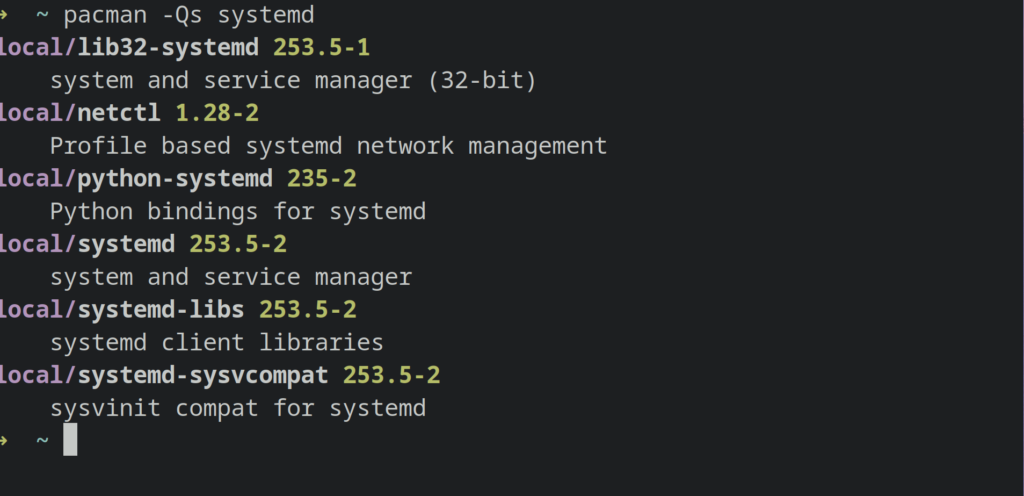
이로 인해 텍스트가 표시된다면, 시스템에 systemd가 설치되어 있지만 손상되었을 가능성이 있습니다.
그런 다음 systemctl 명령이 작동하도록 systemd를 다시 설치해야 합니다.
그러려면 다음을 적어 두세요. 문제는 터미널에 있습니다. 입력하십시오.
sudo apt-get install --reinstall systemd.
이렇게 하면 Debian/Ubuntu 기반 배포판에서 사용하는 apt 패키지 관리자를 사용하여 systemd가 다시 설치됩니다.
Arch Linux 배포판 또는 그 파생 배포판의 경우 다음 명령어를 사용하십시오.
sudo pacman -S systemd
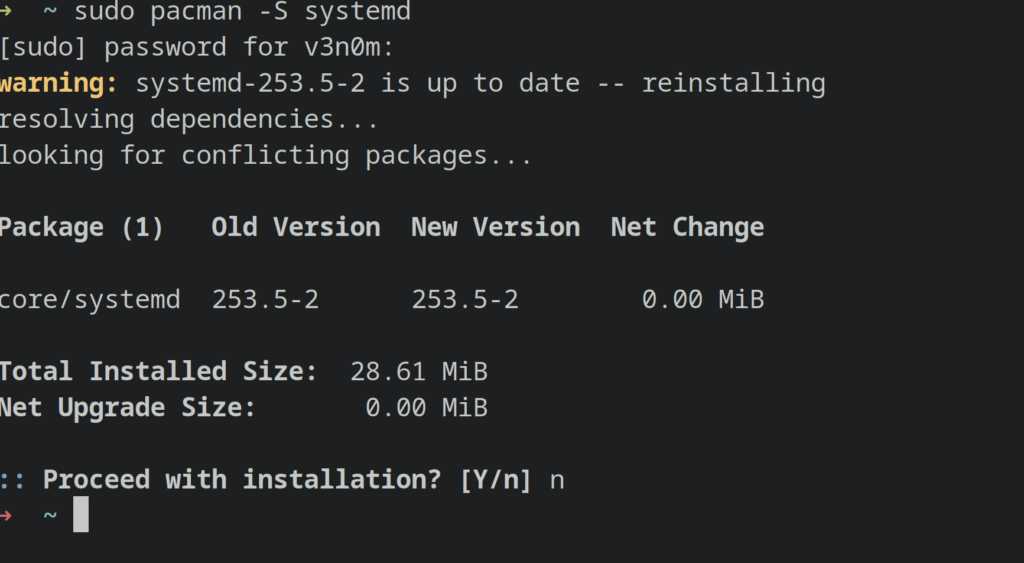
명령어를 실행해도 결과가 나오지 않으면 sudo dpkg -l | grep systemd 위에서 언급한 내용은 다음을 의미합니다. 사용 중인 배포판에 systemd가 설치되어 있지 않습니다.
이러한 상황에서는 다음 두 가지 방법 중 하나를 선택할 수 있습니다. 사용 중인 배포판의 구성 시스템을 사용하십시오. أو systemd를 설치합니다..
Debian/Ubuntu 배포판에 systemd를 설치하려면 터미널에 다음 명령어를 입력하고 Enter 키를 누르십시오.
sudo apt-get install systemd
Arch Linux 배포판의 경우 다음을 입력하십시오. 루트 사용자 권한으로 또는 sudo를 사용하여 pacman -S systemd 명령을 실행합니다..
이렇게 하면 운영 체제에 systemd가 설치됩니다. 이제 오류 없이 systemctl 명령어를 사용할 수 있습니다.
2. 사용 중인 배포판의 초기화 시스템을 사용하십시오.
이 오류에 대한 또 다른 해결책이자, 가능하다면 가장 좋은 해결책은 다음과 같습니다. 자신이 소유한 초기화 시스템을 사용하십시오. 리눅스 배포판 이미 당신의 것입니다 백엔드 서비스/운영(데몬) 관리를 위한 것입니다.
컴퓨터의 초기화 시스템을 확인하려면 터미널에 다음 명령어를 입력하고 Enter 키를 누르십시오.
ls -l /sbin/init

ㅇㅇ /sbin/init은 심볼릭 링크입니다. 사용 중인 Linux 배포판에서 사용하는 초기화 시스템의 경우, 심볼릭 링크가 보이면 다음과 같습니다. /sbin/초기화 가리키는 /lib/sysvinit/init이는 귀사의 유통망이 시스템을 사용한다는 의미입니다. sysv 초기화명령어를 사용해야 합니다. 서비스 대신에 systemctl 백엔드 서비스 또는 프로세스(데몬) 관리에 사용됩니다.
서비스를 관리하기 위한 sysv init 시스템 공식 또한 매우 간단합니다.
서비스 [서비스 이름] [작업]
따라서 `service [service_name] start`를 입력하여 서비스를 시작할 수 있습니다.
예:
당신이 원한다면 백그라운드 블루투스 서비스/프로세스 시작다음 명령어를 입력할 수 있습니다:
sudo 서비스 블루투스 시작
그런 다음 오류 없이 제대로 작동하는지 확인하려면 다음 명령어를 입력하면 됩니다.
sudo 서비스 블루투스 상태
서비스를 재시작하거나 중지하려면 명령어를 사용할 수 있습니다. "[서비스 이름] 재시작" 그리고 "서비스 [서비스 이름] 중지" 똑바로.
예를 들어, 만약 당신이 원한다면 블루투스 서비스를 끄세요다음과 같이 쓸 수 있습니다:
sudo 서비스 블루투스 중지
당신의 초기화 시스템은 아마 아닐 겁니다. Sysvinit오히려, 이는 다른 구성 시스템입니다. 따라서 심볼릭 링크의 출력에 대해 간단히 구글 검색만 하면 됩니다. /sbin/초기화그 후에는 기기의 초기화 시스템에 적용된 명령어를 사용할 수 있습니다.
많은 초기화 시스템(init 시스템)은 일반적으로 다음과 같은 명령어를 포함합니다. 시작, 중지 및 재시작하지만 실행 명령어는 각각 다른 내용을 포함하고 있기 때문에 서로 다릅니다. 서비스 명령에 대한 sysvinit 서비스를 시작하거나 중지하려면 systemd에는 다음이 포함됩니다. systemctl 명령어 ㄹㅇㅇㅇ
위에 제시된 해결책이 효과가 없다면, 아래에 제시된 해결책이 도움이 될 수 있으니 계속해서 읽어보세요.
"systemd-resolve 명령어를 찾을 수 없습니다" 오류를 해결하는 방법은 무엇인가요?
"systemctl status 명령어를 찾을 수 없습니다" 오류와 관련된 또 다른 오류는 다음과 같습니다. "systemd-resolve 명령이 아닙니다" 오류 발견사용자는 `systemd`가 설치되어 있지 않아서 `systemd-resolve`가 작동하지 않는다고 잘못 생각할 수 있습니다. 하지만 `systemd` 버전 239 이상에서는 해당 명령어가 변경되었습니다. 시스템 해결 나에게 resolvectl.
따라서 사용하실 수 있습니다. “resolvectl” 리눅스 배포판의 systemd-resolve 도구와 상호 작용하려면 다음과 같이 하세요.
댓글이 닫혀있다.