

경고: 윈도우 레지스트리를 잘못 수정하면 심각한 시스템 문제가 발생할 수 있습니다. 다음 단계를 주의 깊게 따르고, 완전히 이해한 키만 수정하십시오. 변경하기 전에 항상 레지스트리 백업을 생성하십시오.
레지스트리를 백업하는 방법을 모르시겠나요?

오류가 발생 "(키 이름)을 삭제할 수 없습니다. 키 삭제 중 오류가 발생했습니다." Windows 액세스 제어에서 삭제를 방지하는 이유는 무단 변경을 막기 위해서입니다. 이러한 키는 시스템에서 보호되거나 [알 수 없는 개체/기관]이 소유하고 있는 경우가 많습니다. 을 TrustedInstaller.
대부분의 경우이는 계정에 필요한 권한이 없기 때문에 발생합니다. 재산 또는 완전한 통제하에있는 레지스트리 키에 문제가 있습니다. 이 문제를 해결하려면 해당 키의 소유권을 가져오고 키를 삭제할 수 있는 모든 권한을 부여해야 합니다.

레지스트리 키를 삭제하려고 할 때 Windows는 다음을 확인합니다. 재량적 접근 제어 목록(DACL) 계정에 필요한 권한이 있는지 확인하세요. 권한이 없다면 먼저 키의 소유권을 가져온 다음 계정에 필요한 권한을 부여해야 합니다. 완전한 통제하에있는이러한 권한이 적용되면 키를 삭제할 수 있습니다.
- 딸깍 하는 소리 시작, 검색 레지스트리 편집기، 마우스 오른쪽 버튼을 클릭하세요., 다음 선택 관리자 권한으로 실행.

- 문제가 발생하는 레지스트리 키로 이동합니다. 마우스 오른쪽 버튼으로 클릭 그를 선택하세요 권한 목록에서.

- 창에서 권한, . 버튼을 클릭합니다. 많은 고급 보안 설정에 액세스하려면 다음을 수행하십시오.

- 고급 보안 설정에서 버튼을 클릭하세요. 변화 필드 옆 소유자.

- 유형 호스트의 이름 상자 안에 담긴 당신의 것 객체 이름을 입력하세요 클릭 이름 확인 이를 확인하기 위해 Windows에서 사용자 이름을 확인합니다.

- 사용자 이름을 잘 모르시겠다면 버튼을 클릭하세요. 많은.

- 다음 창에서 클릭하세요. 지금 검색하세요 모든 사용자 계정을 나열하려면. 계정을 확인하세요 클릭 확인.

- 이제 개체 이름 필드에 계정이 표시됩니다. 클릭하세요. 확인.

- 보안 설정 창에서 다음 두 항목을 모두 선택하세요. 하위 컨테이너 및 객체의 소유자 교체 و하위 개체의 모든 권한 항목을 해당 개체에서 상속 가능한 권한 항목으로 바꿉니다.. 탭하다 신청 그때 확인.

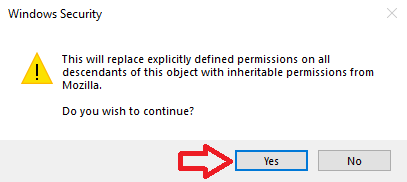
- 탭하다 부디 확인을 요청할 때.

- 탭하다 확인 고급 보안 설정 창을 닫으려면 다음을 수행하십시오.
- 권한 창으로 돌아가서 목록에서 사용자 계정을 선택합니다. 그룹 또는 사용자 이름. 섹션에서 사용자 권한, 확인란을 선택하십시오 질문 옆에 완전한 제어. 탭하다 신청 그때 확인.

- 소유권과 권한을 획득한 후에는 완전한 통제하에있는레지스트리 키를 다시 삭제해 보세요.




댓글이 닫혀있다.