

설치를 시도할 때 AutoHotkey를 7-Zip을 사용하여 설치 프로그램을 압축 해제하는 과정에서 다음과 같은 문제가 발생할 수 있습니다. 오류 대화 상자 경우에 따라 설치가 시작되지 않고 Windows에서 설치가 거부될 수 있습니다. 고용 해당 파일은 아무런 설명 없이 전송되어, 파일의 진위 여부를 알 수 없게 되었습니다. 손상된 또는 금지됨.
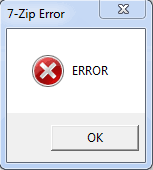
이는 일반적으로 다운로드한 파일에서 발생합니다. 얼룩덜룩한, 또는 바이러스 백신 소프트웨어에 의해 차단되었습니다.또는 설치 프로그램이 7-Zip을 사용하여 압축 해제되었기 때문일 수도 있습니다. 중요한 파일 속성을 제거합니다..
아래 해결 방법을 시도하기 전에 다음 사항을 확인하십시오.
- 저는 설치 프로그램을 다음에서 다운로드했습니다. AutoHotkey 공식 웹사이트.
- 뀨뀨 관리자 권한.
- 접촉 인터넷 당신의 것은 안정적입니다.
문제가 지속되면 다음 해결 방법을 시도해 보세요.
1. 바이러스 백신 소프트웨어를 일시적으로 비활성화하세요.
때때로 바이러스 백신 프로그램이 설치된 프로그램을 잘못 차단하는 경우가 있습니다. 몇 분 동안 전원을 끄면 설치 과정을 원활하게 진행하려면. 설치 후에는 반드시 재시작해 주세요.
- AutoHotkey 설치 창을 닫으세요.
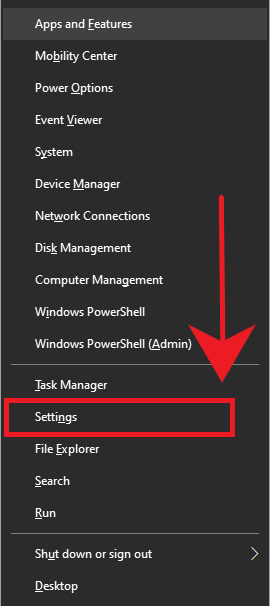
- 클릭 "윈도우 키 + X" انقر فوق 설정.
- 이동 업데이트 및 보안 > Windows 보안 > 바이러스 및 위협 방지.

- 딸깍 하는 소리 설정 관리 그리고 스위치 실시간 보호 나에게 떨어져서.

- 설치 프로그램을 실행하세요. 설치가 완료되면 바이러스 백신 소프트웨어를 다시 시작하세요. On.


2. 명령 프롬프트를 사용한 설치
이 방법은 7-Zip을 완전히 우회하고 설치 프로그램을 직접 다운로드합니다.
- 찾다 명령 프롬프트마우스 오른쪽 버튼을 클릭하고 선택하세요 관리자 권한으로 실행.

- 다음 내용을 입력한 후 누르세요. 엔터 버튼:
컬 -#LO https://www.autohotkey.com/download/ahk-install.exe && ahk-install.exe


3. 설치 프로그램을 다운로드하여 직접 실행하세요.
가장 쉬운 해결책은 설치 프로그램을 실행하는 것입니다. 추출하지 않고.
- 열다 브라우저 당신의.

- 단추 AutoHotkey 공식 웹사이트 파일을 다운로드하세요 ahk-install.exe.

- 다운로드한 파일을 두 번 클릭하세요.7-Zip을 사용하여 열지 마십시오.) 그리고 바로 설치하세요.


댓글이 닫혀있다.