

브라우저 기록을 삭제하면 특히 공유 또는 공용 크롬북을 사용하는 경우 검색 활동의 개인 정보를 보호하는 데 도움이 됩니다. 이 튜토리얼에서는 개인용, 회사용 또는 학교용 크롬북에서 브라우저 기록을 삭제하는 단계를 설명합니다.

Google Chrome은 ChromeOS의 기본 웹 브라우저입니다. 따라서 Chrome에서 검색 및 브라우징 기록을 삭제하는 방법을 알려드리겠습니다. Google Chrome을 사용하지 않는 경우, 모든 웹 브라우저의 기록을 삭제하는 방법에 대한 튜토리얼을 참조하세요.
참고: 크롬북에서 크롬 기록을 삭제하면 Google 계정 과 동기화된 다른 기기의 기록도 함께 삭제됩니다 .
크롬북에서 인터넷 검색 기록을 찾아보세요
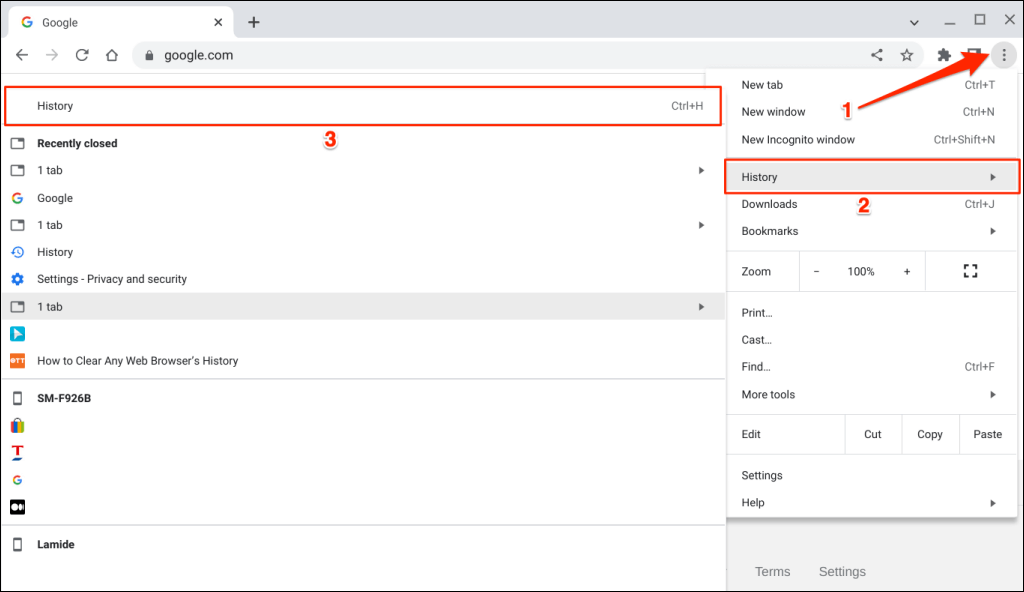
Google Chrome 웹 브라우저에서 아무 탭이나 열고 키보드에서 Ctrl + H를 누르세요.
또는 오른쪽 상단의 점 3개 메뉴 아이콘을 선택하고, '녹음'을 선택한 다음, 다시 '녹음'을 선택하세요.
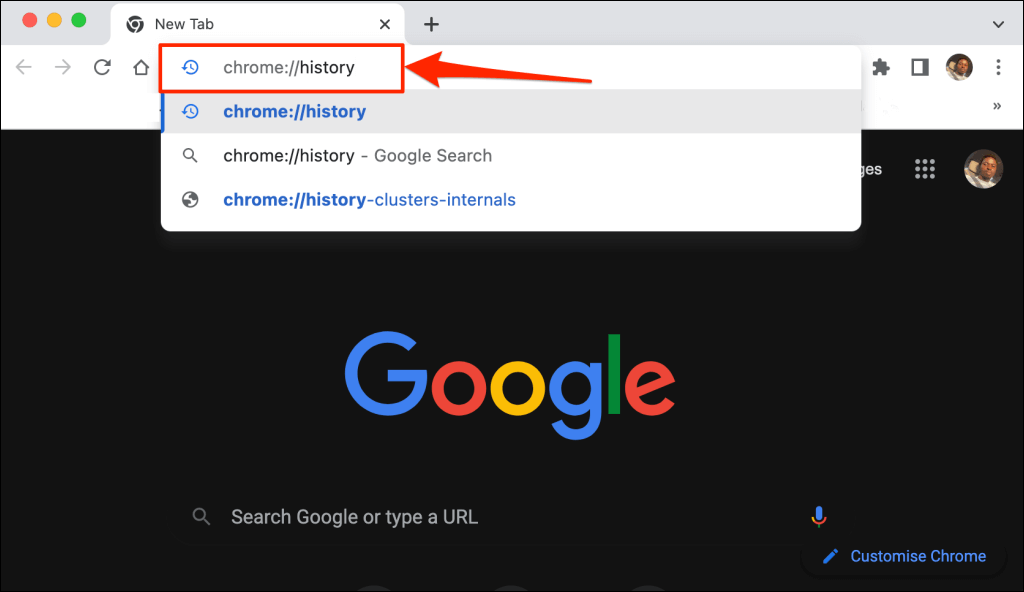
주소창에 chrome://history를 입력하여 방문 기록 페이지에 접속할 수도 있습니다.
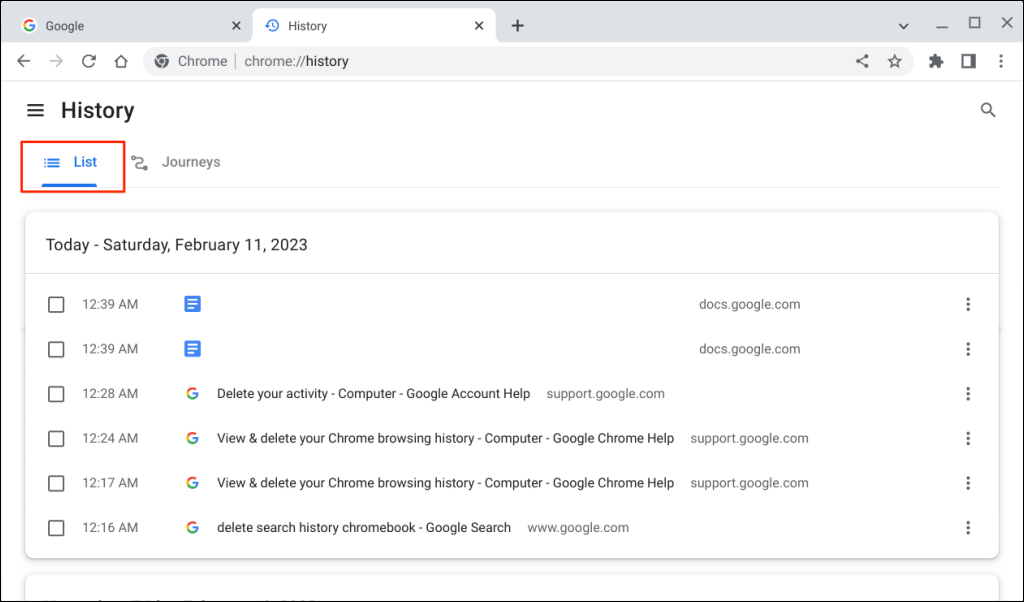
Google Chrome은 지난 90일 동안 방문한 모든 웹페이지와 Google 검색 기록을 표시합니다. 개인 정보 보호 모드 또는 시크릿 모드에서 수행한 활동(웹사이트 방문 및 검색)은 표시되지 않습니다.
하지만 Google 계정과 동기화된 다른 기기의 검색 기록은 확인할 수 있습니다.
"목록" 탭에서는 날짜와 시간별로 정리된 크롬 웹페이지 방문 기록을 확인할 수 있습니다.
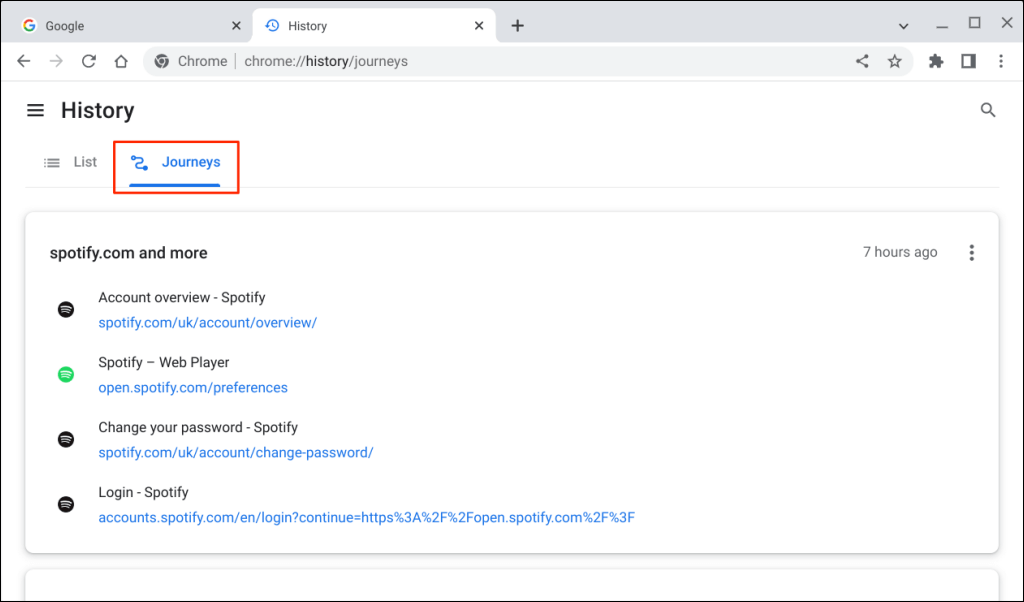
"여행" 탭을 열면 주제별 및 관련 검색어별로 정리된 검색 기록과 검색 내역을 볼 수 있습니다.
크롬북에서 인터넷 검색 기록을 삭제하는 방법
크롬에서 검색 기록을 삭제하는 방법은 여러 가지가 있습니다. 개별적으로, 일괄적으로, 또는 기간별로 삭제할 수 있습니다. 이 섹션에서는 크롬에서 검색 기록이나 여행 기록을 삭제하는 데 필요한 모든 정보를 다룹니다.
크롬 검색 기록에서 항목 삭제
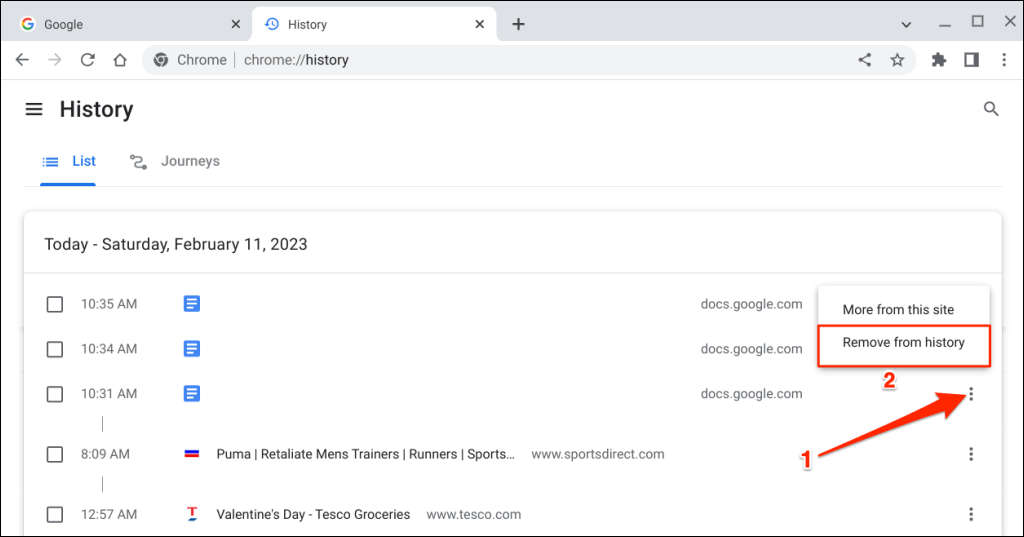
크롬북 검색 기록에서 웹사이트 하나만 삭제하려면 아래 단계를 따르세요.
- Google Chrome을 열고 Ctrl + H를 눌러 방문 기록 페이지를 여세요.
- 검색 기록에서 삭제하려는 항목 옆에 있는 점 3개 메뉴 아이콘을 선택하거나 클릭하세요.
- 계속하려면 '레코드에서 제거'를 선택하세요.
검색 기록에서 여러 페이지 삭제
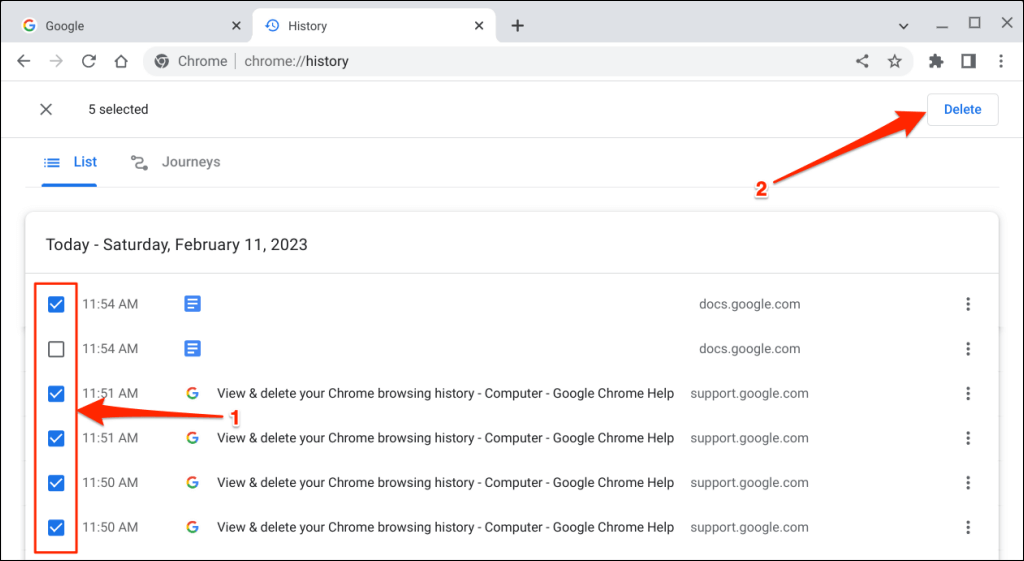
- 크롬 방문 기록 페이지를 열고(Ctrl + H 키 누름) "메뉴" 탭을 선택하세요.
- 검색 기록에서 삭제하고 싶은 항목 옆의 확인란을 선택하세요.
- 기록 페이지의 오른쪽 상단에 있는 삭제 버튼을 찾으세요.
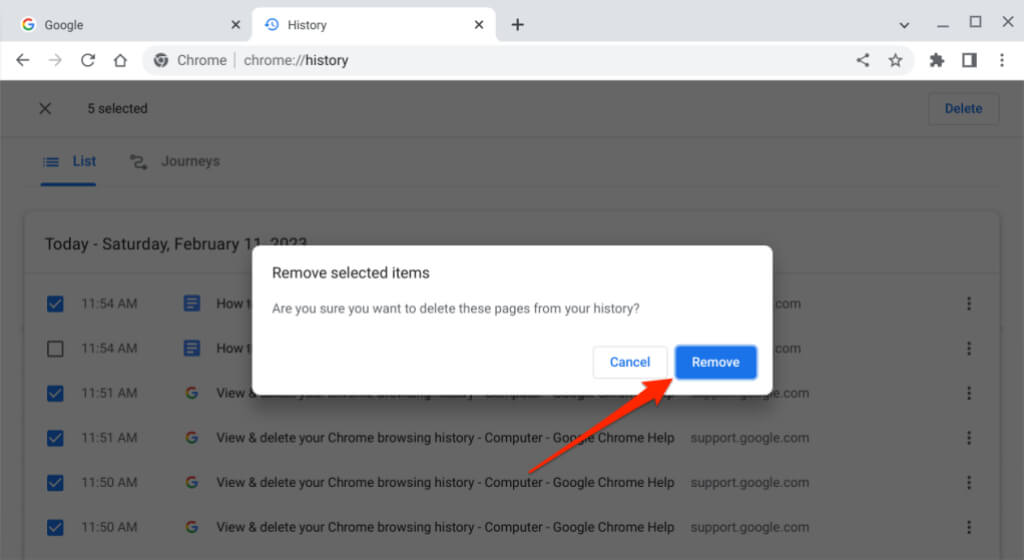
- 팝업 창에서 [제거]를 선택하거나 클릭하여 진행을 확인하세요.
인터넷 검색 기록에서 여행 기록을 삭제하세요
- 구글 크롬 브라우저를 열고 Ctrl + H를 눌러 방문 기록 페이지를 여세요.
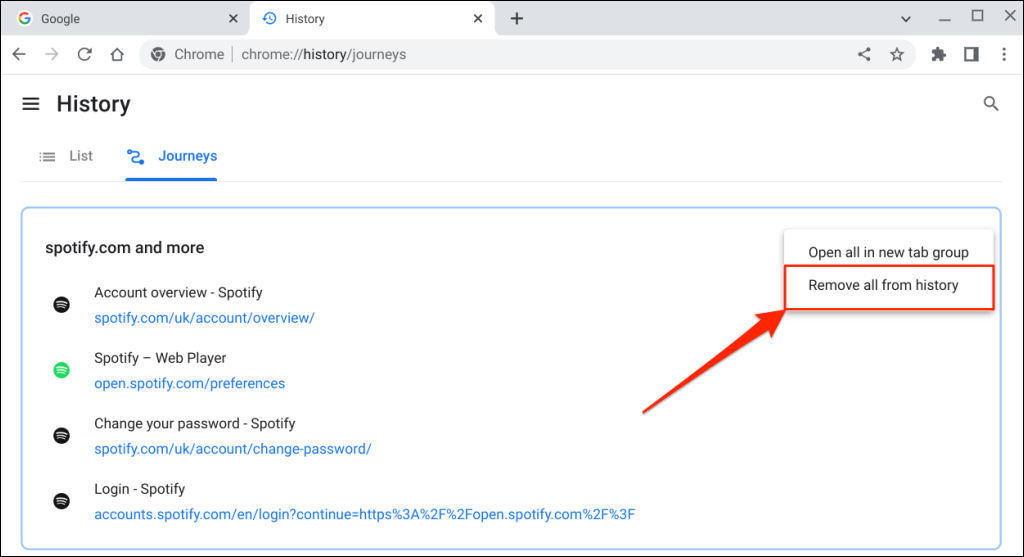
- '여정' 탭을 열고 그룹 오른쪽 상단에 있는 점 3개 메뉴 아이콘을 선택하세요.
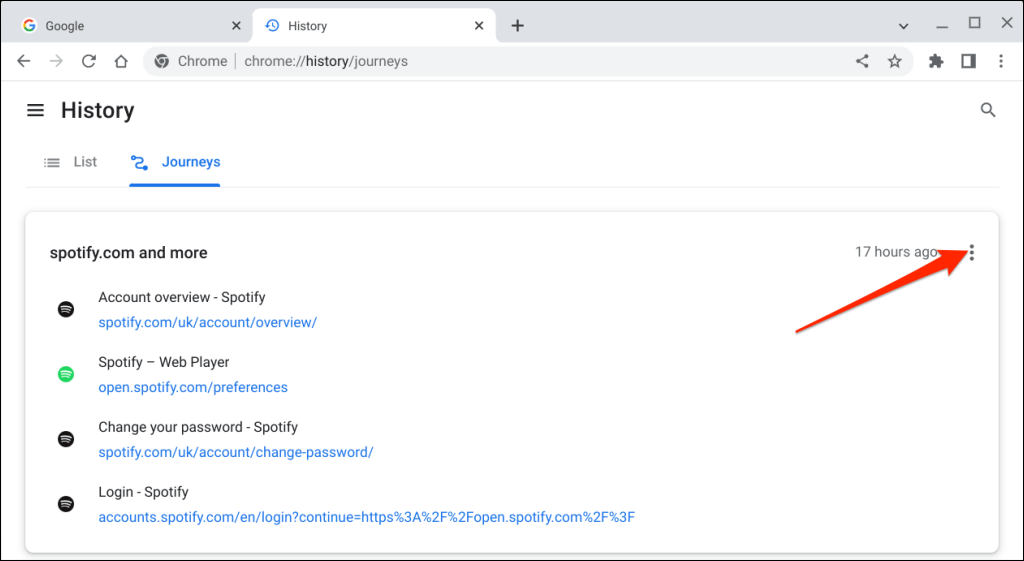
- 선택한 여행의 모든 페이지를 삭제하려면 '여행 기록에서 모두 삭제'를 선택하세요.
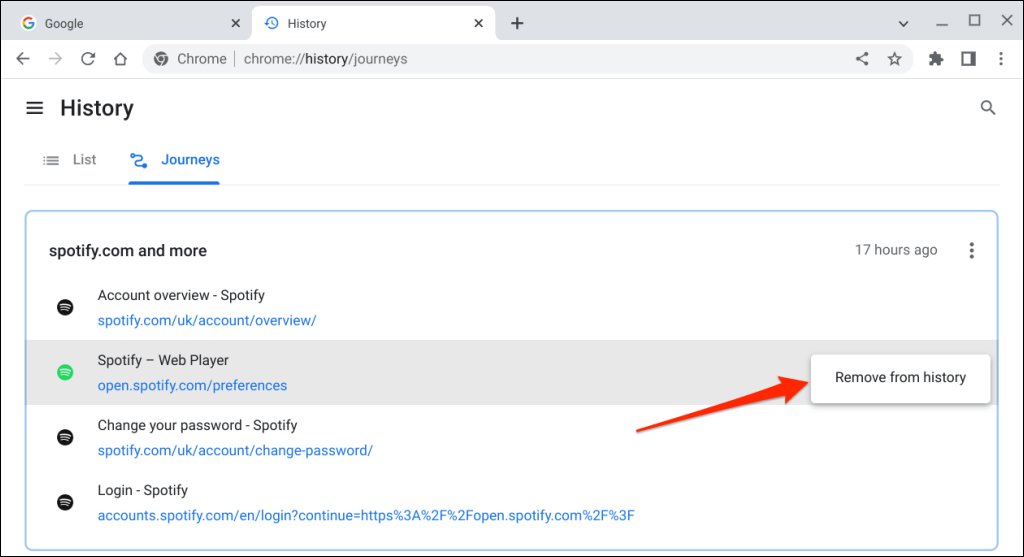
- 여행 기록에서 페이지를 삭제할 수도 있습니다. 페이지에 마우스를 올린 다음 해당 항목 옆에 있는 점 3개 메뉴 아이콘을 선택하고 '기록에서 삭제'를 선택하세요.
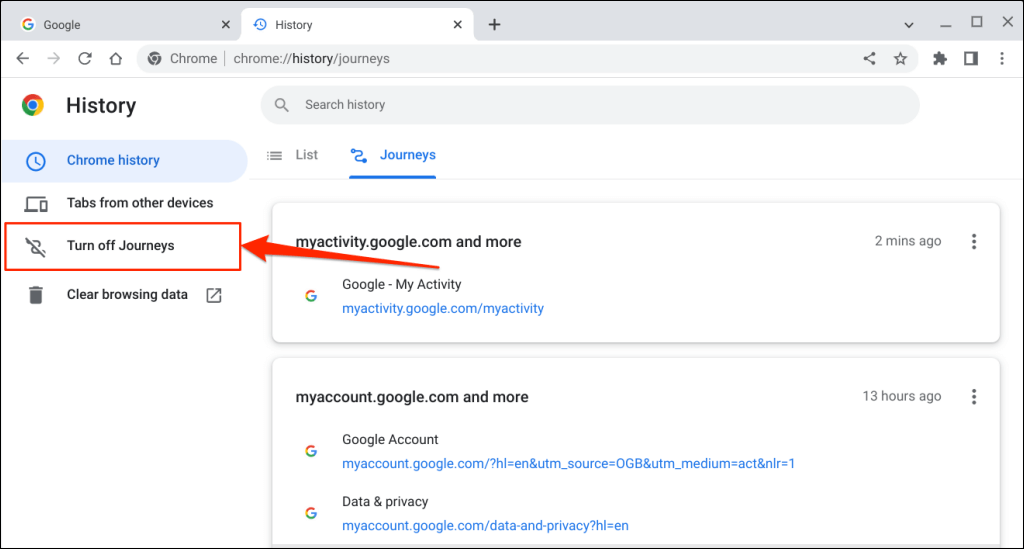
팁: 사이드바에서 '여정 끄기'를 선택하면 Chrome 방문 기록 페이지에서 '여정' 탭이 제거됩니다.
모든 검색 기록을 삭제하세요
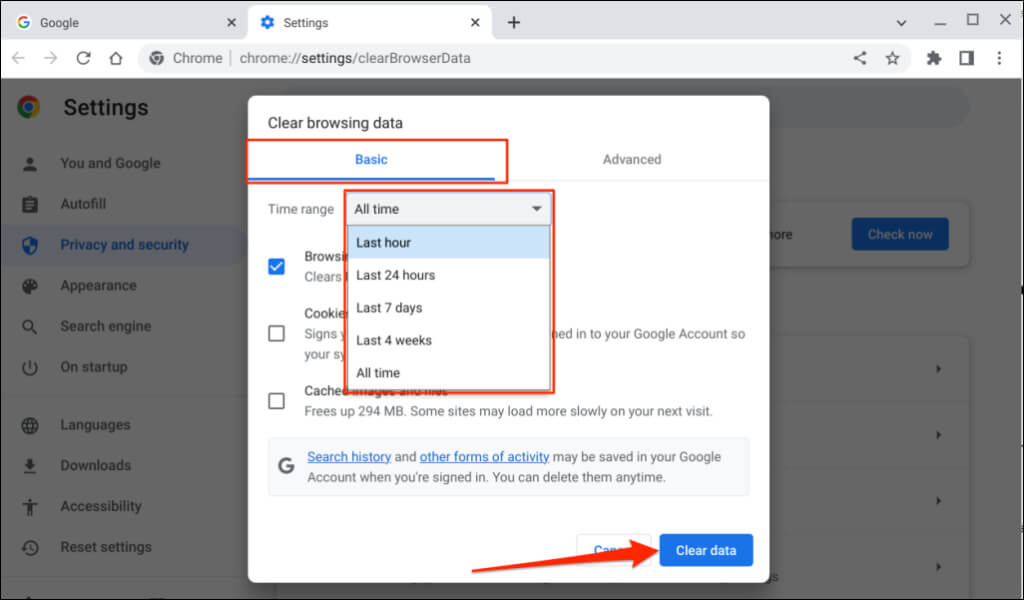
- Google Chrome을 열고 오른쪽 상단에 있는 점 3개 메뉴 아이콘을 선택합니다. 그런 다음 브라우저 메뉴에서 더하기 아이콘을 선택하고 '검색 데이터 삭제'를 선택합니다.
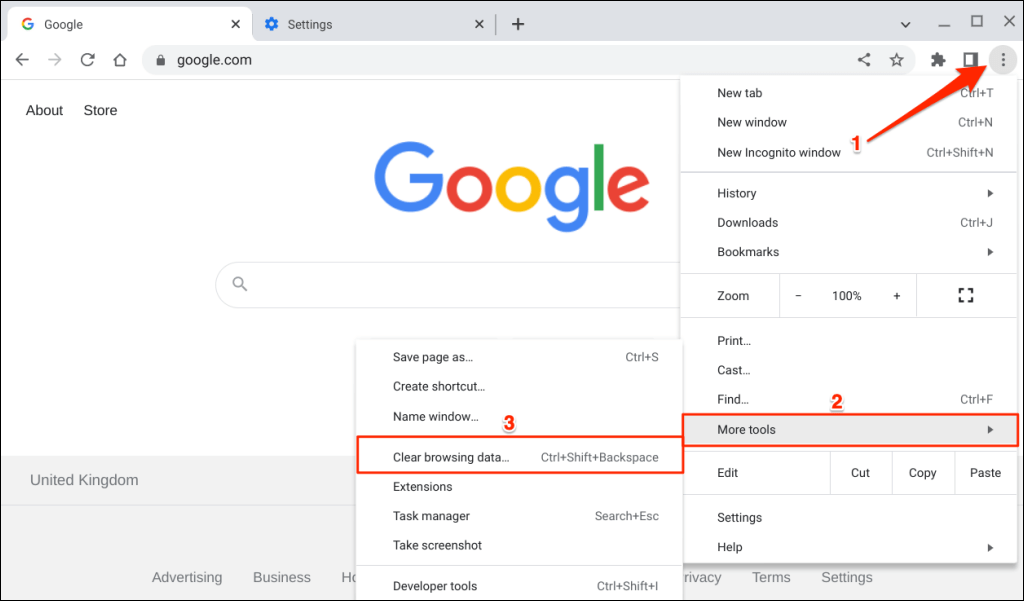
팁: Chrome에서 아무 탭에서나 Ctrl + Shift + Backspace 키를 누르면 "검색 기록 삭제" 페이지가 열립니다.
- "기본" 또는 "고급" 탭으로 이동하여 "검색 기록" 확인란을 선택하세요.
- "시간 범위" 드롭다운 메뉴를 확장하고 삭제할 검색 기록 기간을 선택하세요.
- 검색 데이터를 삭제하려면 '데이터 삭제' 버튼을 선택하세요.
Google 검색 기록을 삭제하는 방법
구글 검색 기록은 브라우저와 구글 계정에 저장됩니다. 크롬에서 검색 기록을 삭제하면 브라우저에서만 정보가 삭제될 뿐, 구글 계정에서는 삭제되지 않습니다.
아래 단계를 따라 Google 계정에서 검색 기록을 영구적으로 삭제하세요.
참고: Google 검색 기록에는 모든 기기의 google.com 및 Google 앱에서의 활동이 포함됩니다. 여기에는 검색어, 클릭한 결과, 오디오 녹음, 위치 정보, 읽은 기사 등이 포함됩니다.
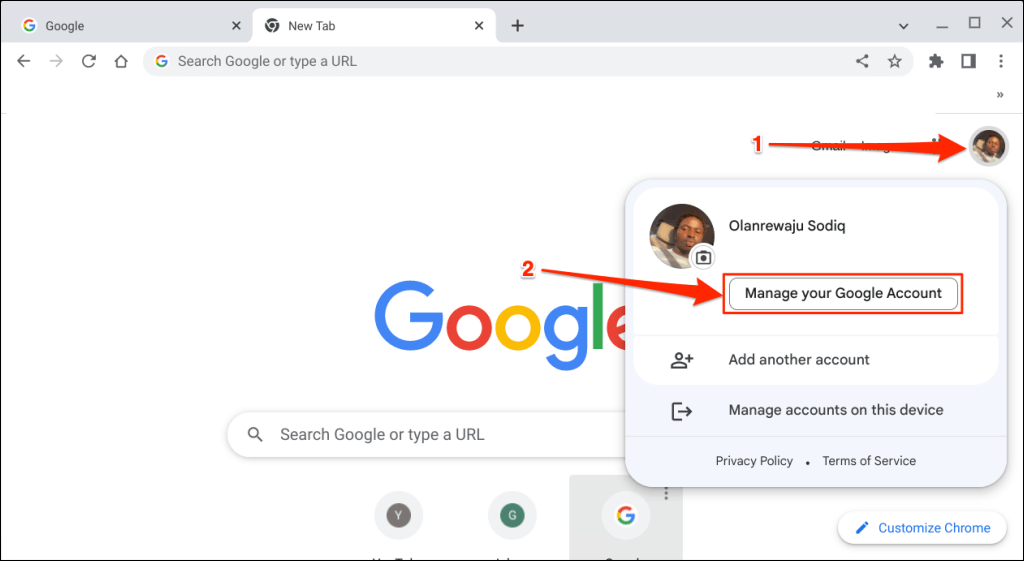
- Google Chrome 홈페이지를 열고 오른쪽 상단에 있는 프로필 아이콘이나 사진을 클릭한 다음 'Google 계정 관리'를 선택하세요.
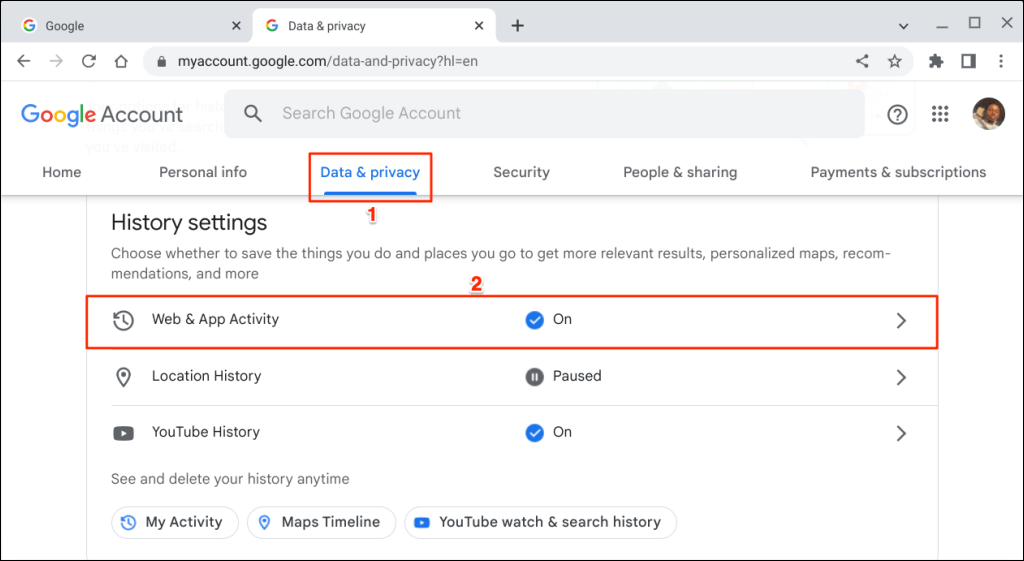
- 데이터 및 개인정보 탭을 열고 웹 및 앱 활동을 선택하세요.
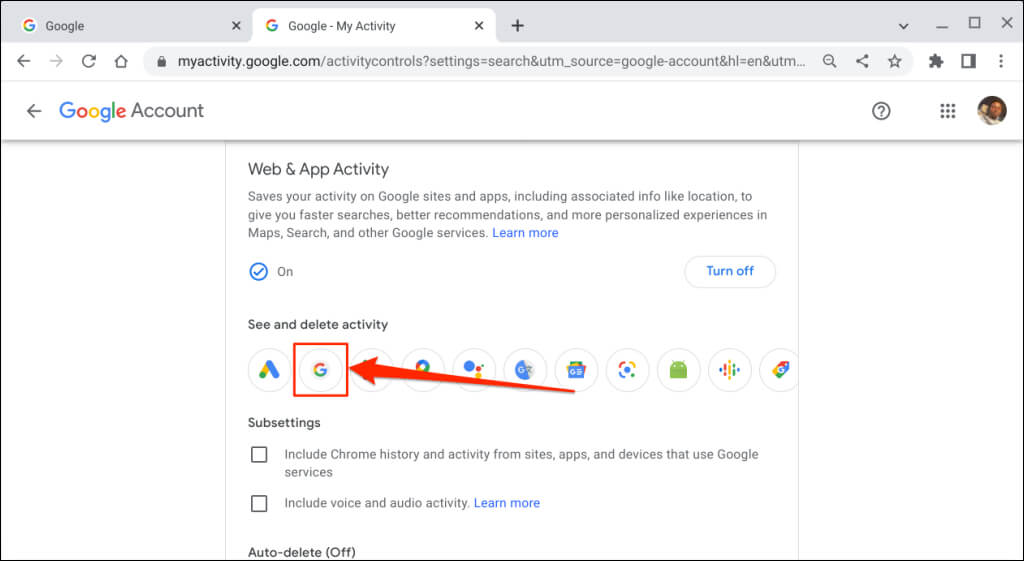
- "활동 보기 및 삭제" 섹션에서 검색 아이콘을 찾으세요.
- 삭제 드롭다운 메뉴 버튼을 선택하고 원하는 기간1을 선택하세요.
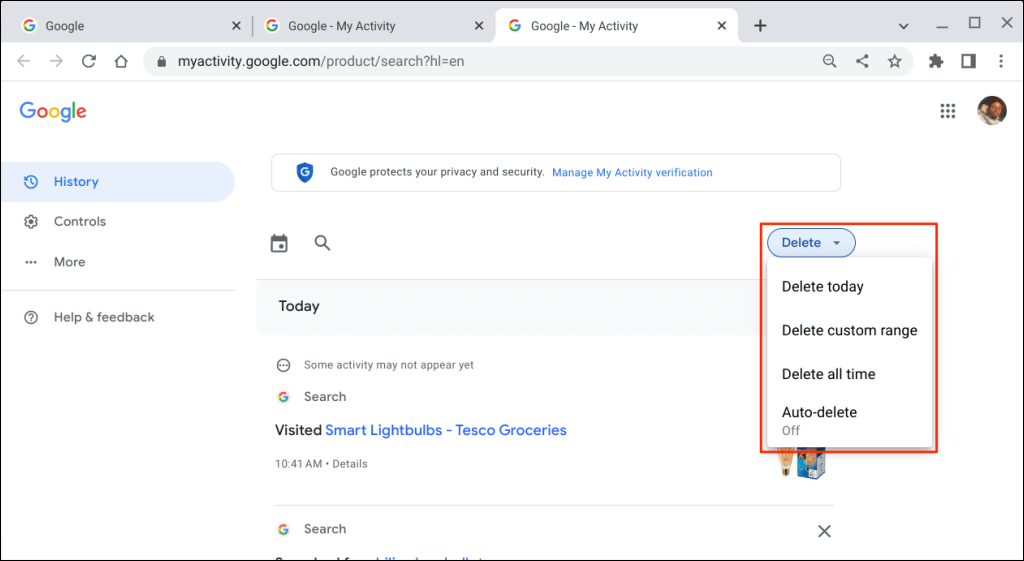
'오늘 삭제' 옵션을 선택하면 오늘의 검색 기록이 삭제되고, '전체 기간 삭제' 옵션을 선택하면 전체 검색 기록이 삭제됩니다. '사용자 지정 기간 삭제'를 선택하면 특정 기간 내의 검색 기록을 삭제할 수 있습니다. '자동 삭제' 옵션을 사용하면 3~36개월 이상 된 검색 기록이나 활동 내역을 자동으로 삭제하도록 일정을 설정할 수 있습니다.
구글은 검색 기록을 다운로드할 수 있는 옵션을 제공하며, 검색 활동이 계정에 저장되지 않도록 설정할 수도 있습니다.
흔적을 남기지 마세요
크롬에서 검색 기록을 삭제해도 쿠키, 다운로드 기록, 북마크 또는 브라우저에 저장된 사이트 데이터는 삭제되지 않습니다. 이 과정은 주소 표시줄을 통해 방문한 웹페이지와 다른 웹사이트 또는 애플리케이션만 삭제합니다.
댓글이 닫혀있다.