

오류 메시지 "Google Workspace 관리자가 귀하의 Google 계정을 비활성화했습니다.이는 귀하의 계정에 접근이 이루어졌음을 나타냅니다. 그는 고의적으로 구속되었다 이 문제는 Google 자체의 문제가 아니라 조직 관리자로 인해 발생합니다. 이 문제는 일반적으로 Google 계정에서 발생합니다. 기업, 학교 또는 단체용 (Google Workspace)개인용 Gmail 계정에는 사용할 수 없습니다.
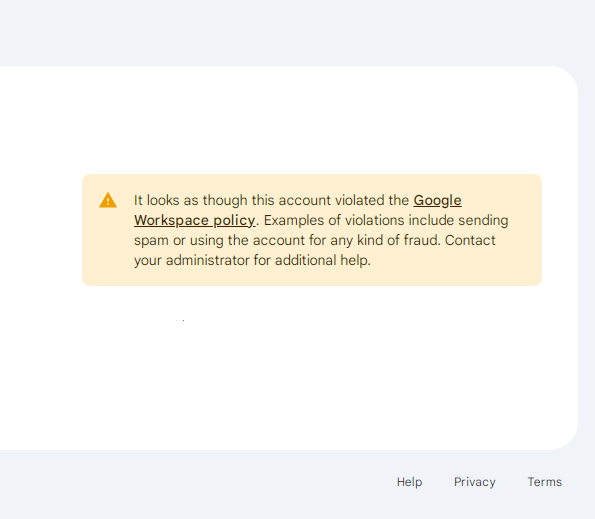
장애가 있는 사용자는 Gmail, Drive, Calendar, Google Docs, Sheets, Slides 및 기타 필수 Workspace 도구와 같은 모든 관련 Google 서비스에 대한 전체 액세스 권한을 잃게 되어 업무에 상당한 영향을 미칩니다. 생산력내부 계정 정지를 나타내는 특정 오류 메시지가 표시될 수도 있습니다. 이는 계정 정지 조치가 필요함을 의미합니다. 소속 기관의 IT 팀에 문의하십시오. 구글 지원팀 대신에.
사용자라면 어떻게 해야 할까요?
이 오류가 발생하면 조직 IT 관리자에게 연락하는 것이 접근 권한을 되찾는 유일한 방법입니다.구글 지원팀은 이 문제를 해결해 드릴 수 없습니다. 관리자 권한으로 계정을 비활성화합니다.관리자에게 문의할 때는 정확한 오류 메시지를 제공하여 관리자가 귀하의 계정을 신속하게 찾을 수 있도록 도와주세요. [조치/행동]은 하지 마십시오. 여러 번의 로그인 시도 또는 생성 지원 티켓 구글을 이용하면 결국 소속 조직의 IT 팀으로 연결됩니다.
문제가 다음으로 인해 발생한 경우 미납 청구서 귀사에서 Workspace를 구독하려면 다음 사항을 준수해야 합니다. 메인 관리자(슈퍼 관리자) 오직 그만이 (권한 있는 공무원이 아닌) 요금 문제를 해결하고 접근 권한을 복원할 수 있습니다.
당신이 책임자라면 어떻게 하시겠습니까?
Google Workspace 관리자인 경우 Google 관리 콘솔을 통해 비활성화된 계정을 직접 다시 활성화할 수 있습니다. 단, 다음과 같은 경우에 유의하세요... 정책 위반으로 인해 Google에서 계정을 비활성화했습니다.버튼이 표시되지 않을 수 있습니다. 재활성화Google 지원팀에 이의 신청을 제출해야 합니다. 또한, 계정은 다음과 같은 경우에만 다시 활성화할 수 있습니다... 1년에 5번자주 언급되는 댓글은 정책이나 보안 문제가 반복적으로 발생하고 있음을 나타내므로, 접근 권한을 복원하기 전에 근본적인 원인을 해결하는 것이 중요합니다.
Google 관리 콘솔을 통해 비활성화된 계정을 다시 활성화하면 다음과 같은 결과가 나타납니다. إلغاء 접근을 차단했던 관리 조치입니다. 이 조치는 외부 이의 신청이나 지원 요청 없이 계정에 적용된 정지 조치를 직접 해제합니다. 계정 재활성화 전에 다음 단계를 완료하십시오. 관리자 보안 체크리스트 구글 측에서 계정 해킹을 방지하기 위해 취한 조치입니다.
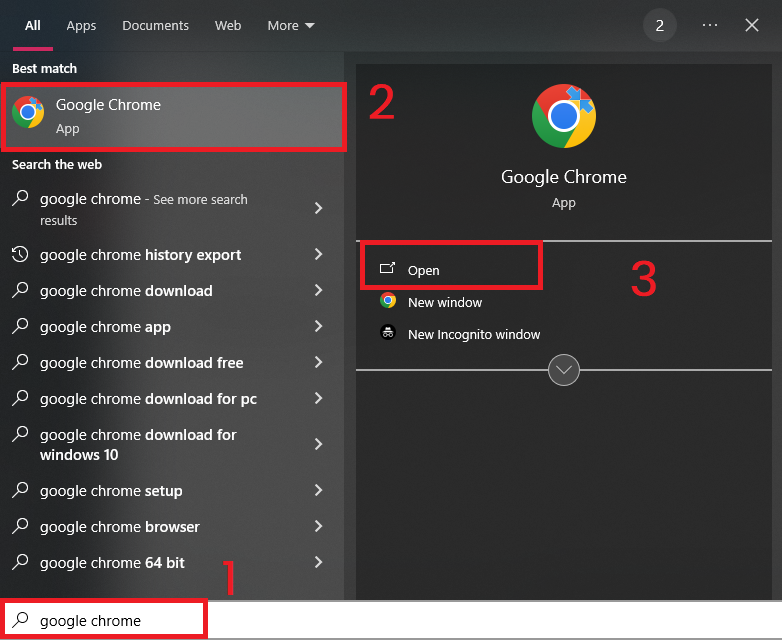
- 브라우저를 엽니다.

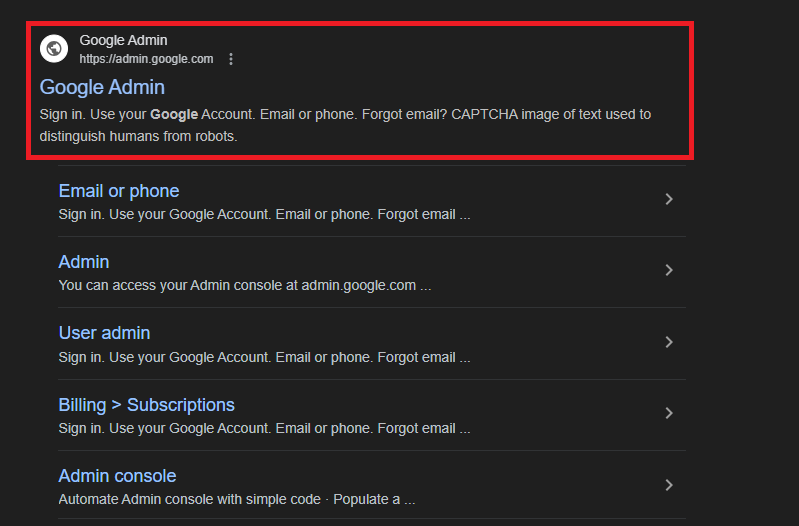
- 이동 Google 관리자 브라우저에서.

- Google Workspace에서 관리자 계정으로 로그인하세요.
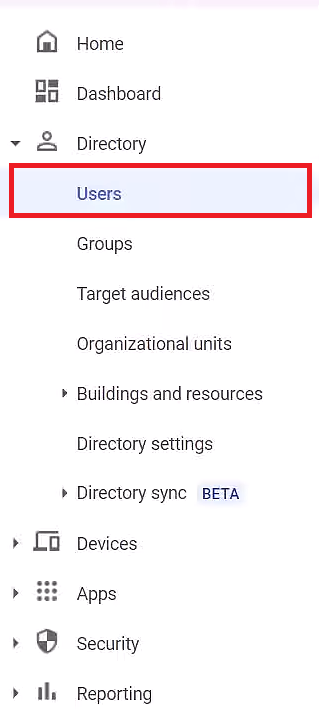
- 왼쪽 탐색 패널에서 다음으로 이동하세요. 디렉터리 > 사용자.

- 목록에서 정지된 사용자를 찾으세요.
- 딸깍 하는 소리 재활성화 지정된 사용자에게 적용됩니다.

- 페이지에 표시된 계정 정지 사유를 검토하고 계정 재활성화를 확인하세요.

- 최대 15 분 계정이 다시 활성화될 때까지.
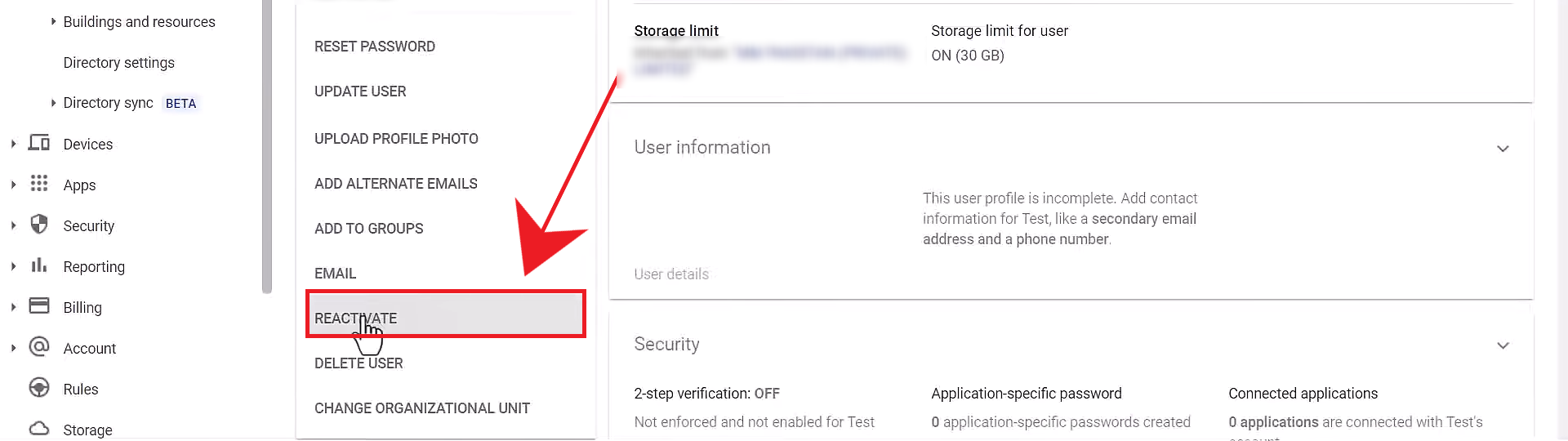
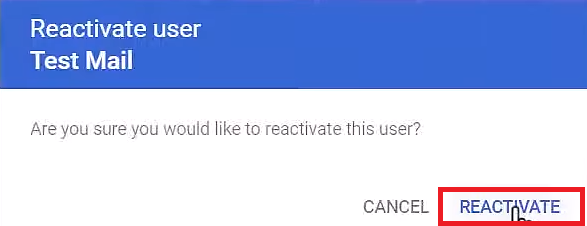
버튼이 재활성화 해당 서비스가 제공되지 않는 경우, 최소 [기간 정보 누락]시간 동안 기다리십시오. 24 년특히 계정이 Gmail의 전송 한도를 초과한 경우 이러한 문제가 발생할 수 있습니다. 문제가 지속되면 댓글 세부 정보를 검토하고, 청구서가 최신 상태인지 확인하고, 안내된 모든 단계를 완료하십시오. 관리자 보안 체크리스트 손상되었거나 위험도가 높은 계정의 재활성화를 방지하기 위해서입니다.
댓글이 닫혀있다.