

Outlook은 다른 모든 응용 프로그램과 마찬가지로 자체 캐시를 가지고 있습니다. 캐시는 Outlook 계정의 임시 데이터를 저장하는 임시 파일입니다. 그러나 캐시를 업데이트하지 않으면 시간이 지남에 따라 문제가 발생할 수 있습니다. 오래된 정보가 표시되거나, Outlook 성능이 저하되거나, 시각적 오류가 발생할 수 있습니다. 따라서 이러한 문제를 방지하려면 Outlook 캐시를 삭제하는 것이 중요합니다.

이 가이드는 Outlook 캐시에 저장된 불필요한 파일을 제거하여 Outlook이 제 성능을 발휘하도록 돕는 방법을 안내하기 위해 준비되었습니다.
이 가이드는 이메일을 삭제하지 않습니다. 이러한 임시 파일은 삭제하도록 되어 있습니다. 아래에 제공된 세 가지 캐시 삭제 방법 중 하나를 자유롭게 시도해 보세요.
1. RoamCache 폴더를 삭제하세요.
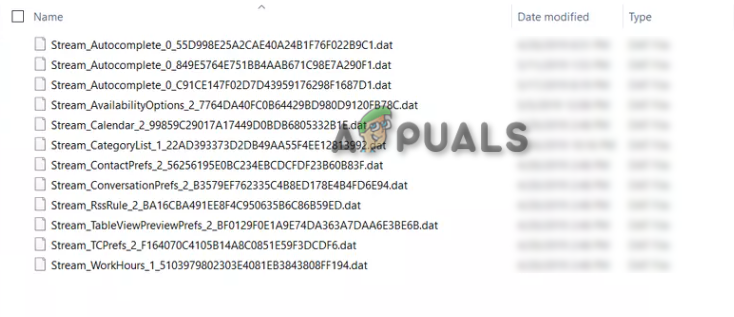
Outlook은 애플리케이션을 실행할 때마다 새 캐시 파일을 생성하는 것으로 알려져 있으므로 RoamCache 폴더를 삭제할 수 있습니다. 다음은 Outlook의 RoamCache 폴더를 삭제하는 방법에 대한 안내입니다.
- 두 키를 눌러 Windows 탐색기를 엽니다. 승리 + E 함께.
- 이제 파일 탐색기에서 다음 경로로 이동하세요.
%localappdata%MicrosoftOutlookRoamCache
- 폴더에 캐시 파일이 여러 개 있는 경우 해당 파일을 모두 삭제해야 합니다.
- 제 키 두 개를 누르세요 Ctrl + 함께 버튼을 누르세요. ..

- 이렇게 하면 RoamCache 폴더에 있는 모든 캐시 파일이 삭제됩니다.
2. 자동 완성 캐시를 지우세요.
자동 완성 캐시는 모든 SMTP 주소와 LegacyExchangeDN 항목이 포함된 목록입니다. 이 목록에는 사용자가 이메일을 보낸 계정 이름이 저장됩니다. 경우에 따라 이 데이터는 불필요하므로 Outlook 성능 향상을 위해 삭제해야 합니다. 아래 지침에 따라 이 캐시 목록을 삭제할 수 있습니다.
- . 키를 누릅니다. 승리 시작 메뉴에 액세스합니다.
- 찾다 "Outlook앱을 엽니다.
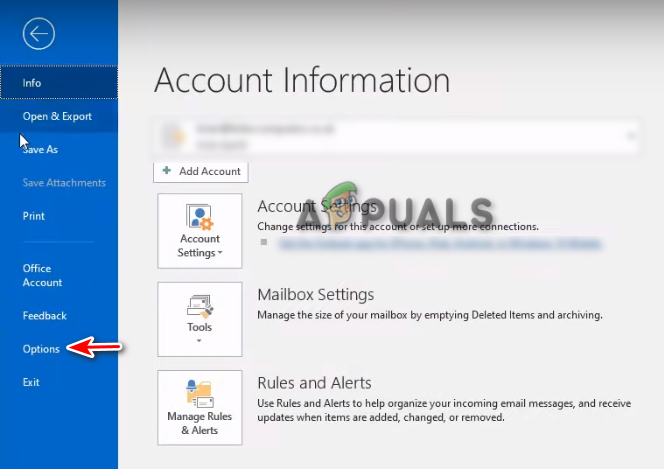
- 옵션을 클릭하십시오 "파일왼쪽 상단 모서리에 있습니다.
- 열다 옵션 '출구' 위쪽.

- "를 찾습니다우편"Outlook 옵션 페이지에서."
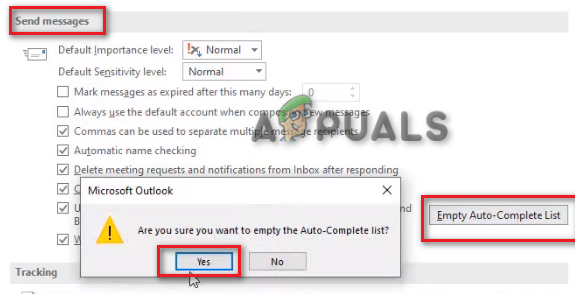
- '라는 제목의 섹션까지 아래로 스크롤하세요.메시지 보내기'.
- 버튼을 클릭자동 완성 목록을 지웁니다".
- '를 클릭하여 작업을 확인하세요.부디'강조의 물결 속에서.'

- 탭하다 OK Outlook 옵션 페이지를 닫으세요.
- 이렇게 하면 자동 완성 목록에 캐시된 모든 데이터가 지워집니다.
3. Windows PowerShell을 사용하여 캐시를 삭제합니다.
PowerShell 스크립트를 사용하여 Windows 컴퓨터에서 Outlook 캐시를 완전히 지울 수도 있습니다. 다음 단계를 따르세요.
- 키를 사용하여 Windows 시작 메뉴를 엽니다. 승리.
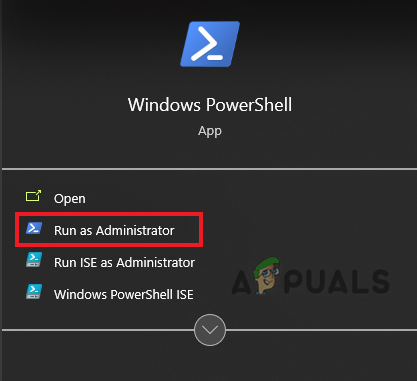
- 쓰다 "PowerShell을검색 창에서.
- 애플리케이션을 마우스 오른쪽 버튼으로 클릭하고 "를 선택하세요"관리자 권한으로 실행".

- Outlook 캐시의 내용을 강제로 삭제하려면 PowerShell에서 다음 명령을 입력하십시오.
Remove-Item "C:Users$env:UserNameAppDataLocalMicrosoftWindowsINetCacheContent.Outlook*" -Recurse -Force
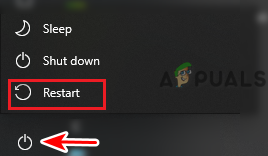
- 명령어를 실행한 후 컴퓨터를 다시 시작하여 변경 사항을 적용하십시오.
- 키를 사용하여 Windows 시작 메뉴를 엽니다. 승리.
- 클릭 에너지 훠궈 재부팅

이 세 가지 방법으로 Outlook 캐시를 삭제할 수 있으며, 김에 Windows 임시 캐시 파일도 함께 삭제하면 더욱 좋습니다.
댓글이 닫혀있다.