

한밤중에 스마트폰이나 태블릿을 사용하는 경험은 누구나 한 번쯤 있을 겁니다. 칠흑같이 어두운 침실에서 화면 밝기를 최저로 설정했음에도 불구하고, 어쩐지 화면이 예민한 눈을 부시게 하는 경우가 있죠.
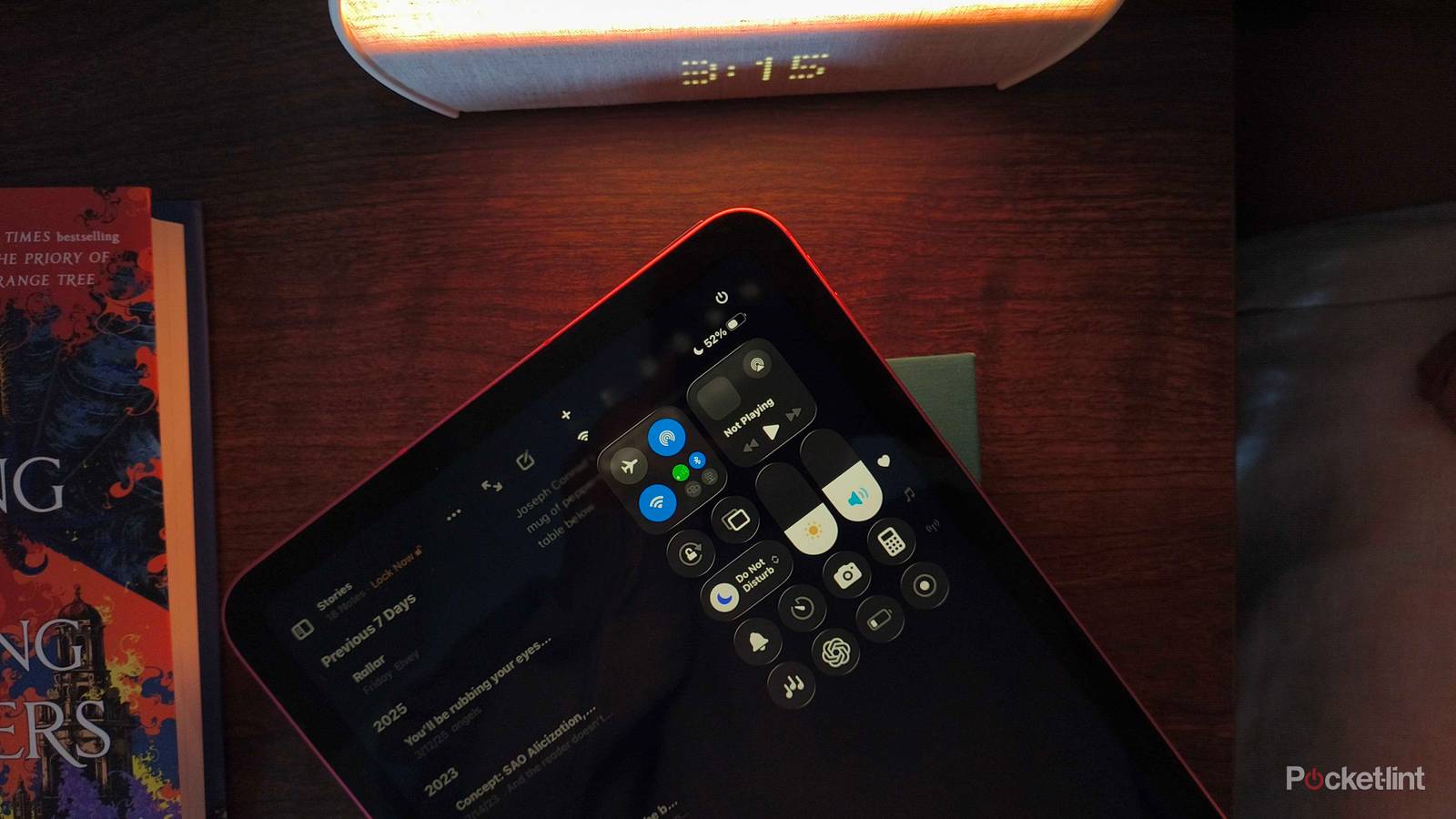
솔직히 고백하자면, 저도 이불 속에서 아이패드를 사용할 때 이런 습관이 있습니다. 일주일에 거의 대부분 새벽 1시에 일어나 방의 어둠 속에서 원고를 씁니다(이메일을 확인할 수 없는 시간이죠). 방이 어두울수록 화면 밝기도 낮춰야 하지만, 대부분의 경우 가장 낮게 설정해도 마치 손전등으로 방을 비추는 것처럼 보입니다.
다행히도, 최근 아이패드를 전자책 리더로 사용하려고 시도하다가 이 골칫거리를 해결할 수 있는 설정을 발견했습니다 . 저처럼 밤에 키보드를 많이 사용하는 분이라면, 아이패드 밝기를 최저 설정보다 더 낮추는 방법을 알려드리겠습니다.
손쉬운 사용 설정을 이용하여 iPad 화면을 어둡게 만드세요.
생각보다 훨씬 차분하네요
대부분의 최신 기기에서는 화면 밝기 조절이 매우 쉽습니다. 특히 Apple 제품의 경우, 기기의 어떤 앱에서든 화면 오른쪽 상단에서 아래로 스와이프하면 제어 센터가 열리고, 그 안에 있는 밝기 조절 슬라이더를 사용하여 디스플레이에서 나오는 빛의 양을 조절할 수 있습니다.
방이 밝을수록 화면도 더 밝아야 합니다. 하지만 조명이 어두워지면 밝은 화면은 마치 수많은 태양이 눈을 부릅뜨고 있는 것처럼 느껴질 수 있습니다. 특히 규칙적인 수면 습관을 유지하려는 경우 눈 건강에도 좋지 않습니다. 일반적으로 화면 밝기를 최저로 낮춘 다음, 제어판에서 밝기 조절 슬라이더를 길게 눌러 야간 모드(따뜻한 빛 필터)와 다크 모드를 활성화하는 것을 권장합니다. 이 두 가지 기능은 어두운 환경에서도 화면을 최적의 상태로 만들어 줍니다.
하지만 그것만으로는 부족하다면 화이트 포인트 설정을 활용해 보세요. 화이트 포인트 설정을 사용하면 iPad 또는 iPhone의 밝은 색상 강도를 조절할 수 있는데, 처음에는 단순히 밝기를 조절하는 것처럼 느껴질 수 있습니다. 낮에는 iPad를 전자책 리더기처럼 보이게 하는 효과가 약간 나타납니다 . 하지만 어두운 방에서 사용해 보면 색상의 강도가 줄어드는 동시에 밝기도 함께 낮아지는 것을 알 수 있으며, 일반 밝기 설정보다 훨씬 더 어둡게 만들 수도 있습니다.
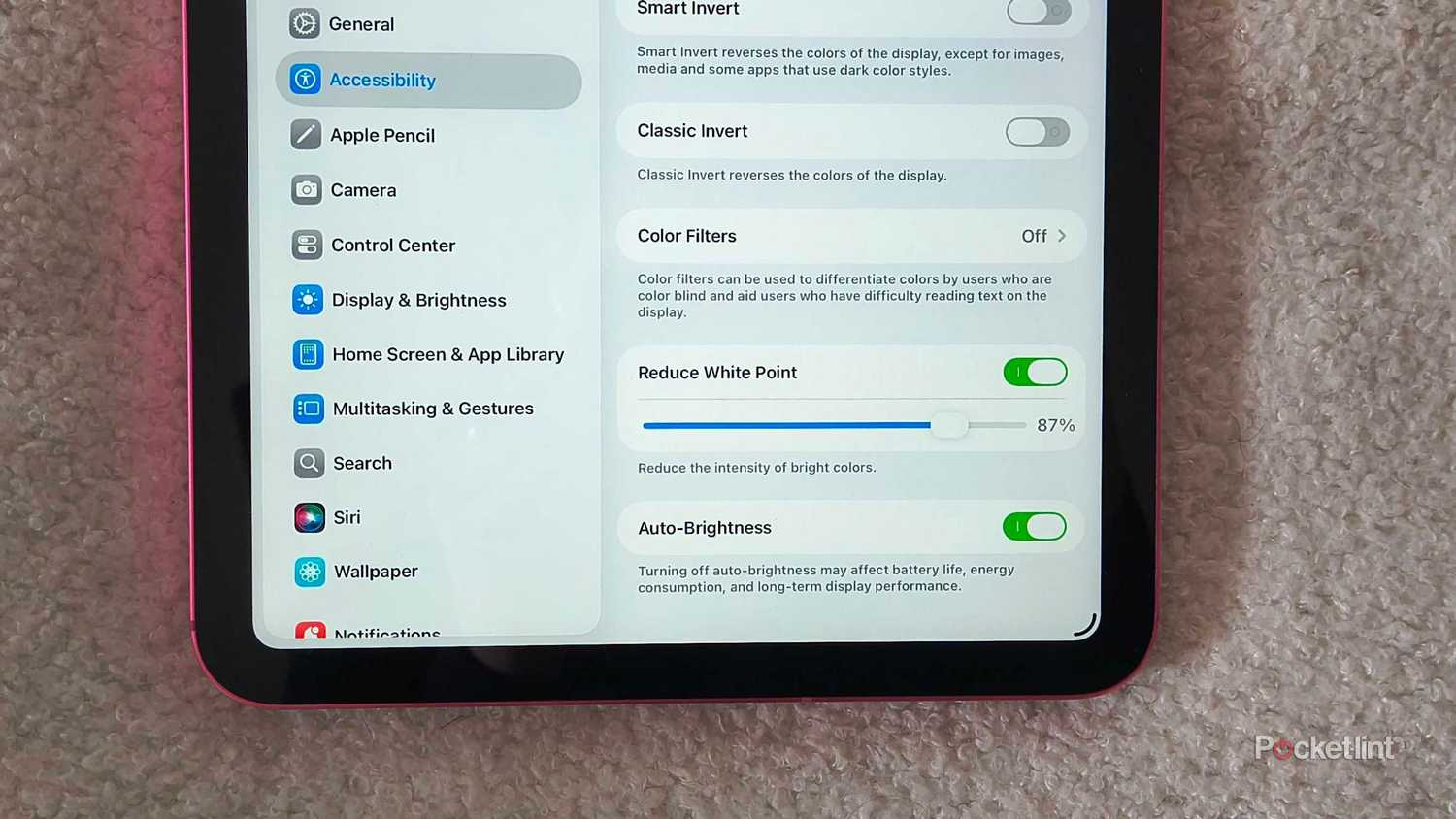
화이트 포인트 설정에 접근하는 방법은 다음과 같습니다.
- 열다 설정 iPad(또는 iPhone)에서.
- 고르다 사용 촉진 사이드바에서.
- 화면 내에서 클릭하세요 디스플레이 및 텍스트 크기.
- 아래로 스크롤하여 전환하세요. 화이트 포인트 감소 재생 모드로.
- 색상 강도를 조절할 수 있는 슬라이더가 나타납니다. 적절하다고 생각되는 값을 선택하세요.
화이트 포인트 설정을 조정할 때는 반드시 어두운 방에 있는지 확인하세요. 밝은 방에서 밝기를 낮게 설정하면 실수로 iPad 화면이 검게 보일 수 있습니다. 이 숨겨진 설정이 그만큼 효과적이라는 뜻입니다.
댓글이 닫혀있다.