
가민 워치 사용자를 위한 필수 팁과 유용한 정보 10가지
가민 워치 사용자라면 꼭 알아야 할 10가지 스마트 팁을 소개합니다! 성능을 향상시키고, 배터리 수명을 연장하며, 나만의 스타일로 워치를 꾸며보세요. 유용한 팁을 놓치지 마세요!

가장 중요한 사항들
- 시스템 메뉴에서 바로가기를 선택하면 음악 제어 또는 터치스크린 켜기/끄기와 같은 기능에 빠르게 접근할 수 있도록 버튼 바로가기를 사용자 지정할 수 있습니다.
- Garmin Connect 앱에서 인터벌 러닝이나 시간 제한 근력 운동과 같은 맞춤 운동을 직접 만들고, 훈련 캘린더에 추가하여 시계에 자동으로 알림을 받을 수 있습니다.
- LiveTrack을 사용하여 달리는 동안 신뢰하는 연락처와 위치를 공유하거나, 내장 지도를 지원하지 않는 시계라도 트랙의 GPX 파일을 다운로드하여 따라갈 수 있습니다.
가민 피트니스 시계는 매우 강력한 도구라서 몇 달, 심지어 몇 년 동안 사용해도 숨겨진 최고의 기능들을 모두 알지 못할 수도 있습니다. 설정 과정에서 건너뛰었을 수도 있는 단계부터 진작 알았더라면 좋았을 기능까지, 모든 가민 시계 사용자가 알아야 할 10가지 유용한 팁을 소개합니다.
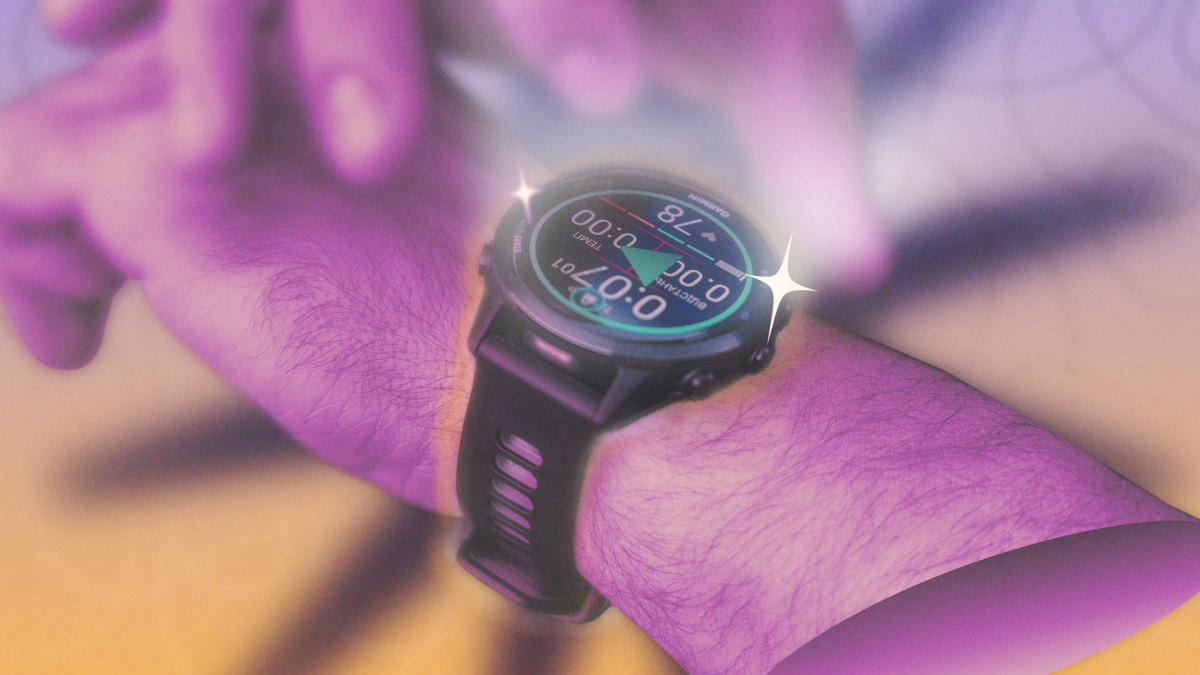
이 팁들은 가민 포러너 시리즈( 제가 좋아하는 570 과 265 같은 모델들)와 같은 스마트워치에 적용됩니다. 다른 가민 모델은 다소 차이가 있을 수 있지만, 아래에서 설명할 기능들은 대부분 동일하게 작동합니다. 예를 들어, 비보액티브 6 는 포러너 시리즈처럼 버튼이 많지는 않지만, 두 개의 버튼에 단축키를 설정할 수 있습니다.
터치스크린 잠금 및 플러스 바로가기 설정
메뉴를 뒤지거나 기능이 자동으로 활성화될 때까지 기다리는 번거로움을 덜어보세요. 설정에서 시스템을 선택한 다음 바로 가기 (이전에는 "단축키"라고 불렸음)를 선택하면 길게 누르기 또는 여러 버튼을 조합하여 누르는 동작에 기능을 할당할 수 있습니다. 예를 들어, 제 스마트워치에서는 아래쪽 버튼을 길게 눌러 음악 컨트롤을 불러오고, 뒤로 가기 버튼을 길게 눌러 터치스크린을 켜거나 끕니다. 날씨나 스톱워치 표시, 현재 위치 저장, 야간 모드 활성화, 스마트워치 플러스 기능 활성화 등에도 바로가기를 설정할 수 있습니다.
더 나은 시계 화면을 다운로드하세요
가민 시계에는 몇 가지 기본 시계 화면이 제공되지만, ConnectIQ 스토어에서 Plus 화면을 찾아볼 수 있습니다. 저는 개인적으로 심플한 텍스트와 설정 가능한 데이터가 특징인 Big Easy 화면을 선호합니다 . (일몰 시간과 주간 달리기 거리 등을 표시하도록 설정해 두었습니다.) 그 외 인기 있는 화면으로는 Segment 34 , Quatro , 그리고 거의 모든 가민 시계에 설치할 수 있는 Fenix 8과 유사한 이 화면 등이 있습니다.
즐겨찾는 활동, 주요 콘텐츠 및 도구를 맞춤 설정하세요.
활동을 시작하면 달리기나 자전거 타기처럼 "즐겨찾기" 활동들이 표시됩니다. 평소에 하지 않는 활동은 건너뛰고 실제로 하고 싶은 활동만 찾고 있다면, 잠시 시간을 내어 이 목록을 만들어 보세요. 저는 야외 자전거 타기는 하지 않기 때문에 항상 목록에서 지우지만, 근력 운동과 트레일 러닝은 자주 하기 때문에 목록 상단에 배치합니다.
즐겨찾기 목록에서 활동을 삭제하려면 해당 활동을 길게 누르거나 왼쪽 가운데 버튼을 길게 누르세요. 같은 방법으로 목록의 항목 순서를 바꿀 수도 있습니다. 새 활동을 추가하려면 목록의 맨 아래로 스크롤하여 "추가"를 선택하세요.
시계 화면을 아래로(또는 위로) 스와이프했을 때 표시되는 "글랜스"도 맞춤 설정할 수 있습니다. 달리기 기록이나 소모 칼로리를 보고 싶지 않다면 목록에서 제거할 수 있습니다. 달의 위상을 눈에 띄게 표시하고 싶다면 그것도 가능합니다. 글랜스를 길게 눌러 제거하거나 순서를 바꿀 수 있고, 아래로 스크롤하여 새로운 글랜스를 추가할 수 있습니다.
제어 메뉴도 같은 방식으로 작동합니다. 이 메뉴는 Forerunner 의 왼쪽 상단 버튼을 길게 누르면 나타나는 원형 앱 목록입니다 . 앱을 길게 누르거나 왼쪽 가운데 버튼을 길게 눌러 이 메뉴를 편집할 수 있습니다. 지갑, 계산기, 스톱워치, 배터리 절약 모드와 같은 유용한 기능들이 여기에 있습니다.
Garmin Share를 사용하여 친구들과 트랙 및 운동 기록을 동기화하세요.
친구와 함께 달리는 경우, 두 사람 모두 동일한 운동 기록이나 경로를 시계에 업로드할 수 있습니다. 활동 목록 하단으로 스크롤하여 Garmin Share를 선택하세요. 이 화면에서 공유된 파일을 받거나, 아래로 스크롤하여 보낼 파일을 선택할 수 있습니다.
제 스마트워치에는 미리 만들어둔 운동과 코스 라이브러리가 있습니다(아래에서 이유를 설명할게요). 그리고 저는 이 라이브러리를 꽤 자주 공유하곤 합니다. 남편이 인터벌 트레이닝을 하고 싶어 하면 제가 즐겨 찾는 코스 중 하나를 쉽게 보내줄 수 있죠. 이 기능은 휴대폰 없이도 스마트워치끼리 주고받을 수 있어서 달리기를 시작하기 몇 초 전에 간편하게 사용할 수 있습니다.
LiveTrack 설정하기
저는 혼자 달리는 걸 좋아해서 LiveTrack 기능을 설정해 뒀어요. LiveTrack이 켜져 있으면 제 시계가 GPS 데이터를 휴대폰과 공유하고, 휴대폰은 그 데이터를 가민 웹페이지로 보내서 제가 신뢰하는 연락처들과 링크를 공유해 줘요. 덕분에 남편은 제가 달리기를 거의 마칠 때쯤 되었는지 (저를 방해하지 않고) 확인할 수 있고, 제가 다치거나 차를 태워달라고 할 때 제 정확한 위치를 알 수 있죠.
LiveTrack을 사용하려면 (저는 항상 휴대폰을 휴대하고 달립니다) 달리는 지역에 휴대폰 네트워크 연결이 되어 있어야 합니다. Garmin Connect 앱에서 '더 보기 ', ' 안전 및 추적' , ' LiveTrack' 순으로 선택하세요 . 저는 매번 LiveTrack을 실행하는 것을 잊지 않도록 자동 시작 기능을 켜두는 것을 선호합니다. Garmin 시계 사용에 대한 더 많은 팁은 Garmin Forerunner 970 사용자를 위한 필수 5가지 팁을 참고하세요.
활동 중 알림을 켜거나 끄세요.
저는 스마트워치로 휴대폰 알림을 받는 걸 정말 싫어하지만, 어떤 사람들에게는 알림 기능이 스마트워치를 구매하는 가장 큰 이유이기도 합니다. 평소에 어떤 시계를 착용하느냐에 따라 생각이 달라질 수 있습니다. 운동 중에는 휴대폰을 계속 확인하지 않아도 되도록 알림을 받고 싶을 수도 있고, 아니면 운동 시간에는 방해받고 싶지 않을 수도 있습니다.
다행히 설정은 간단합니다. 설정 > 알림 및 경고 로 이동하면 모든 알림 설정을 확인할 수 있습니다. 단, 활동 설정은 여기에 없습니다. 활동 모드에서는 활동 모드를 선택하고, 활동 중에 시계가 어떻게 작동할지 설정해야 합니다 . 스마트 알림 설정 을 통해 알림 수신 여부, 진동 또는 소리 알림 방식을 변경할 수 있습니다. 화면 밝기 등 다른 활동 관련 설정도 여기에서 변경할 수 있습니다.
나만의 운동 프로그램을 만들어 보세요
Garmin Connect 앱에서 운동 프로그램을 직접 만들 수 있는데, 처음에는 조금 복잡해 보일 수 있지만 익숙해지면 아주 유용합니다. 사용법을 익히고 나면 몇 분 만에 VO2max를 높이는 노르웨이식 4x4 운동을 설정하거나, 오늘 아침에 떠오른 새로운 파틀렉 운동을 만들 수도 있습니다. Garmin 시계 사용에 대한 더 많은 팁은 Garmin Cirqa 사용자를 위한 필수 5가지 팁을 참고하세요.
먼저 Garmin Connect 앱에서 '더보기'를 탭하고 '훈련 및 계획' , '운동' , '운동 만들기' 순으로 이동한 다음, 원하는 활동(예: 달리기 )을 선택하세요. 저는 보통 '반복 추가'를 탭하는데 , 그러면 4분간 고강도 운동 후 3분간 휴식하는 4x4 운동과 같이 구간을 설정할 수 있는 루프가 생성됩니다. 각 구간에 대한 속도 또는 심박수 목표를 설정하거나, 지시 사항을 음성으로 녹음할 수도 있습니다.
저는 특히 가민이 EMOM("매분 정각에 운동")과 같은 시간 기반 근력 훈련 운동을 만들어낸 점이 마음에 듭니다. 또한 전통적인 근력 훈련에서 휴식 시간을 측정하는 데에도 매우 유용합니다 . 예를 들어 스쿼트 세트 사이에 3분 동안 휴식을 취한다고 시계에 알려주면, 시간이 다 되었을 때 시계에서 알림음이 울리고 세트가 시작됩니다.
훈련 일정표 준비하기
가민 기기에서 훈련 계획을 따르고 싶다면 내장된 계획 중 하나를 설정하는 것이 일반적입니다. 하지만 더 많은 옵션이 있습니다. Runna 와 같은 타사 앱을 설정하여 훈련 계획을 제공받고 운동 일정을 가민 캘린더와 동기화할 수 있습니다. 또한 직접 운동 계획을 세울 수도 있습니다. 가민 시계 사용에 대한 더 많은 팁과 유용한 정보는 '가민 포러너 70 사용자를 위한 필수 팁 5가지'를 참고하세요.
앞서 언급한 4x4 인터벌 러닝 운동을 예로 들어보겠습니다. 이 운동은 일주일에 한두 번 정도 하고 싶은 인터벌 러닝 운동입니다. 운동을 생성한 후, 캘린더에서 해당 운동을 확인하고 점 세 개 메뉴를 탭한 다음 "캘린더에 추가 "를 선택하면 됩니다. 만약 내일로 설정해 놓으면, 내일 달리기를 시작할 때 캘린더에 4x4 운동을 할지 묻는 메시지가 나타납니다. 4x4 운동이 오늘의 운동이기 때문입니다. 저는 정식 훈련 계획이 없더라도 이 기능을 활용해서 다음 주 계획을 세우는 데 유용하게 사용하고 있습니다.
LiftTrack을 활용하여 더욱 효과적인 근력 훈련을 하세요.
가민의 근력 운동 기능은 유용할 수 있지만, 시간 경과에 따른 운동 진행 상황을 추적하거나 세트, 횟수, 무게 등을 포함한 상세한 훈련 프로그램을 만드는 데는 이상적인 앱이 아닙니다. 바로 이 부분에서 LiftTrack이 빛을 발합니다. LiftTrack은 가민 앱에 부족한 많은 기능을 제공하는 타사 앱입니다 . 스마트폰으로 근력 운동을 추적하고 싶다면 가민 앱에만 의존하기보다는 LiftTrack을 설정하는 것이 더 나은 선택 입니다.
(기기에서 지도 기능을 지원하지 않더라도) 경로를 다운로드하세요.
일부 가민 시계(특히 고가 모델)에는 컬러 지도가 내장되어 있지만, 기본 모델에도 경로를 추적하고 출발점으로 돌아가는 길을 안내하는 기능이 있습니다. 이 기능은 생각보다 훨씬 유용하며, 특히 자연 속 오솔길을 달리거나 특정 거리를 정확하게 계획하는 경우에 더욱 그렇습니다.
먼저 GPX 파일이 필요합니다. Garmin Connect에서 '훈련 및 계획' 섹션 , ' 코스' , '코스 생성' 을 차례로 선택하면 GPX 파일을 직접 만들 수 있습니다 . 지도에서 원하는 지점을 탭하면 앱에서 그린 경로의 총 길이(마일)와 정확도를 알려줍니다.
Strava나 RunGo 같은 다른 앱에서 GPX 파일을 다운로드하거나, Garmin Share를 이용하거나 문자 메시지 등 다른 방법을 통해 훈련 파트너에게 파일을 보내달라고 요청할 수도 있습니다(Garmin Connect 앱에서 파일을 열고 거기에서 바로 시계와 동기화하면 됩니다).
이렇게 하면 시계에서 바로 경로를 추적할 수 있습니다. 남은 거리를 알려주고, 화면을 스와이프하여 고도 프로필을 확인하여 큰 언덕이 있는지 미리 알 수 있습니다. 또한 시계는 회전 지점이 가까워지면 알려주고, 경로를 이탈했는지 여부도 확인할 수 있습니다. 시계에 지도 기능이 내장되어 있든 없든, 이러한 기능들은 자연 산책로를 찾거나 이전에 시도해 보지 않았던 새로운 러닝 코스를 탐색할 때 매우 유용합니다.
댓글이 닫혀있다.