
킨들 사용자를 위한 10가지 유용한 팁
킨들을 가지고 계신가요? 킨들 사용 방식을 완전히 바꿔줄 놀라운 팁 10가지를 알아보세요! 독서 효율을 높이고, 배터리 소모를 줄이며, 디지털 서재를 스마트하게 정리하는 방법을 알려드립니다. 지금 바로 시작하세요!

가장 중요한 사항들
- 화면 모서리를 탭하여 스크린샷을 찍거나, 손가락으로 확대/축소하여 글꼴 크기를 빠르게 변경하는 등 고급 터치 제스처를 사용하세요.
- 빠른 설정 패널에서 야간 모드와 따뜻한 조명을 활성화하여 눈의 편안함을 개선하고, 따뜻한 조명이 자동으로 변경되도록 예약할 수도 있습니다.
- Libby 앱을 사용하여 지역 도서관에서 책을 무료로 빌리고 아마존 계정에 연결하면 Kindle 기기에서 책을 읽을 수 있습니다.
킨들은 많은 책 애호가들에게 가장 인기 있는 전자책 리더기가 되었고, 저는 그 이유를 충분히 이해합니다. 저는 10년 넘게 킨들을 사용해 왔고, 최근에 구입한 페이퍼화이트도 아주 만족스럽게 사용했습니다. 작년에 30권이 넘는 책을 읽는 데 도움이 되었으니, 불평할 게 전혀 없죠.
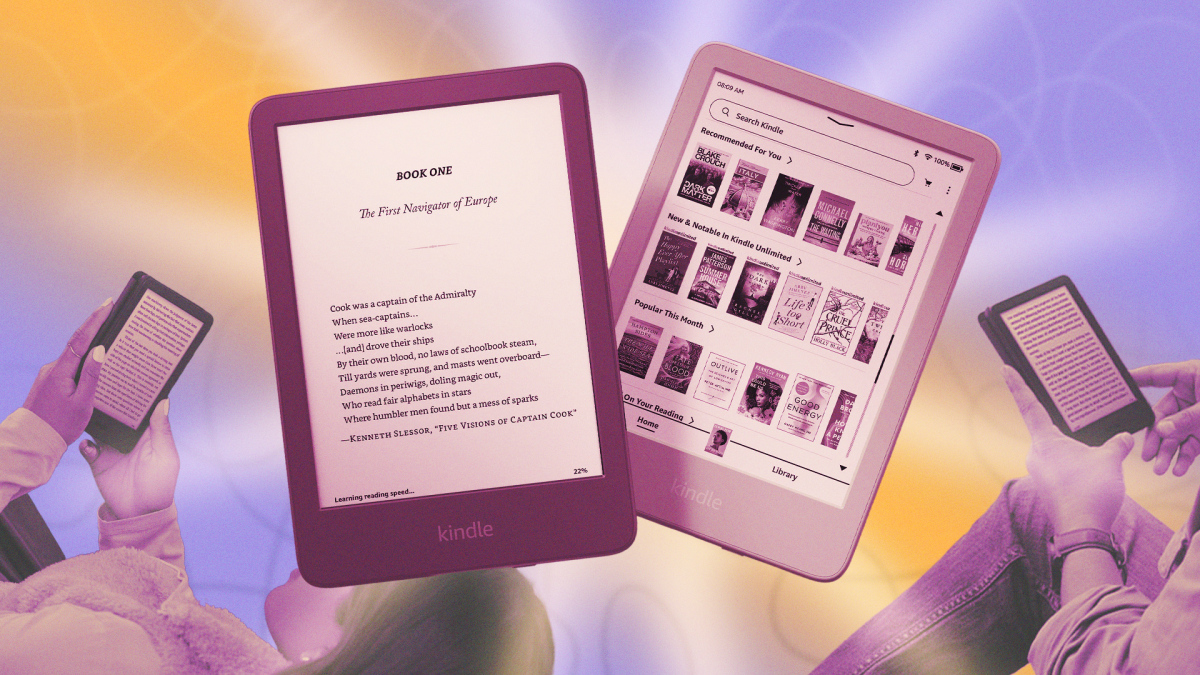
킨들의 기본 설정도 괜찮지만, 기기의 제스처, 숨겨진 기능, 그리고 추가 서비스를 활용하는 방법을 익히면 이 간단한 독서 기기를 최대한으로 활용할 수 있습니다.
꼭 알아두면 유용한 킨들 제스처
킨들에는 버튼이 하나뿐이고, 나머지는 모두 터치 방식입니다. 다른 터치스크린 기기처럼 킨들을 제대로 사용하려면 알아야 할 다양한 제스처가 있습니다. 가장 기본적인 것은 페이지 넘기기입니다. 오른쪽으로 스와이프하거나 탭하면 다음 페이지로 넘어가고, 왼쪽으로 스와이프하거나 탭하면 이전 페이지로 돌아갑니다. 페이퍼화이트 시그니처 에디션의 경우, 기기 뒷면이나 측면을 두 번 탭해서 페이지를 넘길 수도 있습니다.
킨들 화면 상단을 클릭하면 도구 모음이 나타납니다. 도구 모음에서 홈 화면으로 돌아가거나, 설정을 변경하거나, 목차를 보거나 하는 등의 작업을 할 수 있습니다.
왼쪽 하단 모서리를 탭하면 읽기 진행률, 페이지 수, 남은 시간, 플러스 등 다양한 통계를 전환하며 볼 수 있습니다. 글자 크기를 빠르게 변경하려면 손가락으로 확대/축소하거나 손가락으로 오므려 텍스트를 확대하세요(휴대폰에서 이미지를 확대하는 것과 같은 방식입니다).
킨들 화면을 캡처하고 싶으신가요? 화면의 마주 보는 두 모서리(오른쪽 위와 왼쪽 아래, 또는 왼쪽 위와 오른쪽 아래)를 동시에 탭하세요. 화면이 1초 동안 깜빡인 후 이미지가 PNG 파일로 홈 디렉토리에 저장됩니다. 킨들을 Mac 또는 PC에 연결하여 이미지 파일을 불러오세요.
챕터 간 이동을 간편하게 하세요
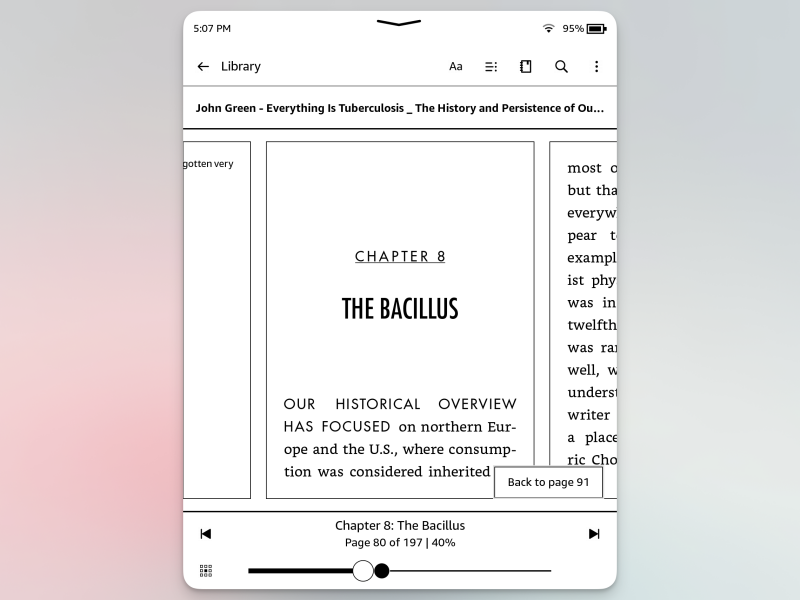
킨들은 특히 여러 챕터를 넘기며 책을 읽을 때 조작이 그리 쉬운 기기는 아닙니다. 하지만 숨겨진 제스처 기능이 도움이 될 수 있습니다. 화면 하단에서 위로 스와이프하면 새로운 페이지 넘기기 모드가 나타납니다 . 화면 하단에 스크롤 막대가 보이는데, 이 막대를 이용해 앞뒤로 이동할 수 있습니다. 다음 챕터로 바로 넘어가는 버튼도 있습니다(저는 이 기능을 정말 자주 사용합니다).
다크 모드로 전환하고 따뜻한 조명을 예약 설정하세요.
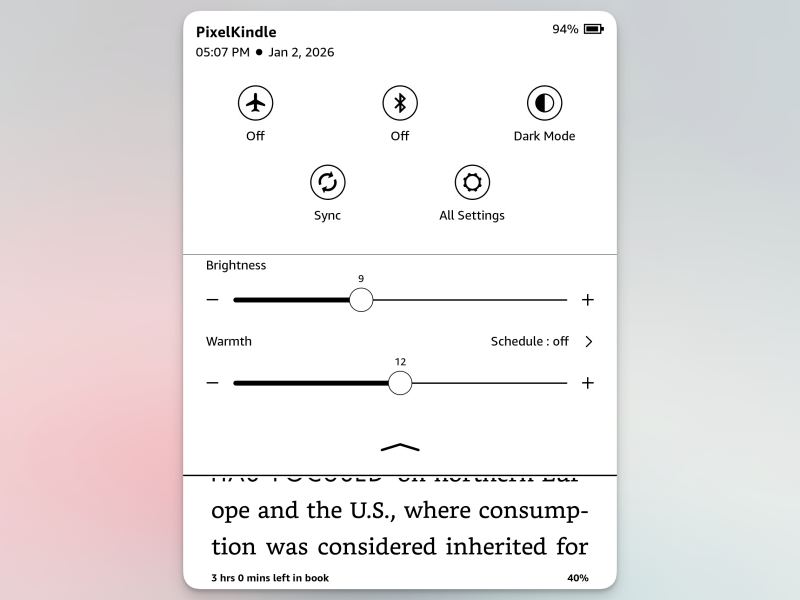
침대에서 독서를 즐기신다면 다크 모드를 활성화하는 것이 좋습니다. 화면 상단에서 위로 스와이프하여 빠른 설정 패널을 엽니다. 거기서 다크 모드 버튼을 탭하면 색상이 빠르게 변경됩니다. 이제 검은색 배경에 흰색 글씨로 읽기 편해집니다. 또한, 킨들 페이퍼화이트, 오아시스 또는 스크라이브를 사용하시는 경우 따뜻한 조명 설정도 확인해 보세요. 슬라이더를 사용하여 화면의 따뜻한 색감을 높여 더욱 은은한 황색으로 만들 수 있습니다.
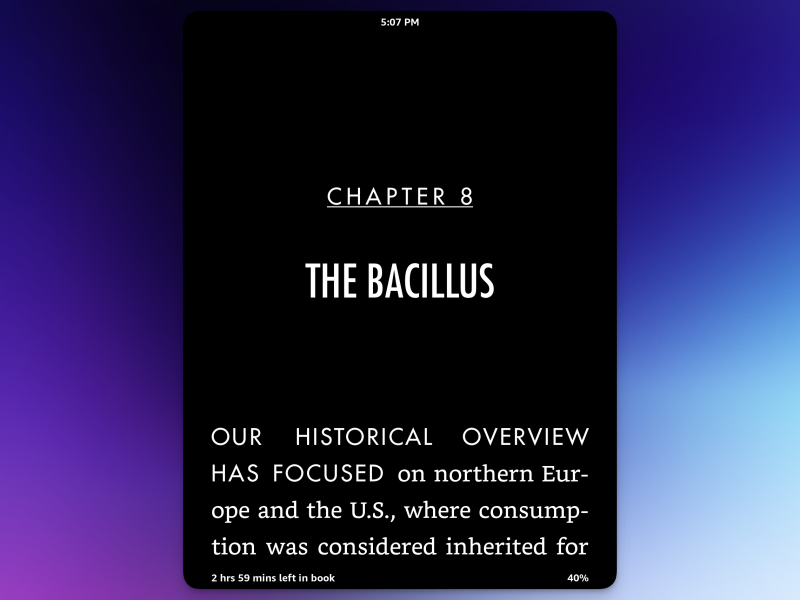
이 기능은 특히 저녁이나 밤에 책을 읽을 때 유용하지만, 저는 너무 마음에 들어서 항상 켜놓고 사용합니다. 또한 색온도를 예약 설정하여 저녁 시간에 화면이 점차 따뜻한 색으로 변하도록 할 수도 있습니다. 이 설정은 설정 > 기기 옵션 > 디스플레이 설정 > 예약 에서 할 수 있습니다.
Kindle 기기를 잠그세요
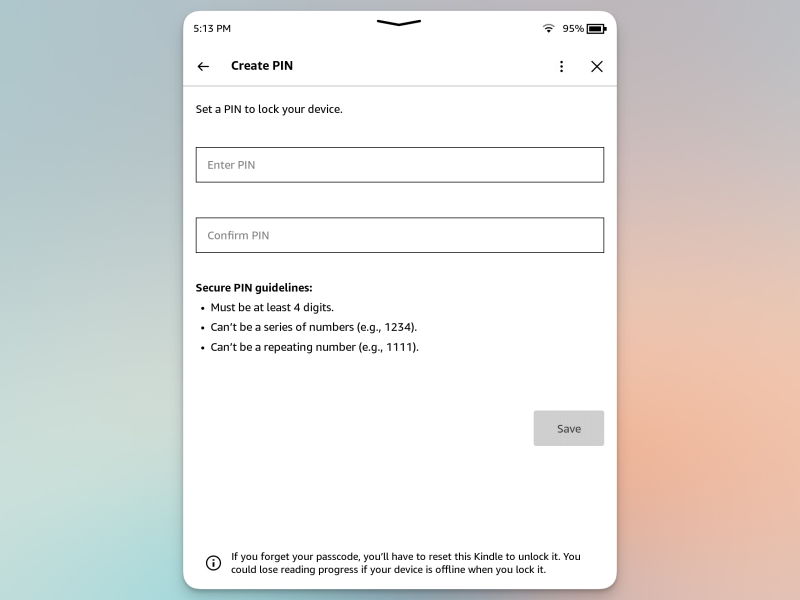
킨들에 뭐가 있는지 모두에게 알릴 필요는 없겠죠? 학교나 공공장소에서 책을 많이 읽는다면, 설정에서 킨들을 안전하게 보호할 수 있습니다. 설정 > 기기 옵션 > 보안 및 개인 정보 보호 > 기기 PIN 으로 이동하세요 . 최대 12자리 숫자로 잠금 해제 코드를 설정할 수 있지만, 4자리 또는 6자리 코드를 사용하는 것이 더 간편할 수 있습니다.
문서와 책을 킨들로 무선으로 전송하세요
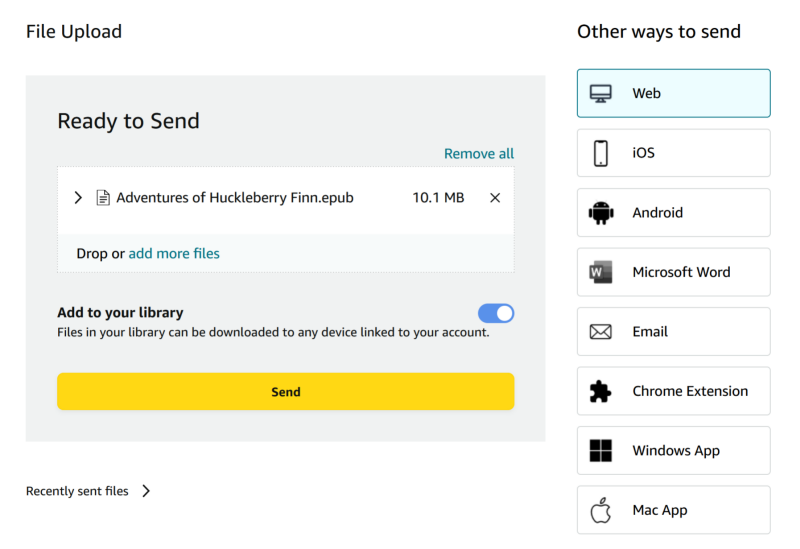
킨들에서 책을 읽는다고 해서 꼭 킨들 스토어에서 구매한 책만 읽을 수 있는 것은 아닙니다. 사실, DRM이 없는 PDF 파일이나 전자책이라면 어떤 것이든 무선으로 킨들에 전송할 수 있습니다. 이전에 이메일 주소나 킨들 앱을 사용하는 등 여러 가지 방법을 소개해 드린 적이 있습니다 . 하지만 제가 항상 추천하는 방법은 아마존의 "킨들로 보내기" 웹사이트를 이용하는 것입니다. 아무 브라우저에서나 해당 웹사이트를 열고 계정으로 로그인한 다음, 지원되는 형식(.DOC, .DOCX, .HTML, .TXT, .PDF, .EPUB)의 문서를 드래그 앤 드롭하여 전송하면 됩니다. 킨들이 Wi-Fi로 동기화되면 이 문서들을 킨들에서 읽을 수 있게 됩니다. 정말 간단하죠.
책 표지를 화면 보호기로 표시해 보세요
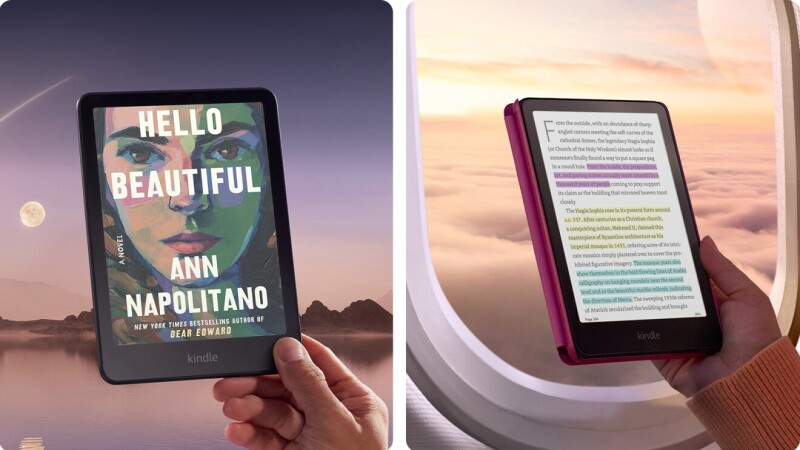
새 킨들을 설정할 때마다 이 기능을 수동으로 활성화해야 한다는 사실에 놀라곤 합니다. 킨들은 기본적으로 전원이 꺼져 있을 때 몇 가지 이미지를 화면 보호기로 표시합니다. 이는 전력 소모 없이 정적인 이미지를 표시할 수 있는 전자잉크 디스플레이 덕분입니다. 하지만 기본 화면 보호기는 다소 밋밋합니다. 이 기능을 더욱 흥미롭고 유용하게 만들려면 마지막으로 읽었던 책의 표지를 화면 보호기로 표시하면 됩니다. 이 간단한 팁은 킨들 사용을 간소화하고 독서 경험을 향상시키는 여러 방법 중 하나일 뿐입니다 . 설정 > 기기 옵션 으로 이동하여 '표지 표시'를 활성화하세요.
킨들에서 긴 글 읽기
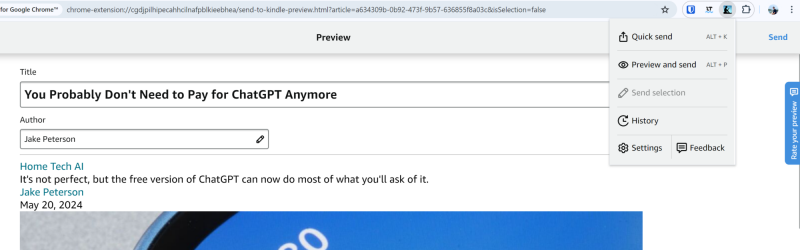
킨들에 내장된 브라우저는 다소 기본적인 수준이고 속도도 느리지만, 긴 기사를 읽는 데에는 문제가 없습니다. 하지만 더욱 원활한 경험을 원한다면 기사를 무선으로 킨들에 전송하여 광고, 서식, 방해되는 이미지 없이 책 형태로 읽을 수 있습니다.
가장 간단한 방법은 아마존의 'Send to Kindle' 크롬 확장 프로그램을 사용하는 것입니다 . 해당 페이지를 방문하여 확장 프로그램을 활성화한 다음 전자책 리더기로 전송하면 됩니다.
크롬 브라우저를 사용하지 않는 경우, Push to Kindle 과 같은 전용 서비스를 이용하여 킨들 기기로 기사를 전송할 수 있습니다. 무료로 한 달에 최대 10개의 기사를 전송할 수 있으며, 월 2.99달러의 구독료를 지불하면 모든 제한이 해제됩니다.
하이라이트 및 메모 내보내기
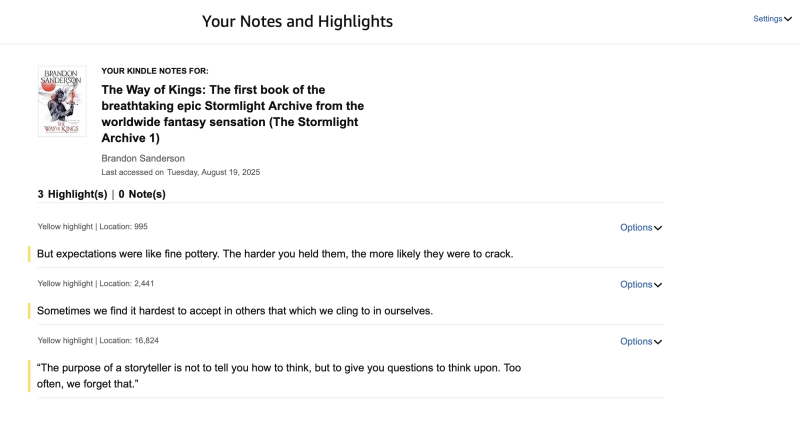
킨들을 자료 조사나 공부 또는 업무용으로 비소설 책을 읽는 데 사용한다면, 중요한 부분을 강조 표시하게 될 것입니다. 하지만 이렇게 킨들에 저장된 강조 표시는 항상 유용한 것은 아닙니다. 아마존은 킨들 스토어에서 구매한 모든 책의 강조 표시 목록을 보여주는 전용 웹사이트를 제공 하지만, 그것만이 유일한 방법은 아닙니다.
개인적으로는 Clippings를 선호하는데 , 이 앱은 Kindle 스토어에서 구매하지 않은 콘텐츠도 사용할 수 있습니다. Clippings를 사용하면 브라우저 확장 프로그램을 통해 Kindle 책과 개인 문서에서 선택한 내용과 메모를 가져올 수 있습니다. 브라우저에서 메모를 보고 정리할 수도 있지만, 문서로 내보내려면 월 1.99달러의 프로페셔널 플랜을 구독해야 합니다.
지역 도서관에서 책을 무료로 빌려 읽으세요.
합법적으로 무료로 책을 대여하고 읽을 수 있는 곳은 많습니다 . 가장 인기 있는 방법은 Overdrive에서 제공하는 Libby 앱을 이용하는 것입니다. 이 앱을 사용하면 도서관 카드나 학생증으로 책을 빌릴 수 있습니다. Libby 앱에서 '선반 > 대출 > 다음으로 읽기… > Kindle' 로 이동하세요 . 여기에서 Amazon 계정으로 로그인하고 Kindle 기기를 인증하세요. 그런 다음 '도서관 책 받기'를 탭하세요 . 그러면 지역 도서관에서 빌린 전자책이 Kindle에 즉시 나타납니다.
아마존에서 킨들을 무료로 받으세요
마지막으로, 아마존 서비스를 전혀 이용하지 않고 킨들을 사용하는 제 동료 프라나이의 사례에서 영감을 얻어보세요 . 아마존 계정 없이도 킨들을 설정하여 훌륭한 전자책 리더로 사용할 수 있습니다. 아마존 서비스 없이 더욱 편리하게 사용하려면 킨들 잠금 화면 광고도 제거 할 수 있습니다 . 다양한 온라인 사이트에서 DRM이 없는 전자책을 구매하여 킨들 저장 공간으로 옮기거나 앞서 언급한 '킨들로 보내기' 기능을 이용하면 간편하게 킨들로 전송할 수 있습니다.
댓글이 닫혀있다.