

스냅챗 오류 코드가 나타납니다 SS07 짧은 시간 내에 과도한 수의 계정을 만들거나 로그인했기 때문에 기기가 차단되었을 수 있습니다. 이는 스냅챗에서 사용자를 위험군으로 분류했음을 의미합니다. 당신의 장치 (단 하나의 계정뿐 아니라) 모든 계정이 자사 정책을 위반했다고 판단하여 해당 휴대폰에서 모든 계정에 대한 접근을 차단합니다.
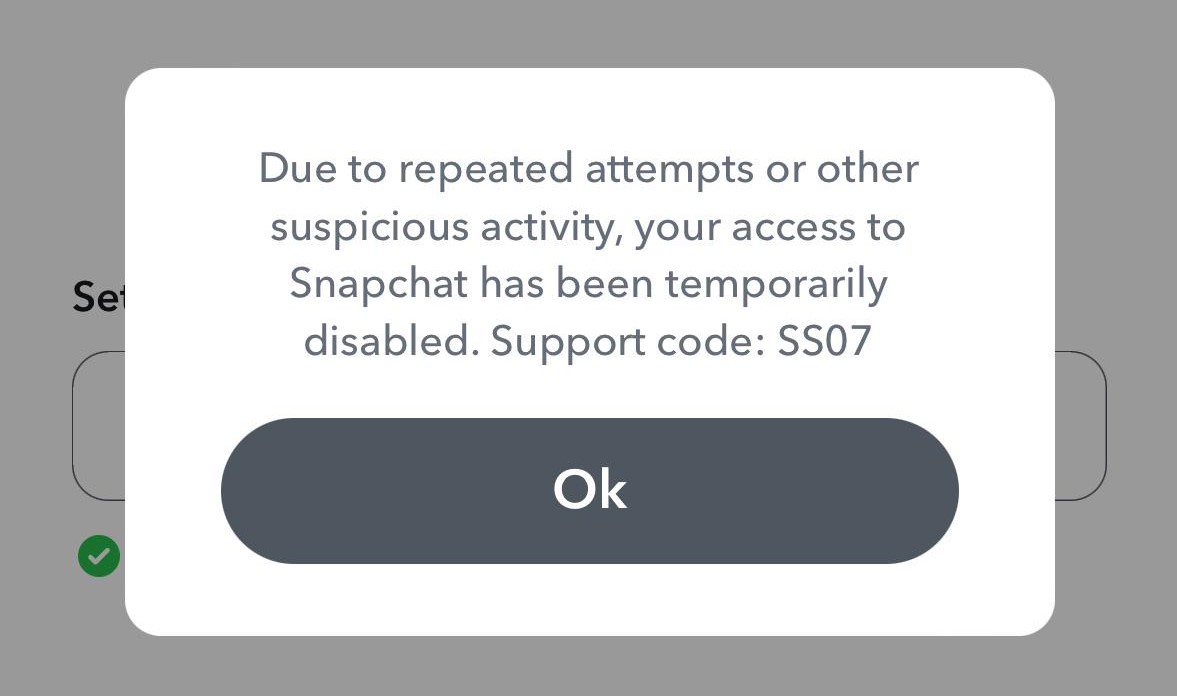
동안 스냅챗은 명시적으로 언급합니다 스냅챗 고객 지원팀에서 기기 차단을 해제할 수는 없지만, 이 제한을 우회할 수 있는 몇 가지 실질적인 방법이 있습니다. 아래에서는 이러한 현상이 발생하는 이유와 스냅챗에 다시 접속할 수 있는 검증된 해결 방법을 설명합니다.
1. 스냅챗 재설치
먼저 기기 설정에서 Snapchat을 제거한 다음 앱 스토어에서 다시 설치하세요. 이 과정을 통해 앱 데이터가 초기화되고 캐시가 삭제되어 손상된 임시 파일이나 충돌하는 설정으로 인해 발생하는 SS07 오류가 해결되는 경우가 많습니다.
- 메뉴 열기 설정 당신의 장치와 함께.
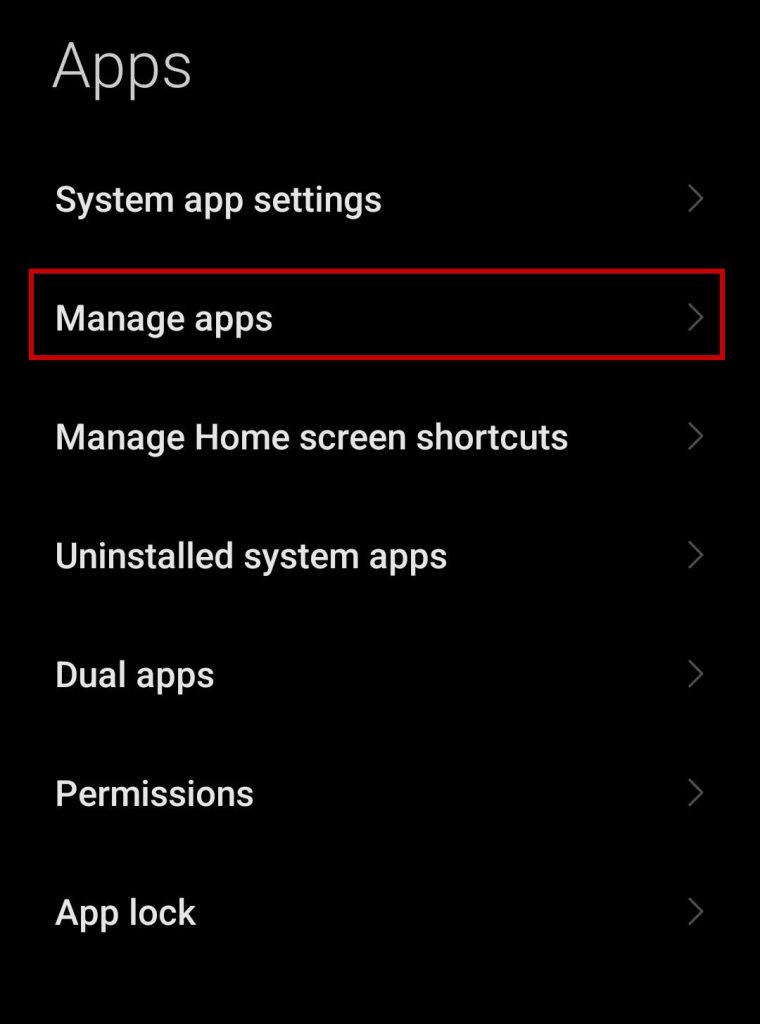
- 이동 앱 → 앱 관리 (또는 응용 관리(사용하시는 기기에 따라 다릅니다.)
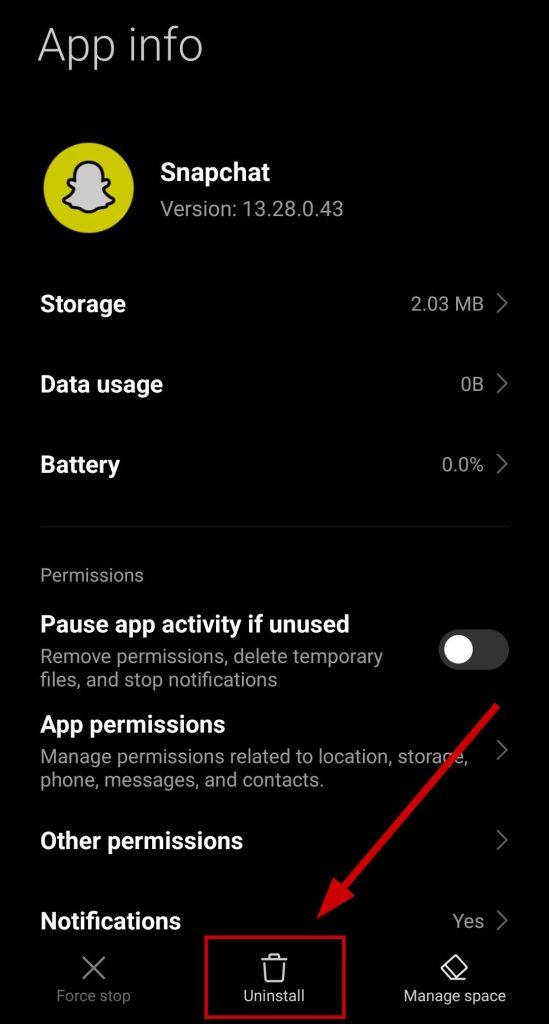
- 퍄퍄퍄 Snapchat 설치된 애플리케이션 목록에서.
- 클릭 제거 절차를 확인하라는 요청을 받으면 확인하십시오.
- 지금 재설치 플레이 스토어에서 다운로드하세요.
아이폰용:
- 이동 설정 ← 년 ← 아이폰 스토리지.
- 클릭 Snapchat ← 애플리케이션 오프로드.
- 재설치 앱 스토어.
2. VPN을 비활성화하세요
Snapchat의 보안 기능은 특히 앱이 잦은 위치 변경이나 숨겨진 IP 주소를 감지할 경우 VPN 연결을 의심스러운 것으로 표시할 수 있습니다. 이로 인해 로그인 시도 중에 SS07과 같은 오류가 발생할 수 있습니다. 이 문제를 해결하려면 다음을 수행하십시오.
- VPN을 완전히 끄세요.
- 스냅챗을 닫았다가 다시 여세요.
- 다시 로그인해 보세요.
오류가 사라지면 VPN이 스냅챗의 위치 인증 프로세스를 방해하고 있을 가능성이 높습니다. VPN 없이 앱을 사용하거나, VPN 설정에서 스냅챗을 허용 목록에 추가하는 기능(있는 경우)을 확인해 보세요.
3. 추가 계정 삭제
여러 개의 스냅챗 계정을 사용하고 있어서 기기가 차단된 경우, 기기에 연결된 추가 계정을 삭제해야 합니다. 삭제하려면 다음 단계를 따르세요. 다른 장치 (친구의 휴대폰과 같은) 또는 본인의 컴퓨터를 이용하여 추가 계정을 삭제할 수 있습니다.
해당 계정을 계속 사용하시려면 차단되지 않은 다른 기기에서만 사용하실 수 있습니다.
(이 해결책은 사용자들 사이에서 널리 논의되고 있으며, 다음을 포함합니다.) 이 레딧 스레드.)
계정 정지가 오류였다면(예: 여러 개의 계정을 만들지 않은 경우) 문의해 주세요. 스냅챗 제공 직접 연락하세요. 상황을 설명하시면 접근 권한을 되찾기 위한 이의 신청 절차를 안내해 드릴 것입니다.
댓글이 닫혀있다.