

2026년에 느린 충전보다 더 짜증나는 건 배터리가 빨리 방전되는 거죠. 다행히 애플 같은 회사들은 모든 제품 라인에서 배터리 수명을 최우선으로 고려했기 때문에, 사용자들은 충전기를 챙길 걱정 없이 어디든 기기를 가지고 다닐 수 있습니다.
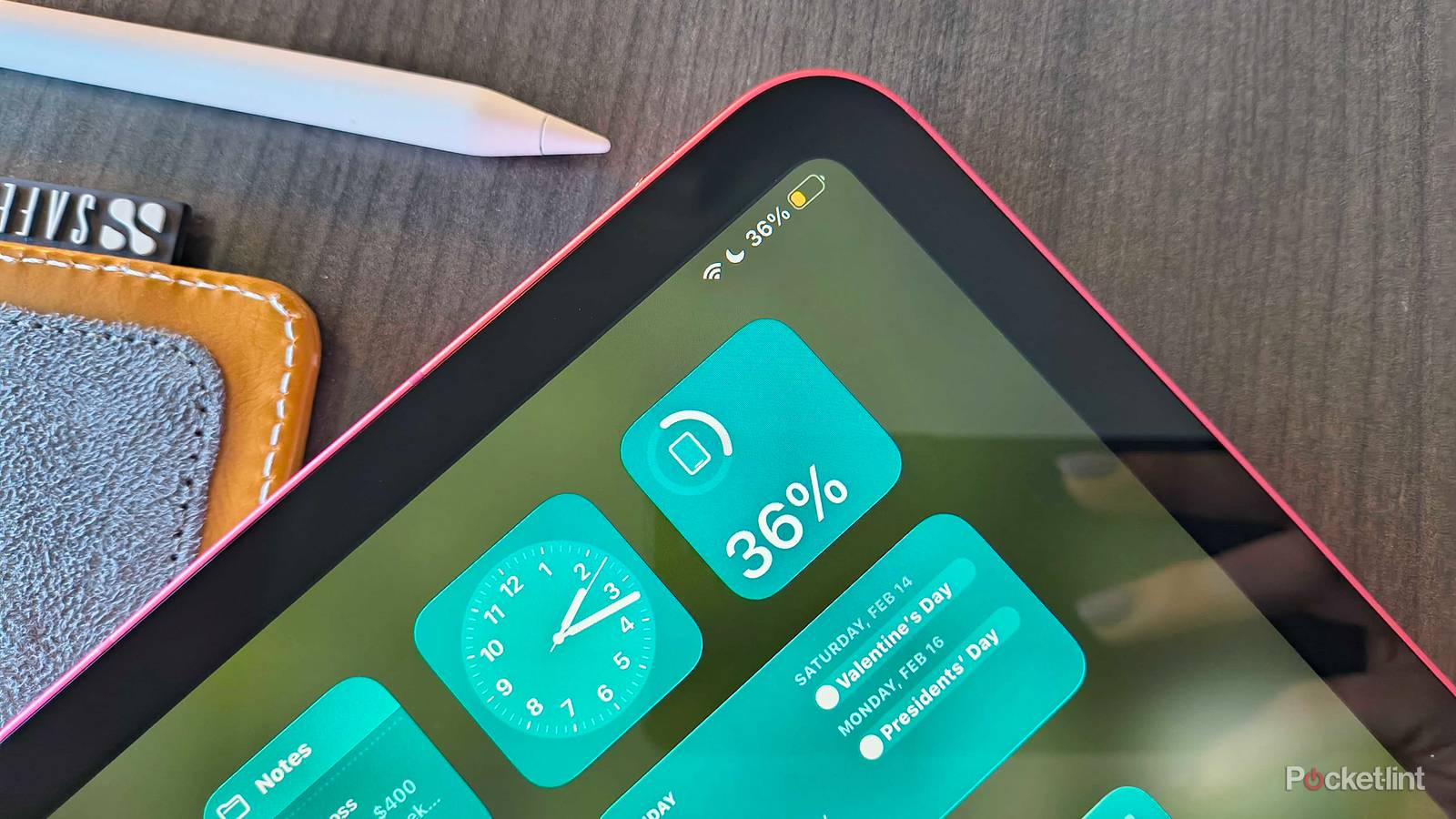
하지만 충전할 방법이 없는 기기를 사용해야 한다면, 아무리 배터리 사용 시간이 길다고 광고하더라도 걱정이 되기 마련입니다. 제 아이패드는 제가 가장 생산성을 높이는 휴대용 기기인데, 제가 즐겨 찾는 카페에서 6시간 동안 작업할 수 있을 만큼 배터리가 충분히 남아 있어야 합니다 (안타깝게도 그곳에는 편리한 충전 포트가 없습니다).
저는 iPad 설정과 Apple의 권장 사항을 꼼꼼히 살펴보고, 배터리 누수를 최소화하기 위해 어떤 기능을 끌 수 있는지 알아봤습니다. 아주 작은 누수라도 사실상 배터리 손실이기 때문입니다. 한두 가지 기능만 끄는 것으로는 배터리 수명에 큰 차이가 없을 수도 있지만, 몇 가지 작은 구멍이라도 막으면 iPad를 몇 분 더 오래 사용할 수 있습니다. A16 칩이 탑재된 제 iPad에서 배터리 수명을 늘리기 위해 제가 시도한 6가지 방법을 소개합니다.
우선 실행해야 할 핵심 사항
배터리 최적화의 기본부터 시작하세요.
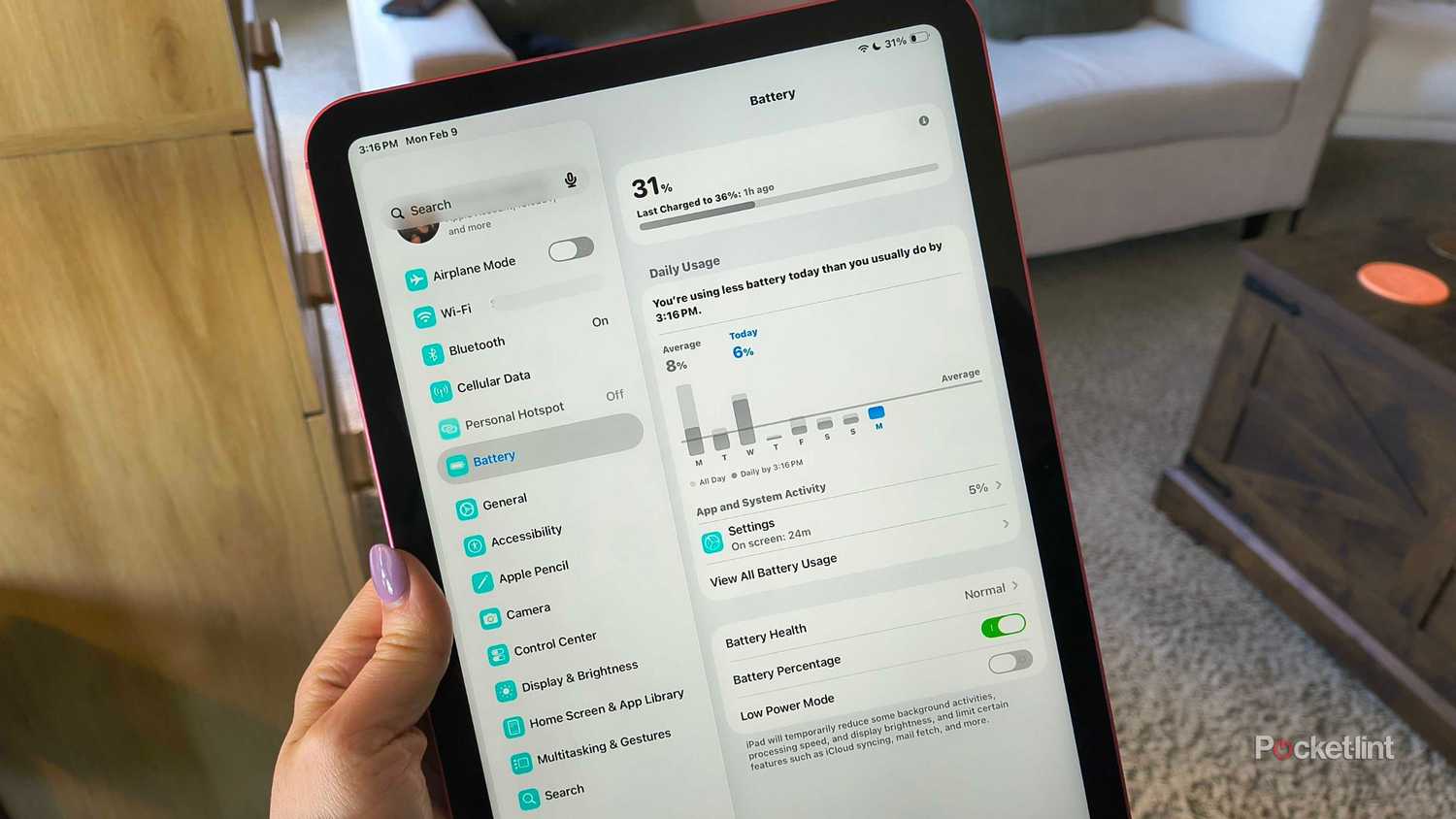
이 목록에 있는 모든 항목은 iPad 배터리 수명에 약간의 차이를 만들 수 있는 작은 조정 사항들입니다. 하지만 다음 팁을 사용하여 세부적인 조정을 하기 전에 고려해야 할 몇 가지 더 큰 배터리 관련 문제를 강조하고 싶습니다.
이러한 설정을 최적화한 후에는 아래 팁을 활용하여 배터리 수명을 더욱 늘려보세요.
불필요한 위치 서비스를 끄세요
모든 앱이 사용자의 위치 정보를 필요로 하는 것은 아닙니다.
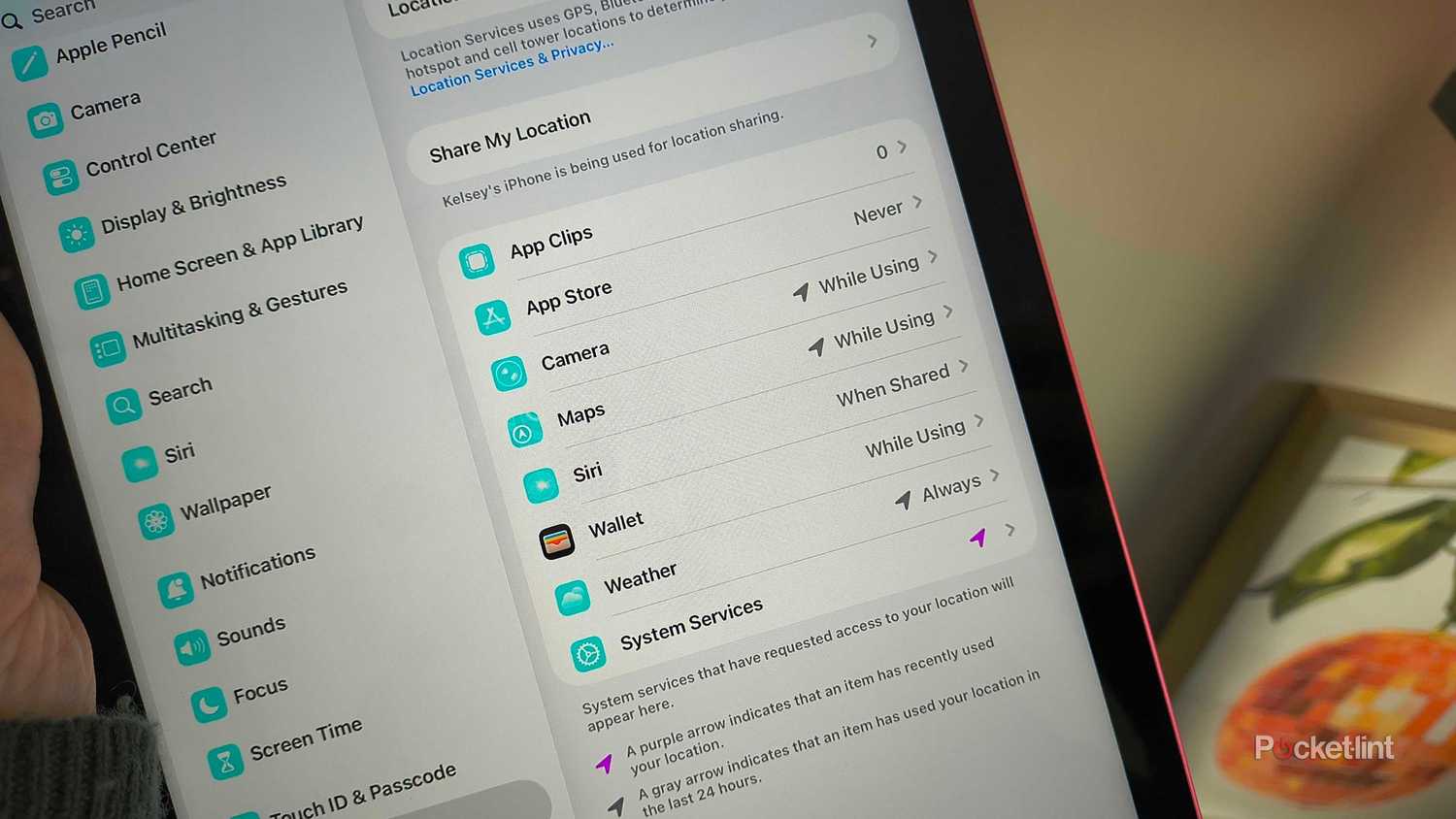
앱이 사용자의 위치를 확인하면 iPad에 추가적인 부담이 생길 수 있습니다. 위치 서비스는 GPS, Wi-Fi 스캔, 블루투스 연결 등의 도구를 사용하며 일반적으로 백그라운드에서 실행됩니다. 지도나 날씨 앱처럼 위치 서비스를 활성화하는 것이 앱의 정상적인 작동에 도움이 되거나 필수적인 경우도 있지만, 다른 앱의 경우 위치 서비스는 전혀 필요하지 않습니다.
이러한 앱에 위치 서비스가 활성화되어 있으면 iPad가 백그라운드 작업을 처리하느라 배터리를 많이 소모하게 될 가능성이 높습니다. 설정 > 개인 정보 및 보안 > 위치 서비스 로 이동하여 나열된 각 앱의 설정을 확인해 보세요. 저는 지도와 날씨 앱을 제외한 거의 모든 앱의 위치 서비스를 ' 안 함 ' 또는 '사용 중' 으로 변경하여 백그라운드 작업을 최소화했습니다.
불필요한 시스템 서비스를 비활성화합니다.
하지만 응급 구조대는 건드리지 마세요.
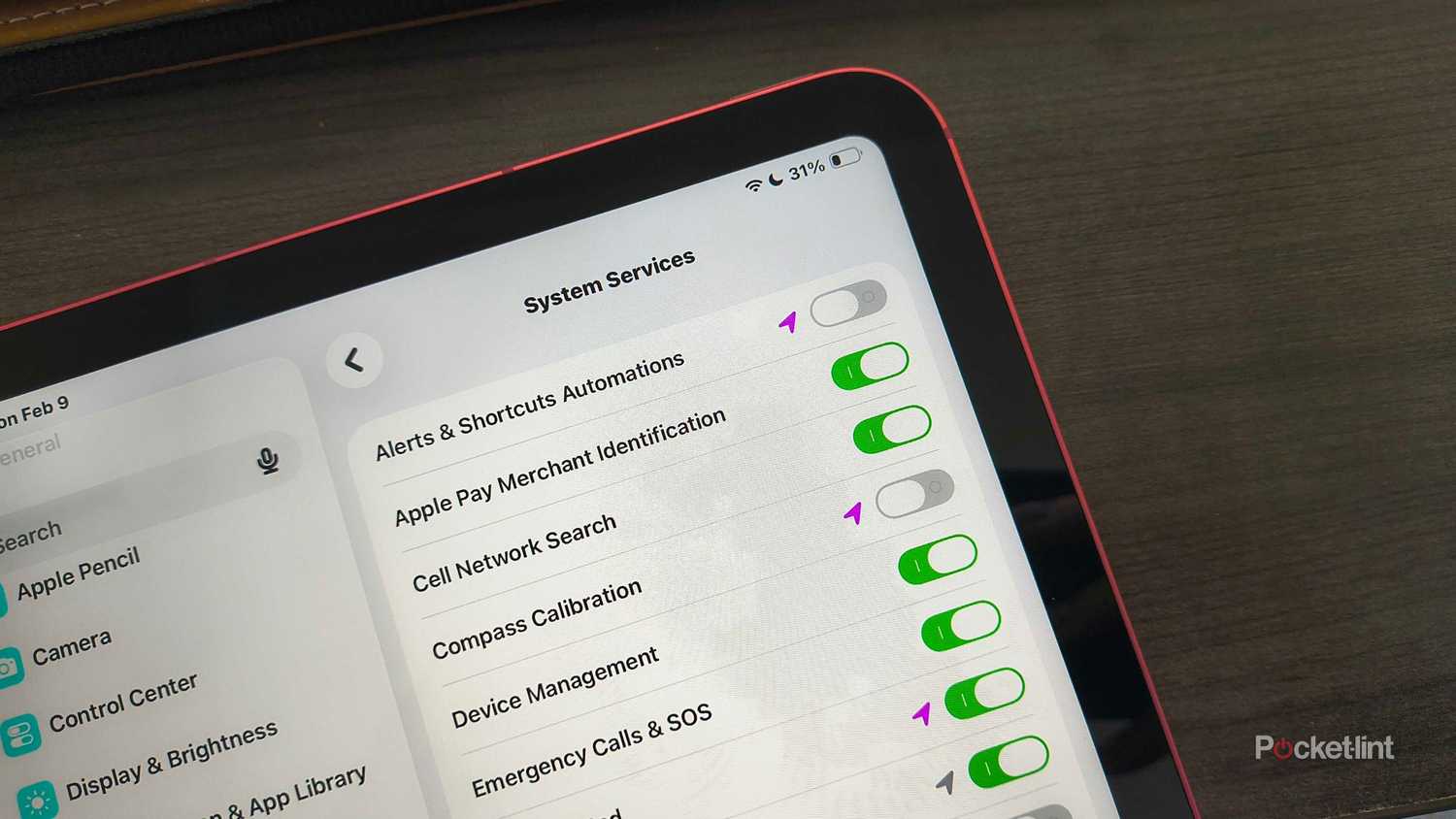
시스템 서비스는 앱처럼 위치 서비스를 사용할 수 있지만, 이번에는 Apple의 내장 기능입니다. 지도 앱의 '나의 찾기', 시간대 설정, 교통 정보 등을 생각해 보세요. 이러한 기능들은 위치 데이터를 활용하여 작동하고 사용자의 편의를 높여줍니다. 비행기에서 내리자마자 시간대를 변경해야 하는 번거로움을 피하고 싶은 사람은 아무도 없을 텐데, 시스템 서비스가 바로 그 문제를 해결해 줍니다.
하지만 일부 시스템 서비스는 위치 서비스를 사용하므로 iPad가 백그라운드에서 수행하는 위치 추적 작업 횟수가 늘어납니다. 나침반 보정처럼 사용하지 않을 서비스나 검색 및 위치 정보 공유처럼 다른 사람이 내 위치를 알지 못하도록 하고 싶은 서비스가 있다면 설정 > 개인 정보 및 보안 > 위치 서비스 > 시스템 서비스 로 이동하여 해당 서비스를 끌 수 있습니다.
비상시를 대비해 긴급 전화 및 SOS 기능 을 켜두고, 기기를 분실하거나 도난당했을 경우를 대비해 나의 iPad 찾기 기능을 켜두는 것을 권장합니다 .
메일을 데이터 가져오기로 전환
결제 기능은 더 많은 에너지를 소비합니다.
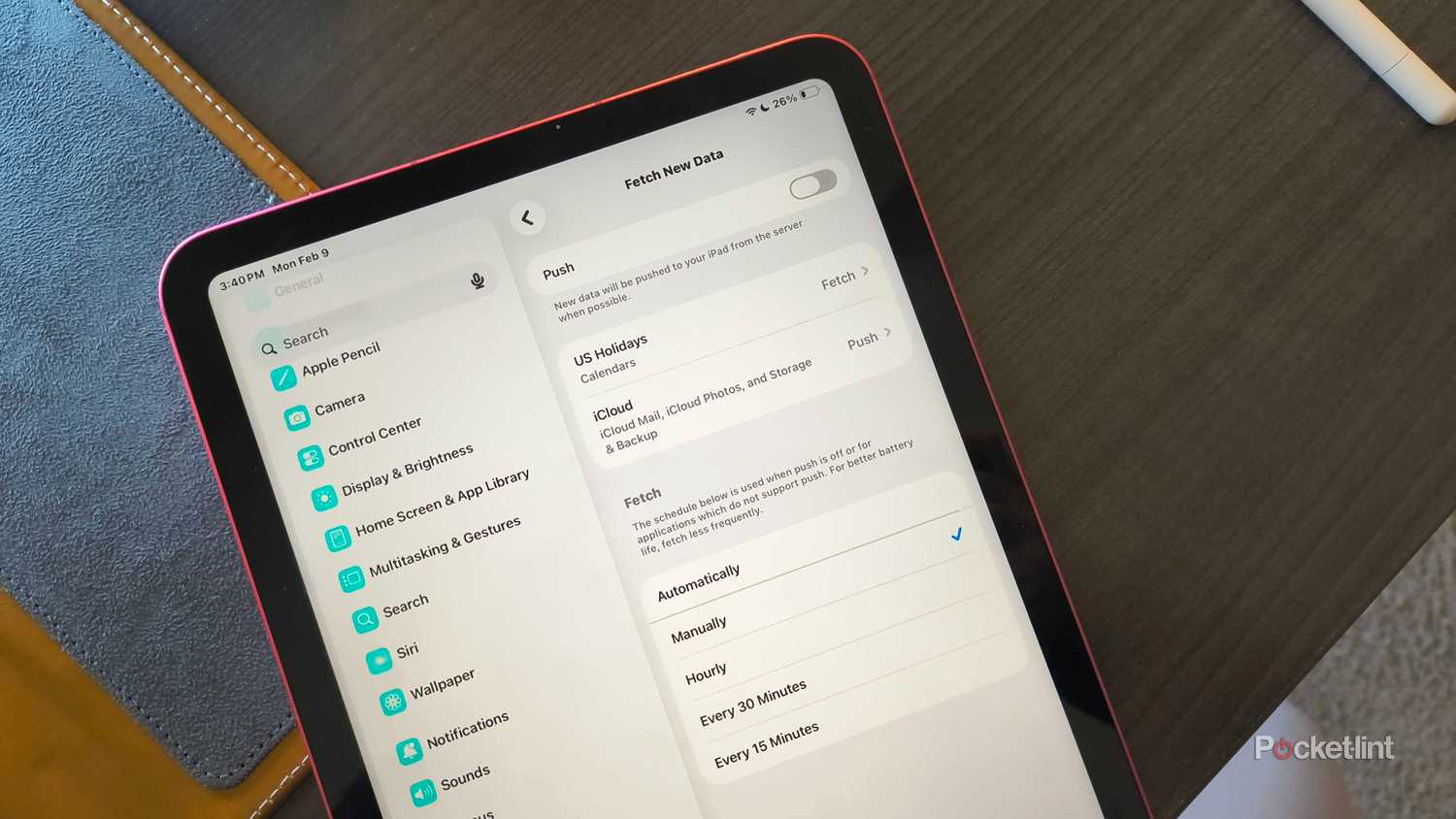
이메일, 이메일, 이메일... 그중 절반 이상은 중요하지 않을 가능성이 높습니다. iPad를 이메일을 끊임없이 읽거나 쓰는 데 사용하는 주요 기기가 아니라면, 이메일 도착 시간을 실시간으로 알 필요는 없습니다. 메일 앱에서 푸시 알림을 활성화하면 iPad는 백그라운드 연결을 유지하고 새 이메일이 도착하는 즉시 메일 앱을 깨웁니다. 이러한 백그라운드 활동은 배터리를 소모합니다.
메일 가져오기 모드 로 전환하면 배터리 소모를 줄일 수 있습니다. 메일 가져오기 모드는 설정된 일정에 따라 또는 메일 앱을 열 때 자동으로 새 메일을 확인합니다(완전 수동 모드). 이 경우 완전 수동 모드로 전환하거나 메일 확인 간격을 길게 설정하는 것이 좋습니다. 10분마다 메일을 확인하도록 설정하면 배터리 절약 효과가 사라집니다.
푸시 방식에서 페치 방식으로 전환하는 방법은 다음과 같습니다.
- 열다 설정.
- 퍄퍄퍄 응용 및 검색 우편.
- 딸깍 하는 소리 메일 계정.
- 클릭 새 데이터 가져오기.
- 끄다 푸시.
- 최적의 배터리 수명을 위해 가져오기 설정에서 수동 또는 시간 단위로 선택하세요.
이러한 상황에서 애플은 데이터 가져오기 빈도를 줄이는 것이 배터리 수명에 더 좋다고 스스로에게 상기시켜 줍니다.
iPad 분석 공유 기능을 끄세요
애플에 정보를 보낼 필요가 없습니다.

이 조언은 개인 정보 보호에 민감한 사용자에게 더 유용할 수 있지만, iPad에는 진단 및 일일 사용 데이터를 Apple에 전송하는 설정이 있습니다. 이는 Apple이 제품과 서비스를 개선하는 데 도움이 되지만, 이러한 데이터 수집으로 인해 배터리 소모가 약간 발생할 수 있습니다.
간단해 보이지만, 모든 게 합쳐지면 큰 차이를 만듭니다. iPad 분석 공유 기능을 끄는 방법은 다음과 같습니다.
- 열다 설정.
- 이동 개인 정보 및 보안.
- 아래로 스크롤 분석 및 개선.
- 끄다 iPad 분석 공유.
백그라운드 앱 새로 고침 끄기
애플조차도 그 점에 동의합니다.
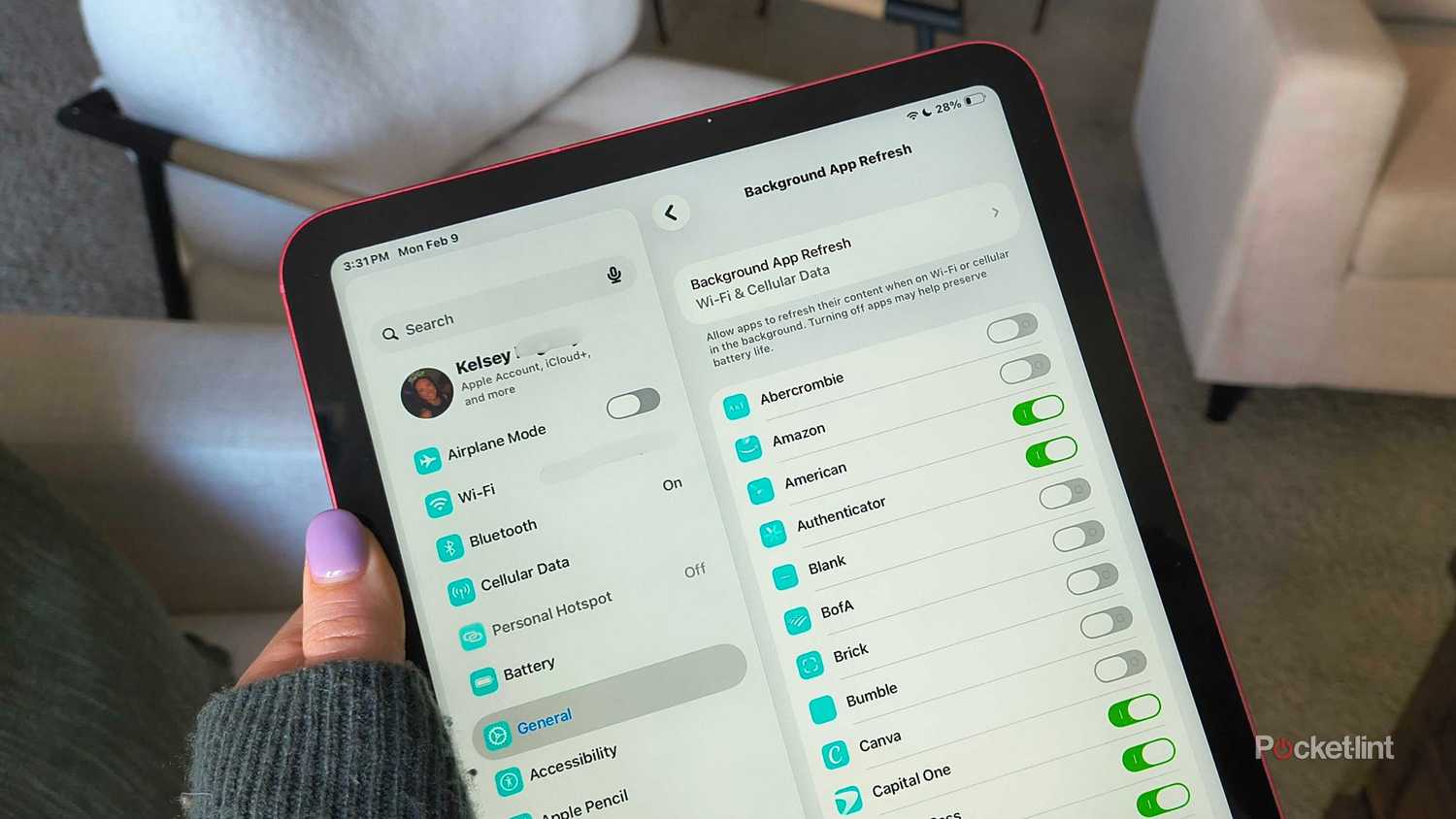
애플은 배터리 소모를 줄이기 위해 백그라운드 앱 새로 고침 기능을 비활성화할 것을 명시적으로 권장합니다 . 앱이 다른 작업을 하는 동안 백그라운드에서 콘텐츠를 업데이트하면 배터리가 상당히 많이 소모될 수 있기 때문입니다.
너무 간단해서 애플이 기본 설정으로 해놓을 법도 한데, 아쉽게도 앱마다 설정이 다릅니다. 운동, 메시지, 내비게이션 앱은 백그라운드 업데이트가 필요하지만, 다른 앱들은 그렇지 않을 수도 있죠. 저는 넷플릭스 같은 스트리밍 앱을 비롯한 수많은 앱의 백그라운드 업데이트를 모두 꺼버렸습니다. 자, 이제 직접 해보는 방법을 알려드릴게요.
- 열다 설정.
- 클릭 년.
- 아래로 스크롤 백그라운드에서 앱 새로 고침 그리고 그것을 누르십시오.
- 애플리케이션 목록을 살펴보고 업데이트가 필요 없는 애플리케이션은 기본 설정으로 되돌리세요. 일시 휴업.
댓글이 닫혀있다.