

대부분의 운영 체제와 마찬가지로, 이 시스템에는 다음과 같은 특징이 있습니다. ChromeOS 또한, 자체 터미널도 갖추고 있습니다. Chromium OS 개발자 셸간단히 다음과 같이 알려져 있습니다. 크로쉬디버깅, 하드웨어 검사 실행, 숨겨진 하드웨어 설정 수정 등 광범위한 기능을 수행할 수 있는 매우 다재다능한 도구입니다.
Crosh는 어떻게 작동하나요?
더 오래 사용 크로쉬 사용법은 비교적 간단하지만, 관련 지식을 갖추고 있어야 합니다. 다른 터미널과 마찬가지로, 이 터미널도 응답합니다. 크로쉬 사용자가 입력한 명령에 대한 것입니다. 이러한 명령은 사용자가 명령을 입력하면 시스템이 실행할 기능과 연결되어 있습니다.
그러므로 명령어와 그 기능에 대한 확실한 이해가 필수적입니다. 이 가이드의 목적은 바로 이러한 이해를 돕기 위해 가장 자주 사용되고 유용한 명령어와 그 기능을 설명하는 것입니다.
Crosh 사용 방법
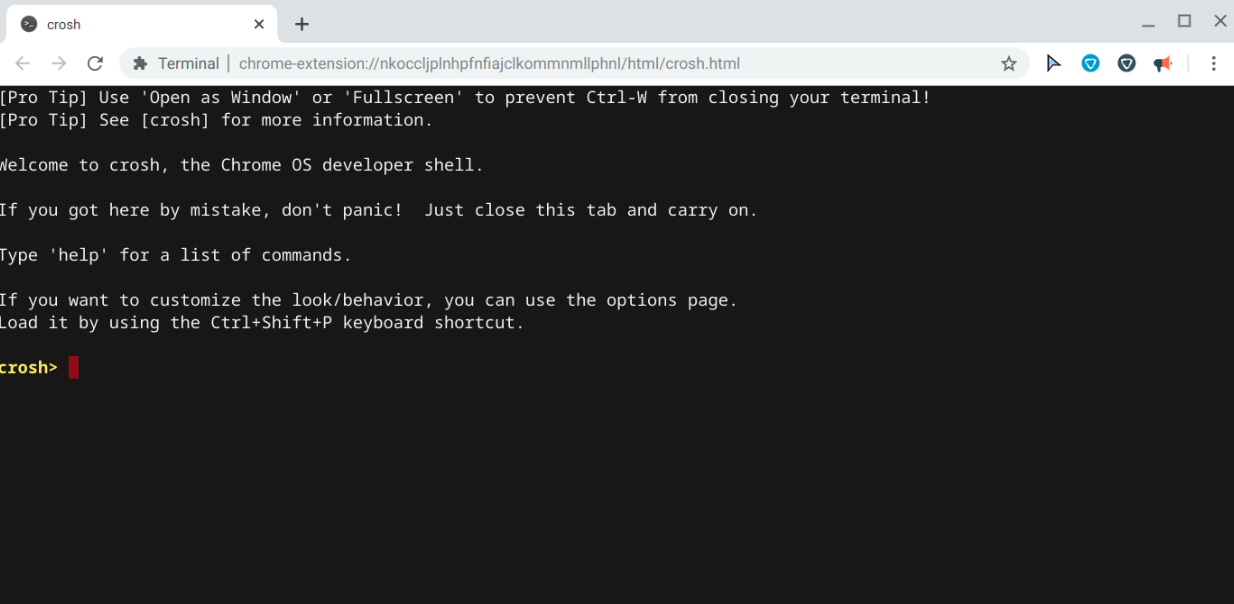
켜다 크로쉬누르기만 하면 됩니다 Ctrl + Alt + T 기기에서 크롬 또는 ChromeOS 당신 것입니다. 켜질 겁니다. 크로쉬 브라우저 탭에서 Google Chrome.
Crosh 명령어와 그 기능
컴퓨터를 최대한 활용하는 데 도움이 되는 다양한 Crosh 명령어를 살펴보겠습니다. 아래 표의 각 명령어 옆에는 설명이 있으므로 원하는 명령어를 찾아 바로 사용해 볼 수 있습니다!
| 명령 | 채용 정보 |
|---|---|
| 도움 | 간단하고 기본적인 명령어 목록을 간략하게 보여줍니다. |
| 도움말 [명령] | 이는 명령어의 기능을 설명합니다. |
| 도움말_고급 | 모든 명령어 목록을 표시합니다. |
| 배터리 테스트 [테스트 시간(초)] | 배터리 방전율을 측정하기 위한 테스트가 진행 중입니다. 또한 기기의 배터리 상태에 대한 정보도 표시합니다. |
| 연결 | 연결 상태 및 기타 관련 세부 정보를 표시합니다. |
| Ctrl + C | 이것은 명령이 아닙니다. 실행 시간이 오래 걸리는 프로세스가 있는 경우 이 키를 눌러 해당 프로세스를 안전하게 종료할 수 있습니다. |
| 출구 | 닫은 크로쉬. |
| 메모리 테스트 | 사용 가능한 메모리에 대한 테스트가 진행 중입니다. |
| 모뎀 도움말 | 이는 연결형 모뎀을 구성합니다. |
| 네트워크 진단 | 네트워크 진단 테스트가 실행되고 그 결과가 텍스트 파일로 저장됩니다. |
| 핑 [웹사이트] | 이 도구는 사용자의 기기에서 원하는 웹사이트까지의 데이터 전송 속도를 확인하고 패킷 손실을 모니터링합니다. 이는 네트워크 문제를 진단, 해결 및 수정하는 데 매우 중요합니다. |
| 롤백 | 이렇게 하면 기기가 최신 업데이트 상태로 복원됩니다. ChromeOS 이전 단계입니다. 주의하세요. 이 작업은 기기를 완전히 초기화합니다(파워워시). |
| set_time | 기기의 시간은 수동으로 설정되어 있습니다. |
| 껍질 | 이렇게 하면 터미널 인터페이스(셸)가 실행됩니다. 이는 개발자 전용이며 훨씬 고급 명령어를 포함하고 있으므로 매우 주의해서 사용해야 합니다. |
| 쉘_히스토리 | 이 기능은 사용자가 이전에 Crosh에서 실행한 명령 목록을 표시합니다. |
| 저장 상태 | 이 기능은 스토리지 상태, 리소스 속성 및 오류 로그를 표시합니다. |
| 스토리지_테스트_1 | 테스트가 진행 중입니다 SMART 짧고 오프라인으로 이용 가능합니다. |
| 스토리지_테스트_2 | 종합적인 독해 시험이 진행 중입니다. |
| sudo dump_vpd_log –full –stdout | 디스플레이 UUID 사용하시는 기기, 시간대 및IMEI언어, 지역, 모델, 키보드 레이아웃 및 일련 번호. |
| 상단 | ~와 유사한 Task Manager 에 Windows이 기능은 백그라운드에서 실행 중인 프로세스와 애플리케이션 및 해당 메모리 사용량을 표시합니다. |
| 가동 시간 | 이 화면에는 시스템 작동 시간과 해당 기간 동안 로그인한 사용자 수가 표시됩니다. |
Crosh를 안전하게 사용할 준비가 되셨나요?
이 명령어들은 기본적인 내용이며, Crosh를 더 깊이 탐구하기 전에 소개 역할을 합니다. 하지만 항상 안전을 최우선으로 생각해야 하므로, Crosh를 사용하기 전에 반드시 백업을 생성하고, 이해하지 못하는 부분이 있으면 인터넷 검색을 통해 해결 방법을 찾아보세요. 이제 Crosh를 사용하여 Chromebook을 맞춤 설정하고 문제를 해결해 보세요.
댓글이 닫혀있다.