

업무용으로 노트북을 사용한다면 멀티태스킹은 필수적입니다. 화면 분할 기능은 여러 작업을 동시에 처리하는 데 가장 유용한 기능 중 하나입니다. 대부분의 사람들은 PC나 Mac에서 멀티태스킹하는 방법을 알고 있지만, 크롬북에서도 비슷한 제스처를 사용하여 화면 분할 기능을 활성화할 수 있다는 사실을 알고 계셨나요?
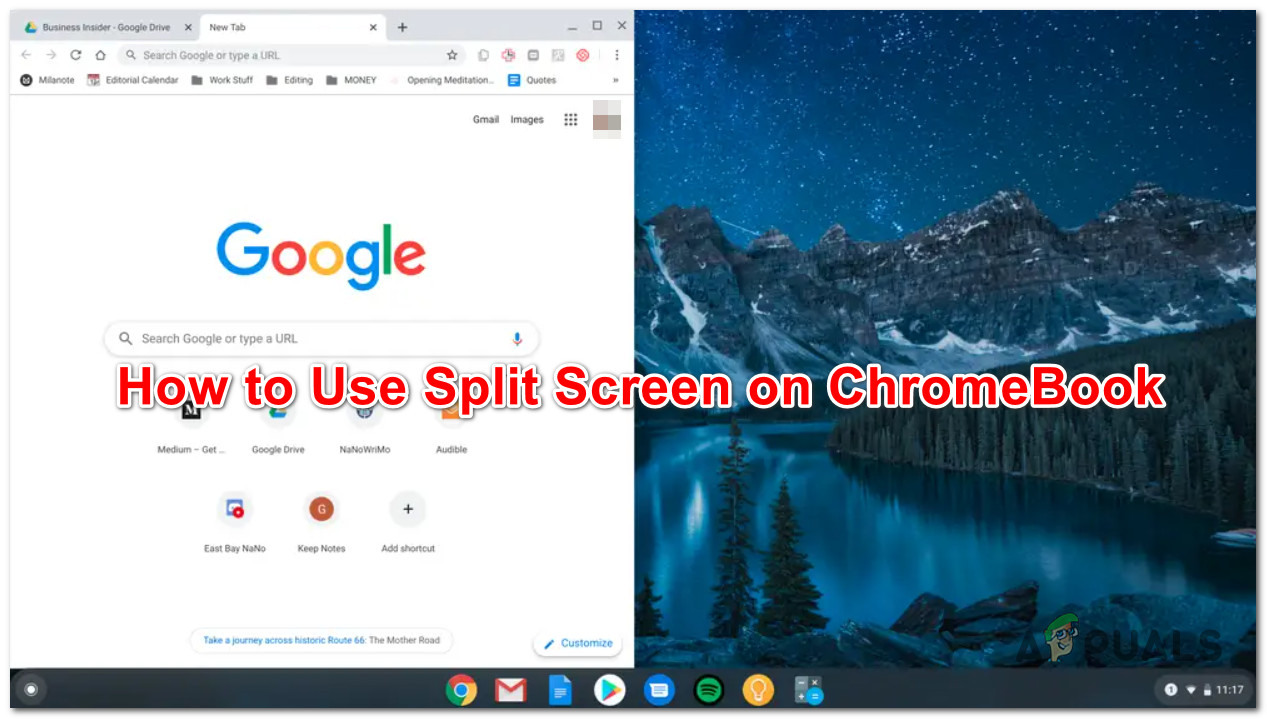
여러 앱을 동시에 자주 사용한다면 크롬북의 분할 화면 기능이 매우 유용할 수 있습니다. 이 기능을 통해 더욱 효율적으로 작업하고 방해 없이 뛰어난 결과물을 만들어낼 수 있습니다.
크롬북에서 이 기능을 효과적으로 사용하는 방법은 여러 가지가 있습니다. 아래에서 각 방법을 살펴보겠습니다.
1. '창 표시' 키를 사용하세요.
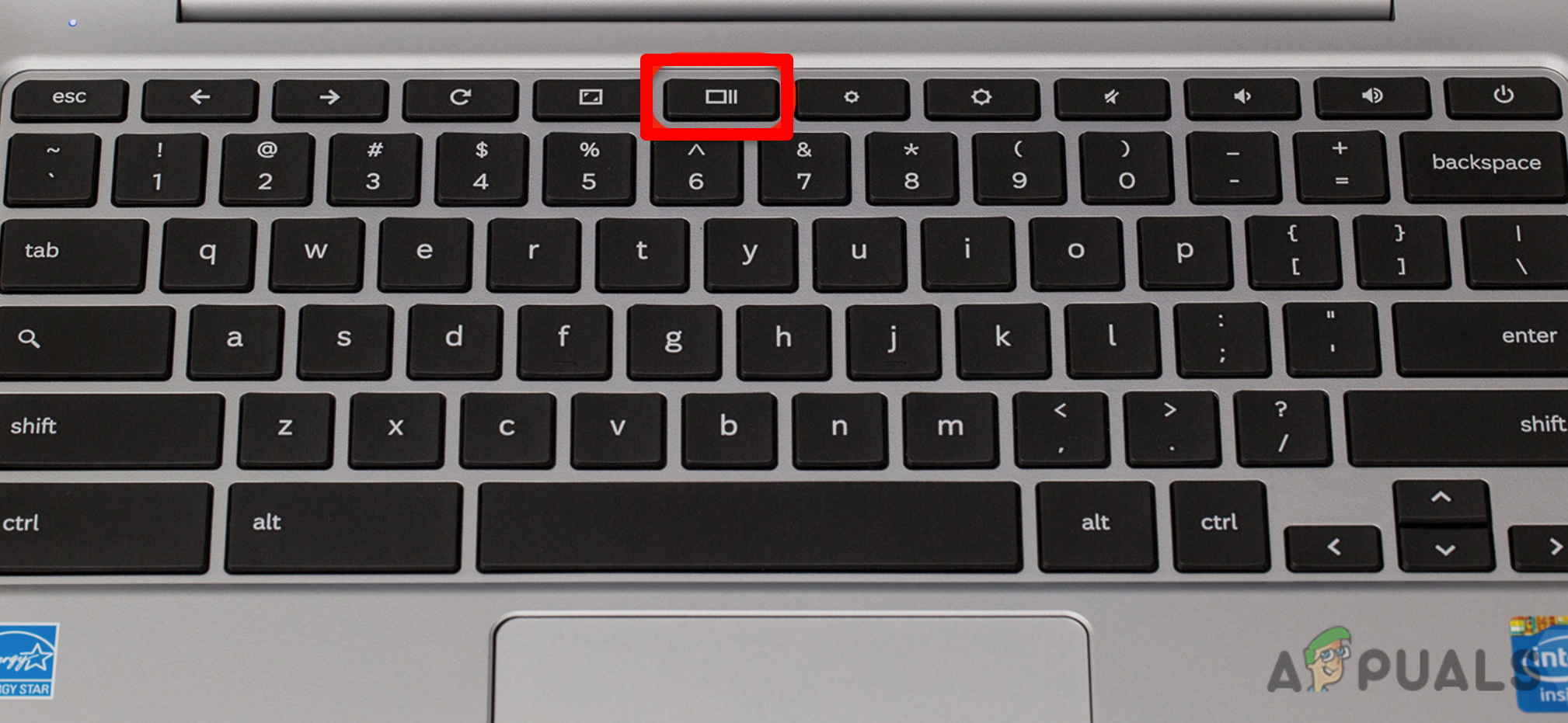
' 창 표시 ' 키는 F5 위치에 있으며, 오른쪽에 가로선 두 개가 있는 사각형 모양입니다. 이 키를 사용하면 현재 활성화된 모든 창을 표시하고 필요에 따라 정렬할 수 있습니다.
크롬북 화면을 ' 창 표시 ' 키를 이용해 분할하는 방법은 다음과 같습니다 .
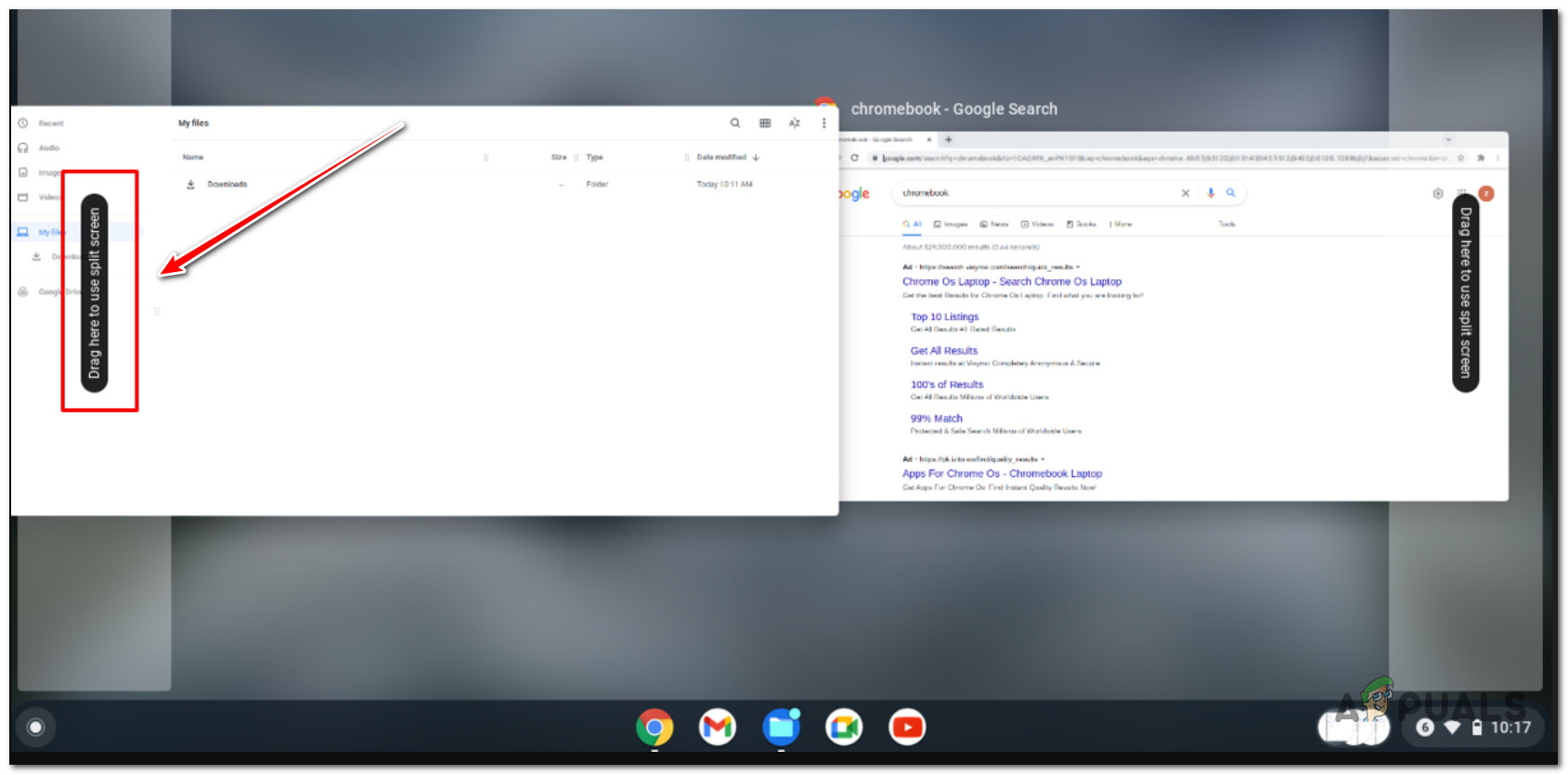
- 분할 화면 모드에서 사용하고 싶은 앱을 실행하세요.
- 버튼을 길게 누르세요 (창문 표시).
![창 표시 버튼]()
- 텍스트가 나타나는 위치에 앱을 드래그 앤 드롭하세요. "화면 분할을 사용하려면 여기를 드래그하세요.".
![크롬북의 '창 표시' 버튼을 통해 화면 분할 기능을 사용합니다.]()
2. 마우스를 사용하여 드래그 앤 드롭하세요.
크롬북에서 화면을 분할하는 가장 쉬운 방법은 키보드 단축키를 사용하지 않고 창을 화면의 오른쪽이나 왼쪽으로 드래그 앤 드롭하는 것입니다 . 터치 패드 를 사용하는 경우에는 다소 불편할 수 있으므로 마우스를 사용하는 것을 권장합니다.
드래그 앤 드롭으로 화면 분할을 만드는 방법은 다음과 같습니다.
- 화면 분할 중에 사용하고 싶은 앱을 실행하세요.
- 길게 클릭 على 메뉴 바.
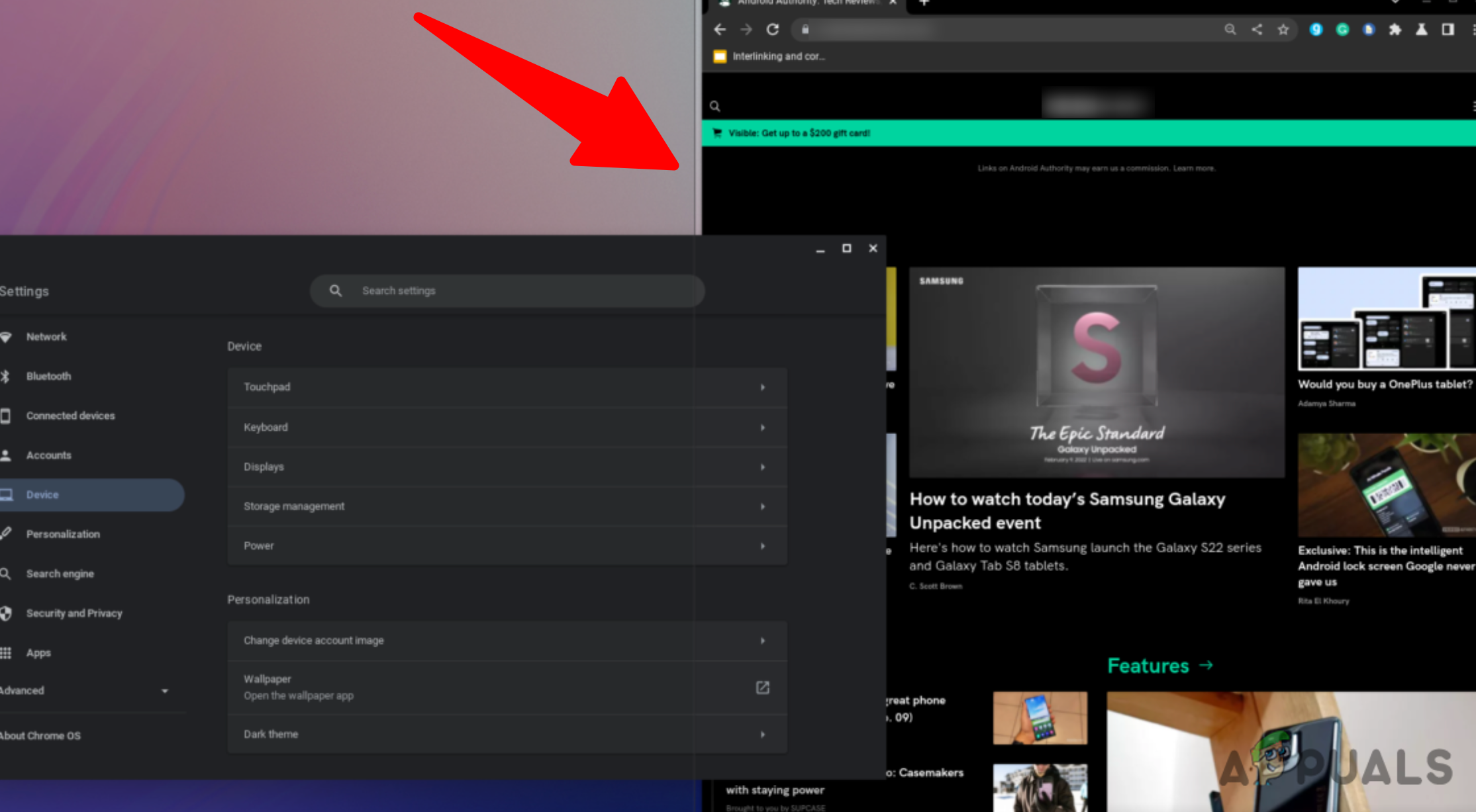
- 창을 화면의 왼쪽 또는 오른쪽으로 드래그하세요.
![창을 드래그 앤 드롭하세요]()
- 마우스 버튼을 놓으면 창이 화면의 원하는 위치로 자동으로 이동합니다.
3. 키보드 단축키 사용
매크로 사용에 익숙하다면 키보드 단축키를 사용하는 것이 화면을 분할하는 가장 빠른 방법 입니다. Alt 키를 누른 상태에서 "[" 또는 "[]" 키 중 하나를 선택하기만 하면 됩니다.
Alt 키 와 왼쪽 대괄호 키를 동시에 누르면 창이 왼쪽으로 이동하고, Alt 키와 오른쪽 대괄호 키를 동시에 누르면 창이 오른쪽으로 이동합니다.
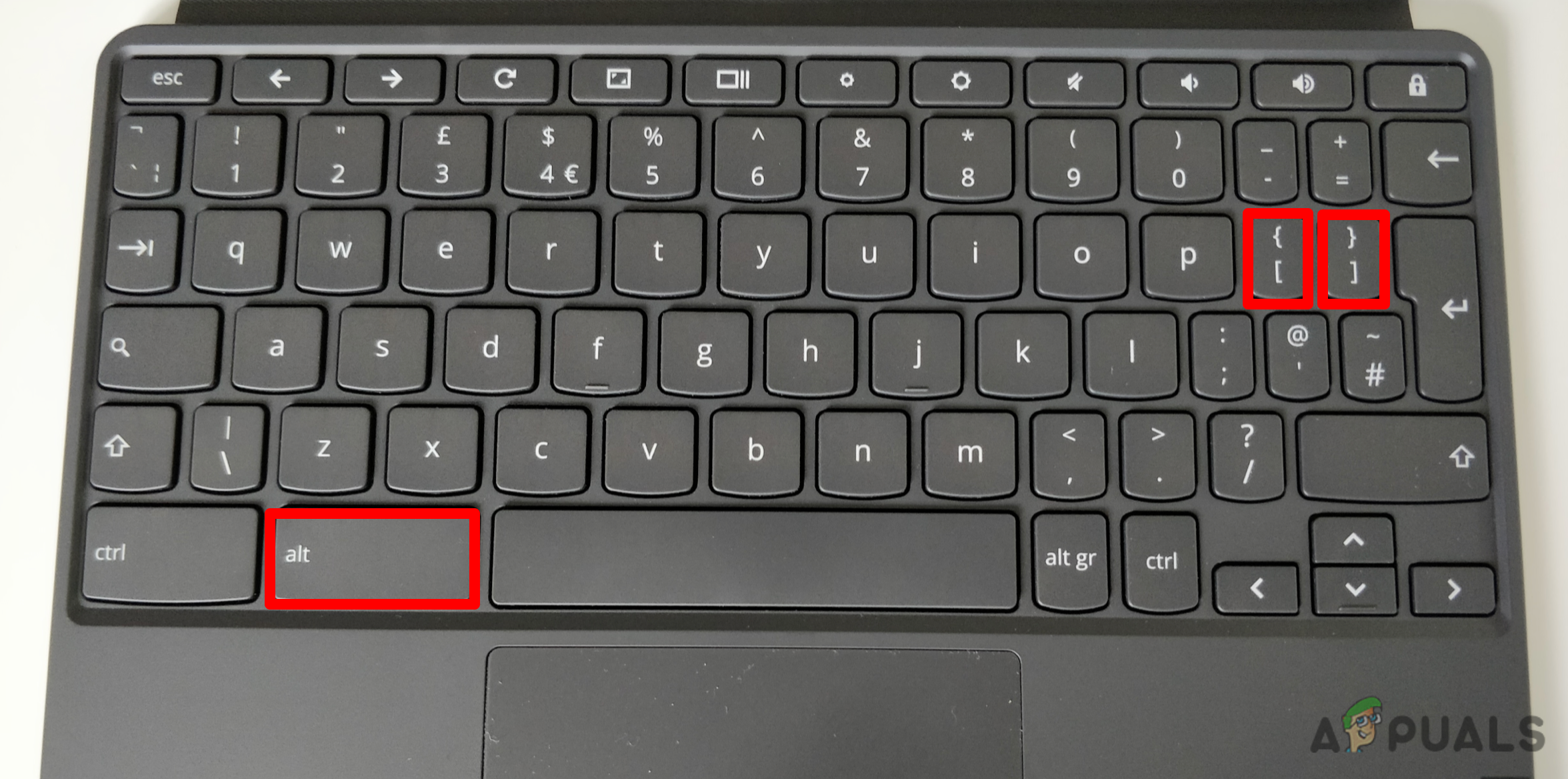
참고: 이 버튼 중 하나를 클릭하면 새 창이 열리거나 현재 활성화된 창의 크기가 조정됩니다.
4. 확대/축소 버튼을 사용하여 축소하세요.
크롬북에서 분할 화면 기능을 사용하는 또 다른 방법은 확대/축소 버튼을 사용하는 것입니다.
이 버튼의 주요 기능은 창을 기본 상태(최소화 또는 최대화)로 되돌리는 것이지만, 화면 분할 기능을 구현하는 데에도 사용할 수 있습니다.
다음 단계를 따라주세요:
- 화면 분할 중에 사용할 앱 두 개를 먼저 엽니다.
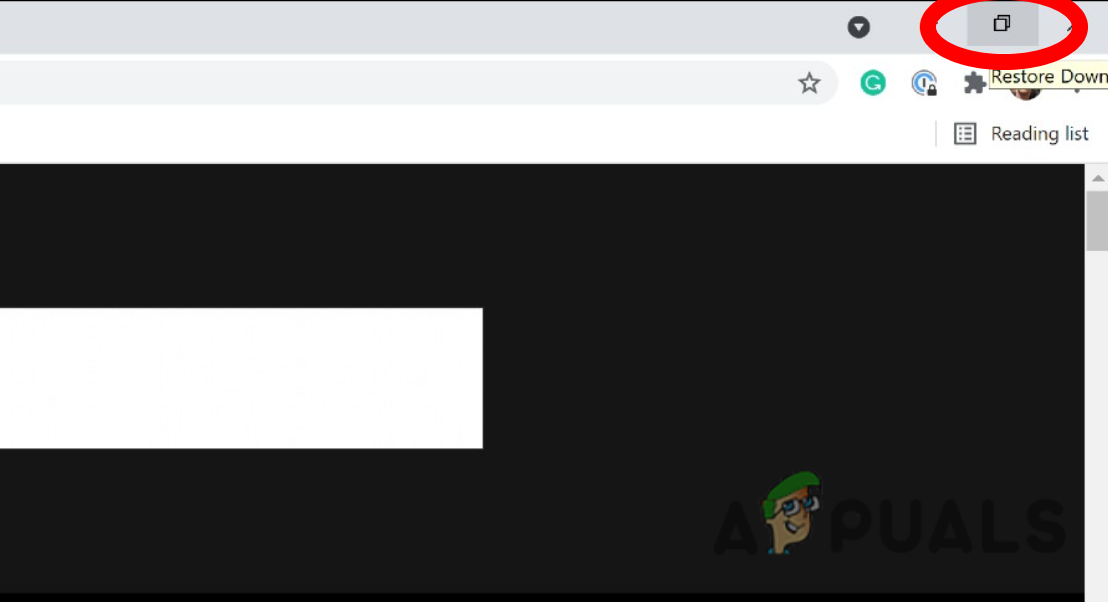
- 길게 클릭 단추 확대/복원 애플리케이션에 속하는 것입니다.
![복원 버튼을 사용하세요]()
참고: "원래 위치로 복원" 버튼은 화면 오른쪽 상단, 닫기 버튼과 최소화 버튼 사이에 있습니다 .
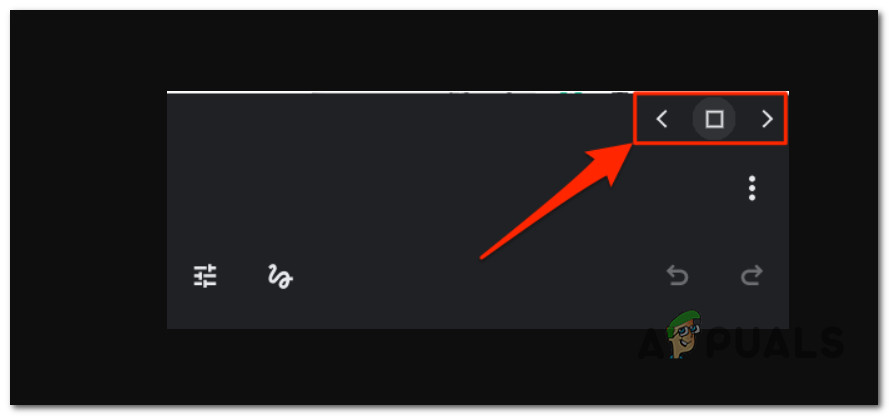
- 버튼을 누르면 좌우에 화살표가 나타납니다. 버튼을 계속 누른 상태에서 마우스 커서를 화면의 왼쪽이나 오른쪽으로 이동하면 애플리케이션이 고정됩니다.
![앱을 왼쪽이나 오른쪽으로 스와이프하세요]()
- 두 번째 애플리케이션에 대해서도 2단계와 3단계를 반복하여 화면 분할을 구현하십시오.
크롬북에서 화면 분할 기능이 작동하지 않을 수 있는 이유
위의 방법들이 모두 효과가 없다면, 모든 버전의 ChromeOS에서 화면 분할 기능을 지원하는 것은 아니라는 점을 유념해 주세요.
ChromeOS 최신 버전으로 업데이트되지 않은 구형 기기 모델을 사용 중인 경우 이 기능을 사용하지 못할 가능성이 높습니다.
크롬북에서 화면 분할 기능을 사용할 수 있는지 확인하려면 설정 > 기기 > 디스플레이 및 소리 > 디스플레이 로 이동하여 "화면 분할" 옵션을 찾으세요.
하지만 크롬북에서 화면 분할 기능을 지원하더라도 이 기능을 사용하는 데 어려움을 겪는 경우가 있을 수 있습니다.
크롬북에서 화면 분할 기능을 사용할 수 없는 몇 가지 이유는 다음과 같습니다.
- 크롬북이 태블릿 모드일 수 있습니다.
- 화면 분할 단축키(Ctrl+Alt)가 비활성화되어 있습니다.
- 실수로 확대/축소 버튼을 눌렀어요. 화면 분할에 사용할 창을 선택하세요.
댓글이 닫혀있다.