

명령 프롬프트는 오랫동안 윈도우 운영 체제의 필수적인 부분이었습니다. 일부 명령어는 그래픽 인터페이스보다 빠르고 효율적일 정도로 유용합니다. 컴퓨터를 더욱 효과적으로 제어할 수 있는 최고의 CMD 명령어 21가지를 소개합니다.

또한, 이 글에서 언급된 명령어들을 정리한 저희 유튜브 영상도 꼭 시청해 주세요.
1. ASSOC: 파일 연결 수정
명령 ASSOC 이는 CMD 명령어 라이브러리에서 가장 강력한 도구 중 하나입니다.
컴퓨터는 파일 확장자를 응용 프로그램과 연결합니다. 예를 들어 PDF 파일을 두 번 클릭하면 Adobe 프로그램이 열리고, DOCX 파일을 두 번 클릭하면 Microsoft Word가 열리는 것을 컴퓨터가 알 수 있는 방식이 바로 이것입니다.
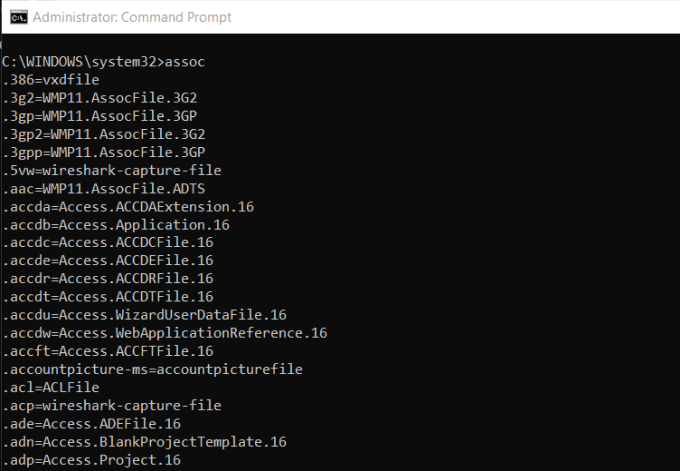
컴퓨터가 알고 있는 모든 파일 연결을 보려면 다음 명령어를 입력하세요. ASSOC 명령 창에는 파일 확장자와 해당 확장자와 연결된 프로그램이 표시됩니다.
다음과 같이 입력하여 페어링을 설정할 수 있습니다. assoc .doc=Word.Document.8.
2. FC: 파일 비교
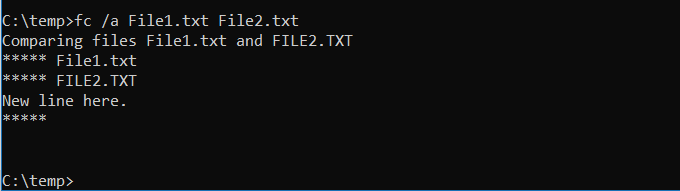
비슷하게 생긴 두 파일을 구분하기란 쉽지 않습니다. 하지만 다행히도 CMD 명령어를 사용하면 파일을 비교하고 모든 차이점을 확인할 수 있습니다. FC 명령어는 두 파일을 ASCII 또는 바이너리 형식으로 비교하고 발견된 모든 차이점을 나열합니다.
두 개의 ASCII 파일을 비교하려면 다음과 같은 명령어를 사용하십시오.
fc /a File1.txt File2.txt
두 이미지 파일의 이진 비교를 수행하려면 다음과 같은 명령어를 사용하십시오.
fc /b Picture1.jpg Picture2.jpg
3. IPCONFIG: IP 구성
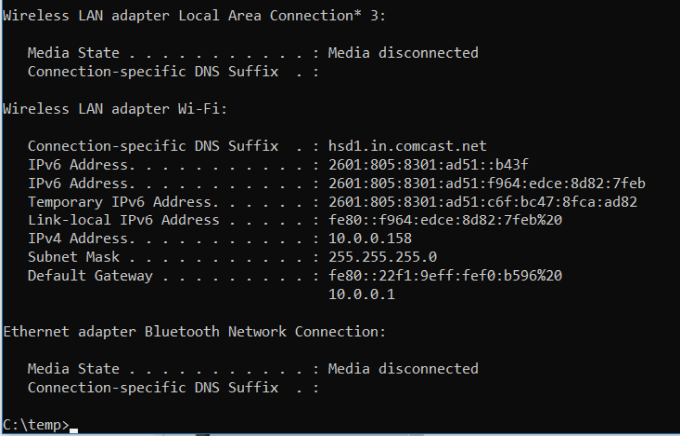
네트워크 문제 해결 결코 간단하지는 않지만, 훨씬 쉽게 만들어주는 명령어가 하나 있습니다. IPCONFIG.
명령 프롬프트에서 이 명령을 사용하면 현재 네트워크 어댑터 연결에 대한 자세한 정보가 표시됩니다. 여기에는 다음이 포함됩니다.
- 현재 IP 주소
- 서브넷 마스크
- 가상 게이트웨이 IP
- 현재 범위
입력하시면 더 자세한 정보를 얻으실 수 있습니다. ipconfig /all.
이 정보는 라우터 문제 및 네트워크 어댑터에서 발생할 수 있는 기타 연결 문제를 해결하는 데 도움이 될 수 있습니다.
4. NETSTAT: 네트워크 통계
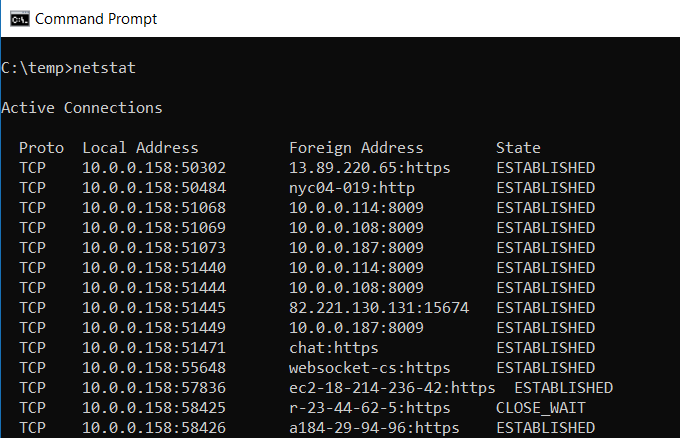
컴퓨터에 악성 소프트웨어가 실행되어 사용자도 모르게 웹사이트에 접속할 가능성이 걱정되십니까?
명령어를 실행하면 NETSTAT 명령 프롬프트에서 다음을 얻을 수 있습니다. 모든 활성 TCP 연결 목록 컴퓨터에서.
5. PING: 테스트 패킷 전송
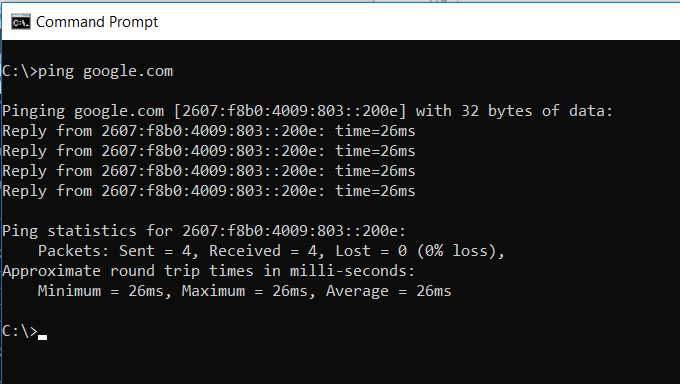
IT 분석가의 가장 좋은 친구는 바로 지휘권이다. PING이 명령을 실행하면 테스트 패킷이 네트워크를 통해 대상 시스템으로 전송됩니다.
명령을 사용할 수 있습니다 PING 이 테스트는 컴퓨터가 다른 컴퓨터, 서버 또는 웹사이트에 액세스할 수 있는지 확인합니다. 네트워크 연결 문제를 감지하는 데 도움이 될 수 있습니다. 또한 패킷 전송 시간을 밀리초 단위로 제공하므로 네트워크 연결 상태가 좋지 않은 경우에도 감지할 수 있습니다.
6. TRACERT: 경로를 추적하세요
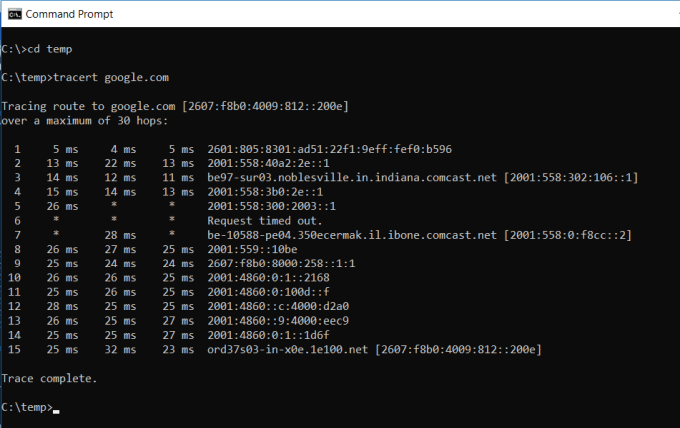
그 문제 TRACERT 이 명령어는 윈도우에서 사용하기에 아주 좋은 명령어입니다. 웹 브라우저에서 구글 서버와 같은 원격 시스템까지 인터넷 데이터가 어떤 경로를 거쳐 이동하는지 알고 싶을 때 이 명령어를 사용할 수 있습니다. TRACERT 그것을 보기 위해서요. 그렇게 생각해 보세요. PING 고급 버전은 목표 시스템에 도달하는 모든 단계를 보여줍니다.
이 명령어는 "경로 추적(Trace Route)"을 의미하며, 원격 목적지(서버 또는 웹사이트)로 데이터 패킷을 전송하여 다음과 같은 모든 정보를 제공합니다.
- 목적지에 도달하기 전 거쳐야 하는 홉 수(중간 서버 수)
- 각 점프대에 도달하는 데 걸리는 시간
- 각 홉의 IP 주소와 경우에 따라 이름
이것은 드러낼 수 있습니다 TRACERT 이 설명은 인터넷 접속 위치에 따라 인터넷 요청 경로가 어떻게 달라지는지 보여줍니다. 또한 로컬 네트워크에서 라우터나 스위치 관련 문제를 해결하는 데에도 도움이 됩니다.
7. POWERCFG: 전원 구성
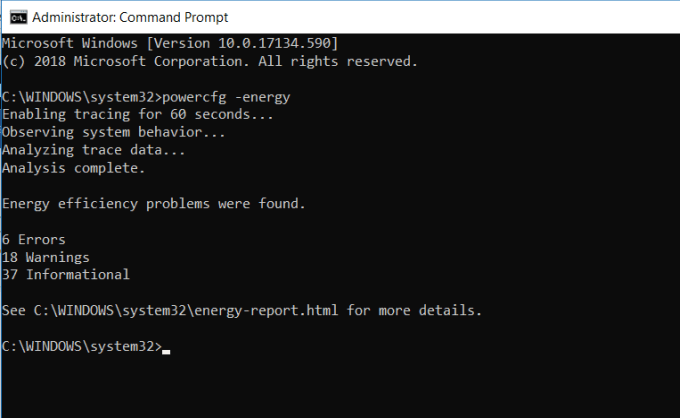
노트북 배터리가 너무 빨리 소모되어 답답하신가요? 전원 설정이 효율적으로 되어 있지 않아서 그럴 수 있습니다. 다음 방법을 참고해 보세요. POWERCFG (전원 구성). 관리자 권한으로 명령 프롬프트를 실행하고 다음을 입력하십시오. powercfg – energy 에너지 효율에 대한 전체 보고서를 받으려면 다음을 참조하십시오.
이 과정은 최대 약 1분 정도 소요될 수 있지만, 완료되면 시스템의 에너지 효율을 개선하는 데 도움이 될 수 있는 경고나 오류가 있는지 확인할 수 있습니다.
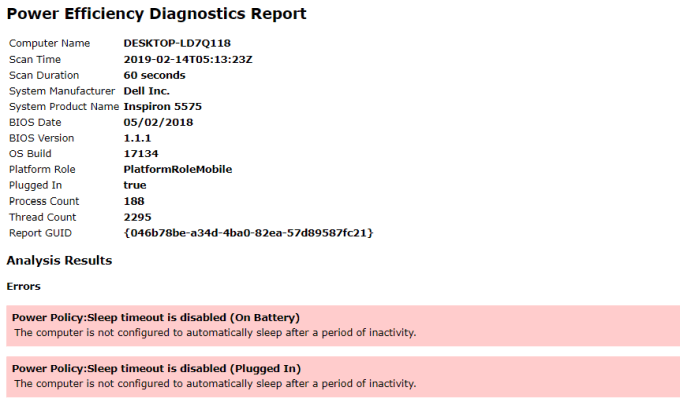
해당 오류 및 경고에 대한 자세한 내용을 보려면 energy-report.html 파일을 참조하십시오.
8. 종료: 컴퓨터를 종료합니다.
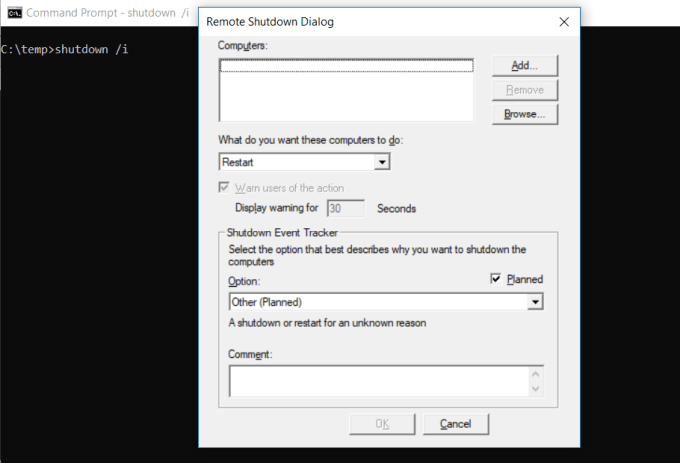
주문할 수 있습니다 SHUTDOWN 컴퓨터를 종료하고 종료 프로세스를 제어하는 기능입니다. 이 기능은 일반적으로 예약된 작업이나 컴퓨터 시스템 패치 후 일괄 IT 작업의 일부로 사용됩니다.
쓰기 shutdown /i 명령 프롬프트는 종료 프로세스를 시작하지만, 재시작 또는 완전 종료 옵션을 제공하는 창을 엽니다. 창을 열고 싶지 않다면 명령만 입력하면 됩니다. shutdown /s 그 대신에.
로그아웃, 최대 절전 모드, 재시작 등 다양한 작업을 위해 여러 가지 매개변수를 사용할 수 있습니다. 원하는 매개변수를 입력하기만 하면 됩니다. shutdown 추가 매개변수 없이도 모두 볼 수 있습니다.
9. SYSTEMINFO: 시스템 정보
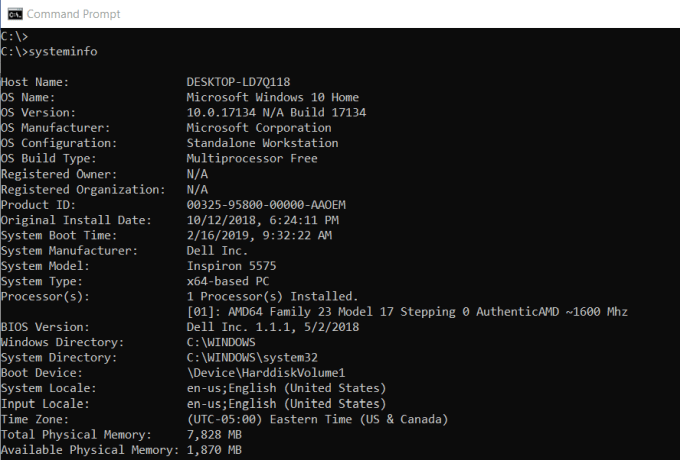
네트워크 카드 브랜드나 프로세서 세부 정보를 알고 싶으시다면, 정확한 윈도우 버전 어떤 것을 사용하든 도움이 될 수 있습니다. SYSTEMINFO.
이 명령어는 시스템에서 중요한 정보를 검색하여 깔끔하고 읽기 쉬운 형식으로 표시합니다.
10. SFC: 시스템 파일 검사기
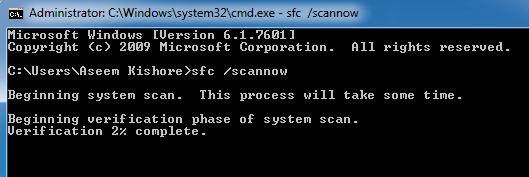
바이러스나 다른 프로그램이 중요한 시스템 파일을 손상시켰을까 걱정된다면, 이러한 파일을 검사하고 무결성을 확인할 수 있는 Windows 명령어가 있습니다.
명령 프롬프트를 관리자 권한으로 실행해야 합니다(마우스 오른쪽 버튼을 클릭하고 선택). 관리자 권한으로 실행). 글쓰기 SFC /SCANNOW 이 기능은 보호된 모든 시스템 파일의 무결성을 검사합니다. 문제가 발견되면 백업 시스템 파일을 사용하여 파일을 복구합니다.
명령 작동 방식을 변경하려면 다음 어댑터를 사용할 수도 있습니다.
/VERIFYONLY파일 무결성을 확인하되, 파일을 복구하지는 마십시오./SCANFILE특정 파일의 무결성을 확인하고 손상된 경우 복구합니다./VERIFYFILE특정 파일의 무결성을 검사하되, 복구는 하지 마십시오./OFFBOOTDIR이 옵션을 사용하여 오프라인 부팅 디렉터리를 복구할 수 있습니다./OFFWINDIR이 옵션을 사용하여 오프라인 상태인 Windows 디렉터리를 복구할 수 있습니다./OFFLOGFILE검사 결과 로그 파일을 저장할 경로를 지정하십시오.
검사는 10분에서 15분 정도 소요될 수 있으니 충분한 시간을 확보해 주세요.
11. 네트워크 사용: 드라이브 할당
새 드라이브를 할당하려면 파일 탐색기를 열고 '이 컴퓨터'를 마우스 오른쪽 버튼으로 클릭한 다음 네트워크 드라이브 할당 마법사를 이용하면 됩니다. 하지만 명령줄을 사용하면 더 간편하게 할당할 수 있습니다. NET USE단일 명령 시퀀스로도 동일한 작업을 수행할 수 있습니다.
예를 들어, 네트워크상의 컴퓨터에 공유 폴더가 있는 경우 기타 컴퓨터 공유다음 명령어를 입력하면 이 폴더를 Z: 드라이브로 설정할 수 있습니다.
Net use Z: “OTHER-COMPUTERSHARE” /persistent:yes
핵심은 다음과 같습니다. 지속 컴퓨터에 로그인할 때마다 이 드라이브를 재설정해야 합니다.
12. CHKDSK: 디스크 검사
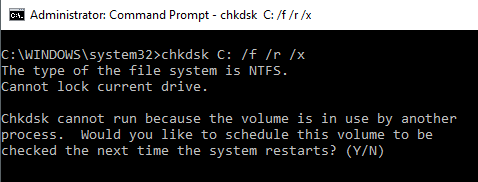
SFC 명령어는 핵심 시스템 파일의 무결성만 검사하지만, 다른 명령어를 사용할 수도 있습니다. CHKDSK 드라이브 전체를 검사하려면 관리자 권한으로 명령 프롬프트를 실행하고 다음과 같은 명령을 사용하십시오.
CHKDSK /f C:
이 명령은 C 드라이브에서 chkdsk를 실행하고 발견된 오류를 수정하도록 지시합니다.
이는 다음과 같은 것들을 통해 입증됩니다:
- 파일 조각화
- 디스크 오류
- 손상된 부문
이 명령은 디스크 오류를 복구할 수 있습니다(가능한 경우). 완료되면 검사 상태와 수행된 작업이 표시됩니다.
13. 작업 일정: 작업 스케줄링
Windows에는 예약 작업을 생성하는 마법사가 포함되어 있습니다. 예를 들어, C:\temp에 저장된 배치 파일을 매일 정오에 실행하고 싶을 수 있습니다.
이 설정을 구성하려면 예약 작업 마법사를 통해 진행해야 합니다. 또는 명령어를 직접 입력할 수도 있습니다. SCHTASKS 설정하는 방법입니다. 다음은 명령어 예시입니다.
SCHTASKS /Create /SC HOURLY /MO 12 /TR Example /TN c:tempFile1.bat
표 형식 키는 분과 시간과 같은 인수를 허용합니다.
일별 및 월별로 설정할 수 있습니다. 그런 다음 /MO 명령어를 사용하여 빈도를 지정합니다.
명령어를 정확하게 입력하면 응답이 표시됩니다. 성공: 예약된 작업 "예제"가 성공적으로 생성되었습니다..
14. 속성: 파일 속성 변경
Windows에서는 파일을 마우스 오른쪽 버튼으로 클릭하고 원하는 속성을 찾아 파일 속성을 변경할 수 있습니다. 하지만 파일 속성을 검색하는 대신 명령어를 사용할 수도 있습니다. ATTRIB 파일 속성을 설정하려면.
예를 들어 다음과 같이 작성한다고 가정해 보겠습니다. ATTRIB +R +H C:tempFile1.batFile1.bat 파일은 읽기 전용 숨김 파일로 설정됩니다.
작업이 성공하면 아무런 응답이 없으므로 오류 메시지가 표시되지 않는 한 작업이 성공적으로 완료된 것입니다.
다른 Windows CMD 명령
보시다시피, 올바른 명령어를 알고 있다면 윈도우 명령 프롬프트로 강력하고 유용한 작업을 수행할 수 있습니다.
믿기 어렵겠지만, Plus 명령어를 사용하면 간단한 명령어 하나만 입력해도 미처 깨닫지 못했던 여러 가지 작업을 수행할 수 있습니다.
- BITSADMIN네트워크 또는 인터넷을 통해 업로드 또는 다운로드 작업을 시작하고 이러한 파일 전송의 현재 상태를 모니터링합니다.
- COLOR명령 프롬프트 창의 배경색을 변경합니다.
- COMP두 파일의 내용을 비교하여 차이점을 찾아보세요.
- 찾기/찾기ASCII 파일 내에서 문자열을 검색합니다.
- PROMPT명령 프롬프트를 C:>에서 다른 이름으로 변경합니다.
- TITLE명령 프롬프트 창의 제목을 변경하세요.
- REGEDIT윈도우 레지스트리 키 편집(주의해서 사용하세요).
- ROBOCOPY윈도우에 내장된 강력한 파일 복사 도구입니다.
Plus에 대해 더 자세히 알아보고 싶으시다면 Microsoft에서 제공하는 전체 목록을 참조하세요. Windows CMD 명령 최신 버전의 윈도우에 포함되어 있습니다.
댓글이 닫혀있다.