
크롬북에 우분투를 설치하는 방법
크롬북은 저렴한 가격, 풍부한 앱 생태계, 그리고 사용자 친화적인 리눅스 기반 Chrome OS 덕분에 꾸준히 인기를 얻고 있습니다. 이러한 특징 덕분에 크롬북은 윈도우나 맥 노트북보다 훨씬 사용하기 편리하며, 무엇보다 무료입니다! 하지만 일부 사용자는 우분투와 같은 완전한 리눅스 운영체제를 설치하고 싶어할 수도 있습니다. 이 글에서는 Crouton ( Chromium OS Universal Chroot Environment)을 사용하여 크롬북에 우분투를 설치하는 방법을 안내합니다. 사용하기 쉬운 이 chroot 생성기는 현재 우분투와 데비안을 모두 지원합니다. 설치가 완료되면 크롬북을 재시작하지 않고도 두 운영체제 간에 전환할 수 있습니다!
준비물:
-USB 외장 하드 드라이브 (최소 4GB 용량).
-인터넷 연결
-당신의 크롬북.
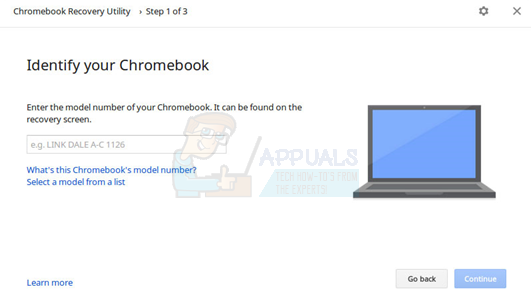
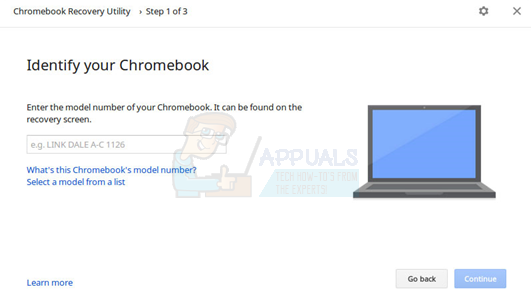
먼저 데이터를 백업하겠습니다. 대부분의 데이터가 Google 계정과 동기화되어 있으므로 ' 다운로드 ' 폴더만 백업하면 됩니다. 백업이 완료되면 ChromeOS도 USB 드라이브 에 백업해 두는 것이 좋습니다 . 이는 설치 중에 문제가 발생할 경우를 대비한 예방 조치입니다. Chrome 웹 스토어에서 Chromebook 복구 도구를 설치하세요. 설치 후 Chromebook 모델 번호를 입력하고 USB 드라이브를 삽입한 다음 안내에 따라 진행하세요.
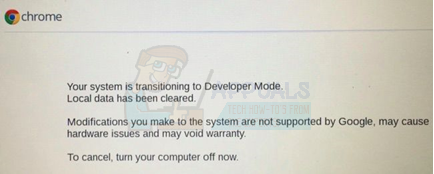
작업이 완료되면 USB 드라이브를 분리하세요. 다른 운영 체제를 다운로드하려면 Chromebook을 개발자 모드로 전환해야 합니다. 개발자 모드로 전환하는 방법은 두 가지가 있습니다. 구형 Chromebook을 사용하는 경우 개발자 모드를 활성화하는 물리적 버튼이 있습니다 . 해당 모델에 맞는 버튼 위치를 찾아 누르세요. 최신 Chromebook을 사용하는 경우 키 조합을 눌러야 합니다. Esc 키 와 새로 고침 키를 동시에 누른 다음 전원 버튼을 누르세요 . 그러면 복구 화면이 나타납니다. 데이터 삭제를 진행하세요. 이 과정은 최대 15분 정도 소요될 수 있지만, 걱정하지 마시고 재부팅될 때까지 기다리세요. 개발자 모드를 해제하기 전까지는 부팅할 때마다 이 화면이 나타납니다. 하지만 매번 데이터가 삭제되는 것은 아닙니다. Ctrl + D 키를 눌러 Chrome OS로 빠르게 재부팅할 수도 있습니다.
크롬북을 재시작한 후, 크롬북을 켜고 이 링크 로 이동하세요 . 그러면 Crouton이 크롬북에 다운로드됩니다. 다음으로, Alt+Ctrl+t 키를 눌러 터미널을 열고 " shell "을 입력한 후 Enter 키를 누르세요. 이제 Ubuntu를 설치하려면 셸에 다음 명령어를 입력해야 합니다.

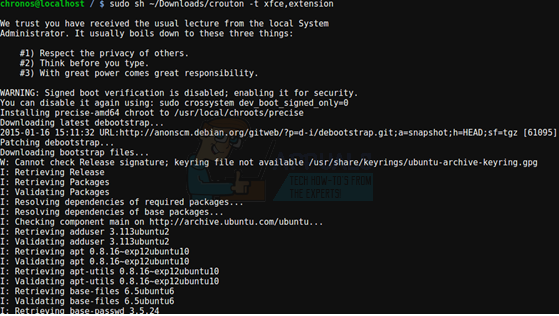
이렇게 하면 Ubuntu가 다운로드됩니다. 다운로드 시간은 인터넷 연결 속도에 따라 몇 분에서 그 이상 걸릴 수 있습니다. 설치가 완료되면 Crouton에서 사용자 이름과 비밀번호를 입력하라는 메시지가 표시됩니다. 이 정보는 관리 작업에 사용됩니다. 이제 셸에서 `sudo startkde` 명령어를 입력하여 Plasma를 실행할 수 있습니다.
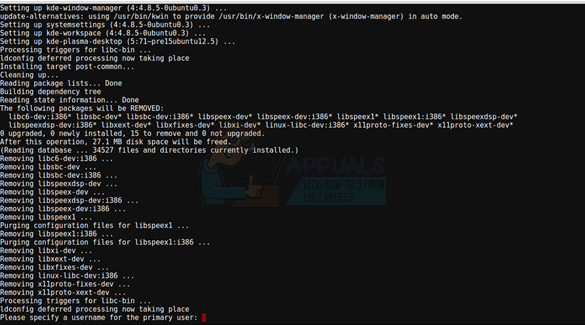
우분투 설치는 간단하며 기본적으로 많은 애플리케이션이 설치되어 있지 않습니다. 하지만 명령줄을 사용하면 크롬이나 VLC 같은 애플리케이션을 쉽게 설치할 수 있습니다. 방법을 잘 모르겠다면 구글에서 원하는 프로그램의 명령줄 스크립트를 검색해 보세요. 예를 들어 크롬을 설치하는 방법은 다음과 같습니다.

이제 Chrome OS와 Ubuntu 설치 환경 간에 전환할 수 있습니다. Alt+Ctrl+Shift+Back 키를 눌러 Chrome OS로 전환하고, 같은 키 조합에서 ' Back ' 대신 ' Front '를 눌러 Ubuntu로 돌아오세요. KDE에서 로그아웃한 후에는 명령 프롬프트에서 'sudo startkde'를 입력하여 새 세션을 시작할 수 있습니다.
우분투가 마음에 들지 않아 기존의 ChromeOS로 되돌리고 싶다면, 부팅 시 스페이스바를 누르세요. 구형 크롬북의 경우, 물리적 스위치를 원래 위치로 되돌려야 ChromeOS가 안정적인 상태로 복원됩니다. 문제가 발생할 경우 언제든지 USB 백업을 사용할 수 있습니다.
댓글이 닫혀있다.