

Chrome OS는 기기를 원활하게 사용하고자 하는 사용자를 위해 설계된 상당히 기본적인 운영 체제입니다. 따라서 사용자 지정 및 수정 기능이 매우 제한적입니다. 하지만 Chromebook의 설정을 변경하거나, Ubuntu를 설치하거나, Google의 Chrome OS에서 제공하는 엄격하게 통제된 환경을 벗어나 다른 작업을 하고 싶다면 [특정 기능/설정]을 활성화하면 됩니다. 개발자 모드이 가이드에서는 크롬북에서 개발자 모드를 활성화하는 방법을 보여드리겠습니다.
백업 및 복원
개발자 모드를 활성화하면 Chromebook이 포맷되어 로컬에 저장된 모든 파일(예: 다운로드 폴더)이 삭제됩니다. 따라서 다운로드 폴더의 파일을 USB 드라이브나 외장 하드 드라이브에 백업하는 것이 좋습니다. 또한 개발자 모드를 변경하면 운영 체제가 손상될 위험이 있으므로, 만일의 사태에 대비하여 이전의 안정적인 Chrome OS로 되돌릴 수 있도록 복구 이미지를 생성해 드립니다.
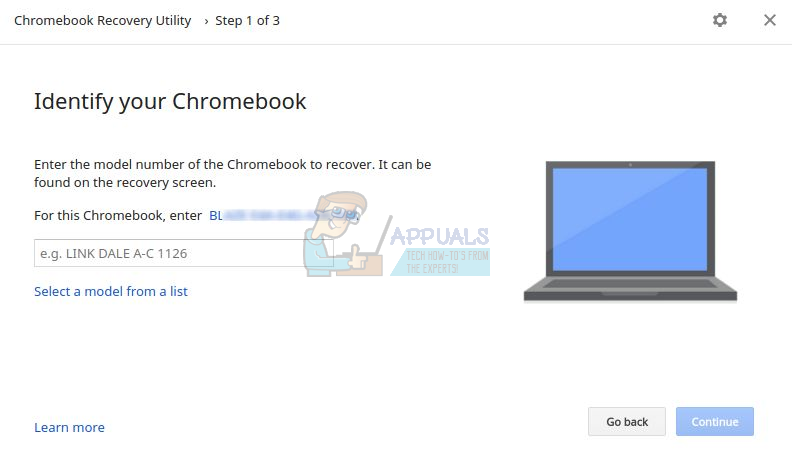
복구 이미지를 생성하려면 최소 4GB 용량의 USB 메모리(펜 드라이브)가 필요합니다. 다운로드 Chromebook 복구 유틸리티 크롬 웹 스토어에서 앱을 다운로드하세요. 앱을 열고 텍스트 상자 바로 위에 표시된 모델 번호를 입력하세요.
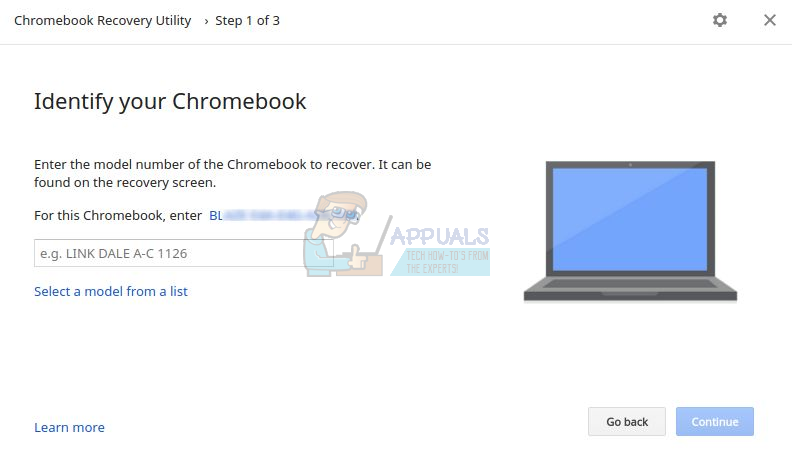
다음으로 USB 플래시 드라이브를 삽입하고 간단한 단계에 따라 USB 드라이브에 복구 이미지를 생성하세요. 완료되면 개발자 모드를 활성화할 수 있습니다.
개발자 모드 사용
구형 크롬북에는 개발자 모드를 켜고 끄는 수동 스위치가 있습니다. 최신 크롬북에서는 Esc + 새로 고침 + 전원 키를 동시에 눌러 개발자 모드를 켤 수 있습니다. 이렇게 하면 크롬북이 재시작되고 이 화면이 표시됩니다.
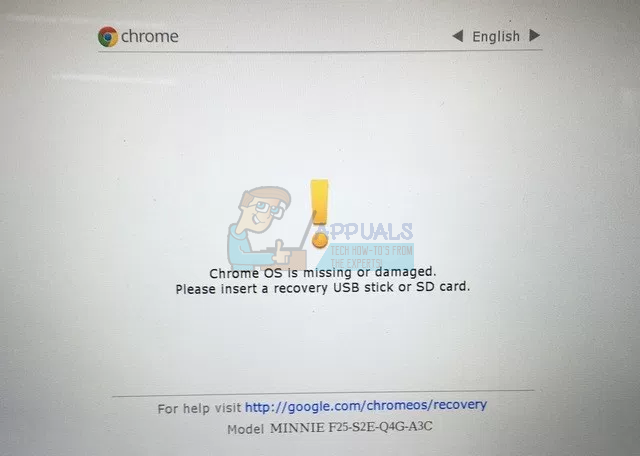
이 메시지는 신경 쓰지 마세요. Chrome OS는 정상적으로 작동할 것입니다. 이 화면에서 Ctrl+D를 누르세요. 다음 화면에서 OS 확인을 끌지 묻는 메시지가 나타나는데(아래 스크린샷 참조), 바로 이 작업을 수행하려는 것입니다. Enter 키를 누르세요.
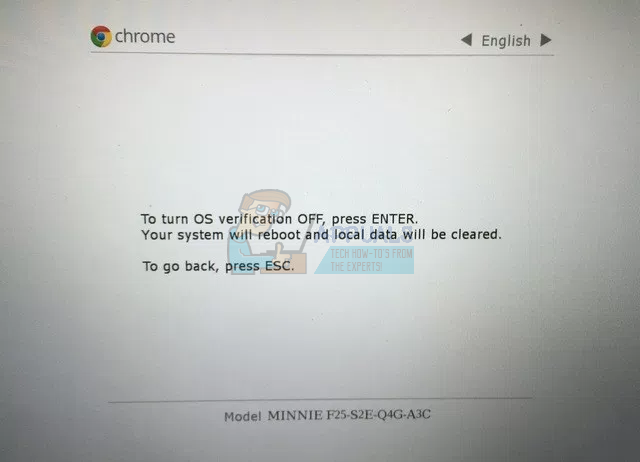
Enter 키를 누르세요. 크롬북이 재시작되고 시작 시 이 화면이 나타납니다.
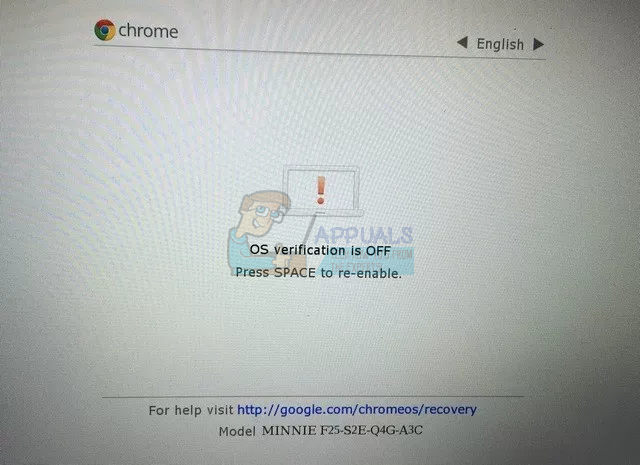
Ctrl+D를 눌러 이 화면을 건너뛸 수 있습니다. 그러면 최종 확인 화면으로 이동한 후 크롬북이 개발자 모드로 전환되기 시작합니다. 이 과정은 다소 시간이 걸릴 수 있으므로(약 15~20분) 잠시 기다려 주십시오.
'OS 확인이 꺼져 있습니다' 화면이 다시 나타나는데, Ctrl+D를 눌러 건너뛸 수 있습니다. 그 후에는 일반적인 Chrome OS 로그인 화면으로 이동합니다.
개발자 모드에서는 부팅할 때마다 운영체제 확인 화면이 나타납니다. Ctrl+D를 누르면 이 화면을 건너뛸 수 있고, 스페이스바를 누르면 개발자 모드가 해제되어 크롬북이 기본 설정으로 초기화됩니다.
댓글이 닫혀있다.