

가장 중요한 사항들
- 메뉴에서 카메라 설정(예: 1:1 또는 6:6)을 사용하여 정확한 정사각형 구도를 잡는 데 도움이 되는 가이드라인을 표시하고 중요한 요소가 잘리는 것을 방지하세요.
- 편집의 유연성을 제공하기 위해 카메라는 전체 RAW 이미지에 대해서만 화면 비율 정보를 추가해야 하며, 이를 통해 편집 소프트웨어에서 정사각형 자르기 영역을 이동할 수 있어야 합니다.
- 정사각형 구도는 제품이나 사람과 같은 요소들을 프레임 안에 잘 배치하고 지나치게 넓게 펼쳐지지 않도록 하는 데 특별한 예술적 감각을 요구합니다.
인스타그램부터 웹사이트 갤러리, 아마존 같은 온라인 쇼핑 사이트까지 모두 정사각형 이미지 사용을 요구하고 있습니다. 특히 많은 고객들이 웹사이트에 올릴 제품 사진이나 직원 사진에 정사각형 이미지를 사용해달라고 요청하고 있습니다.
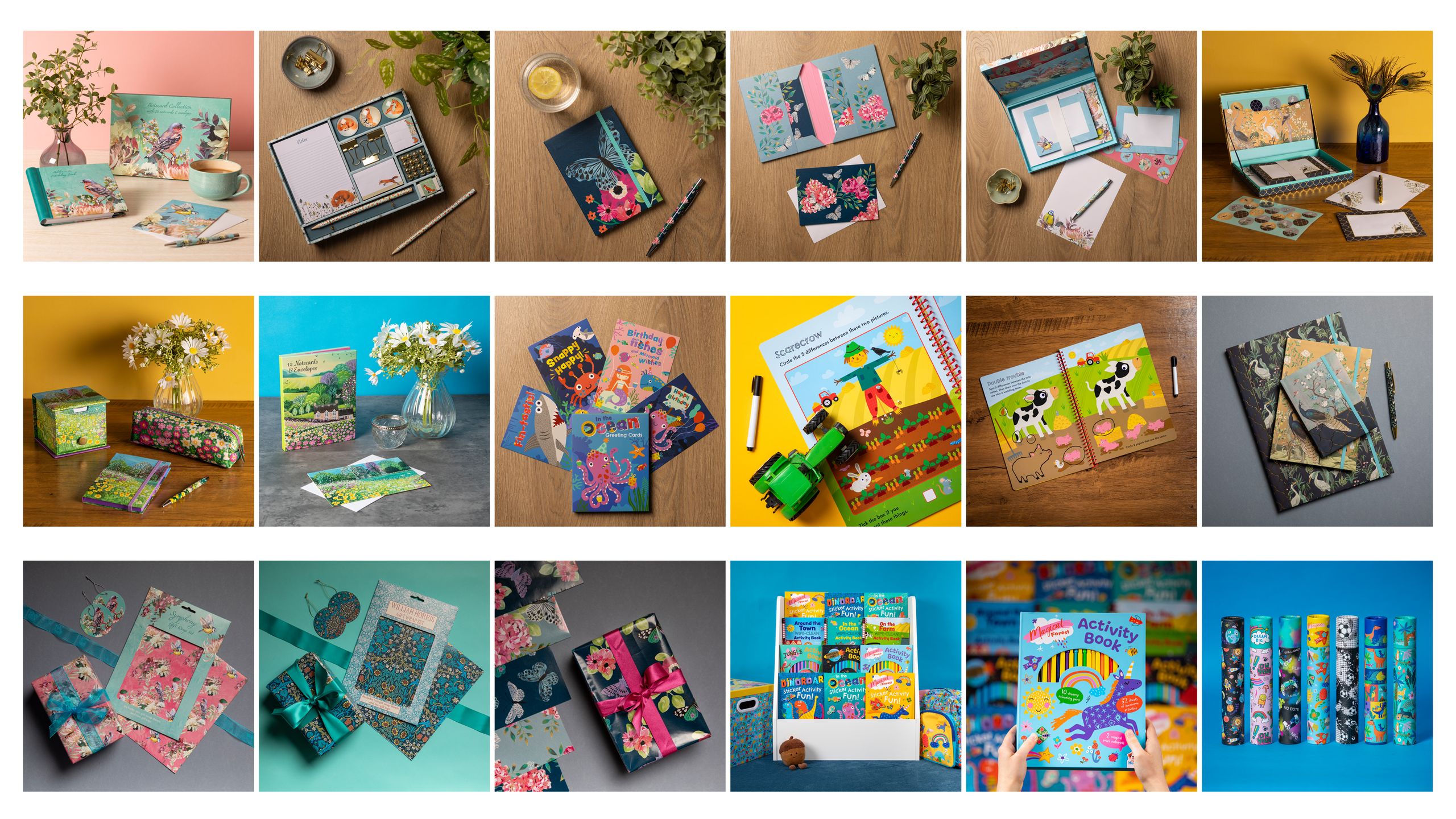
주된 이유는 정사각형 비율, 즉 1:1 비율이 웹사이트에서 이미지를 깔끔하고 일관되게 표시해 주기 때문입니다. 또한 정사각형 이미지는 데스크톱과 모바일 화면 모두에서 동일하게 보이므로 여러 이미지 형식을 사용할 필요성이 줄어듭니다.
하지만 모든 요소가 정사각형 프레임 안에 딱 들어맞도록 1:1 비율의 이미지를 구성하는 것은 생각만큼 쉽지 않습니다. 구도를 잡을 때는 일부 요소가 정사각형 프레임 안에 들어갈 거라고 생각하기 쉽지만, 나중에 컴퓨터에서 이미지를 정사각형으로 변환하는 과정에서 중요한 요소(제품의 일부나 인물 등)가 잘려나간 것을 발견하는 경우가 종종 있습니다.
너무 확대하면 중요한 요소를 잃지 않고 정사각형으로 자를 공간이 부족해지는 실수를 저지를 수도 있습니다 .
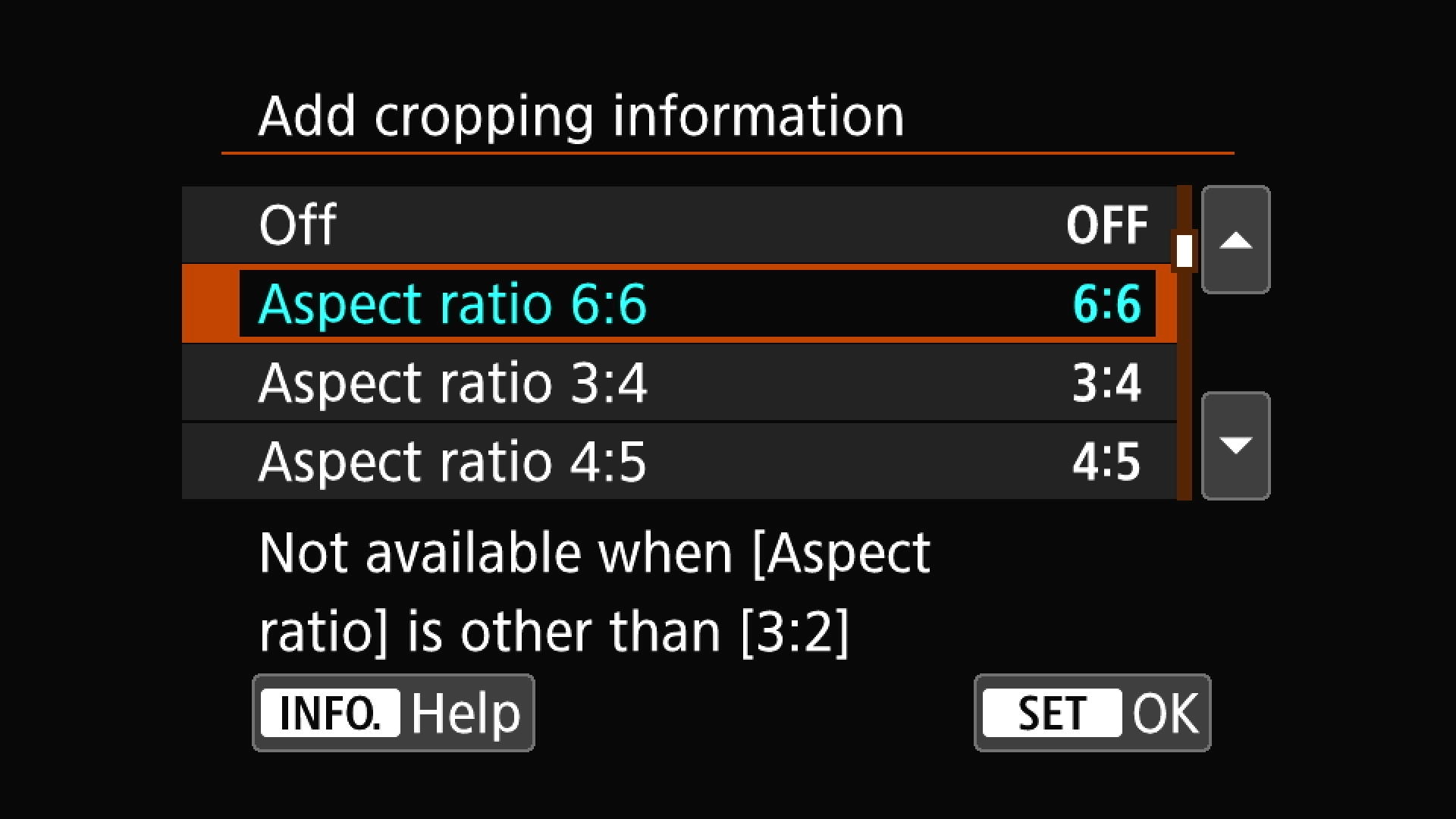
제가 사용하는 간단한 해결책은 카메라 메뉴에 화면 비율 자르기 정보를 추가하는 것입니다. 이 정보는 보통 정사각형 이미지의 경우 1:1 또는 6:6으로 표시됩니다. 여기서는 캐논 EOS 카메라 메뉴를 예시로 들었지만, 사용하는 카메라에도 비슷한 설정 옵션이 있을 것입니다.
캐논 EOS 카메라 의 경우 , "자르기 정보 추가" 옵션은 일반적으로 주황색 메뉴의 "사용자 지정 기능" 아래에 숨겨져 있습니다. 6:6 또는 이와 유사한 화면 비율을 선택하세요.
메뉴에서 정사각형 화면 비율을 설정하면 카메라 화면의 왼쪽과 오른쪽에 세로 안내선이 나타나 이미지 구성을 위한 정사각형 영역을 제공합니다(일부 카메라는 정사각형 프레임 영역만 보이도록 양쪽 가장자리를 어둡게 하기도 합니다).
이제 정사각형 구도가 제대로 되었는지 확인할 수 있습니다. 제 경우에는 제품 전체가 정사각형 안에 들어가고, 소품이나 배경만 고객 만족을 위해 부분적으로 잘릴 수 있도록 하는 것을 의미합니다.
제품, 풍경 또는 사람들을 정사각형 모양에 맞춰 배치하는 데에는 기술이 필요합니다. 배경을 이용해 테이블 위에 물건을 배치하거나 가족사진을 찍을 때 포즈를 취하게 하는 것은 매우 쉽지만, 종종 너무 넓게 배치되어 정사각형 안에 들어가지 않는 경우가 많습니다.
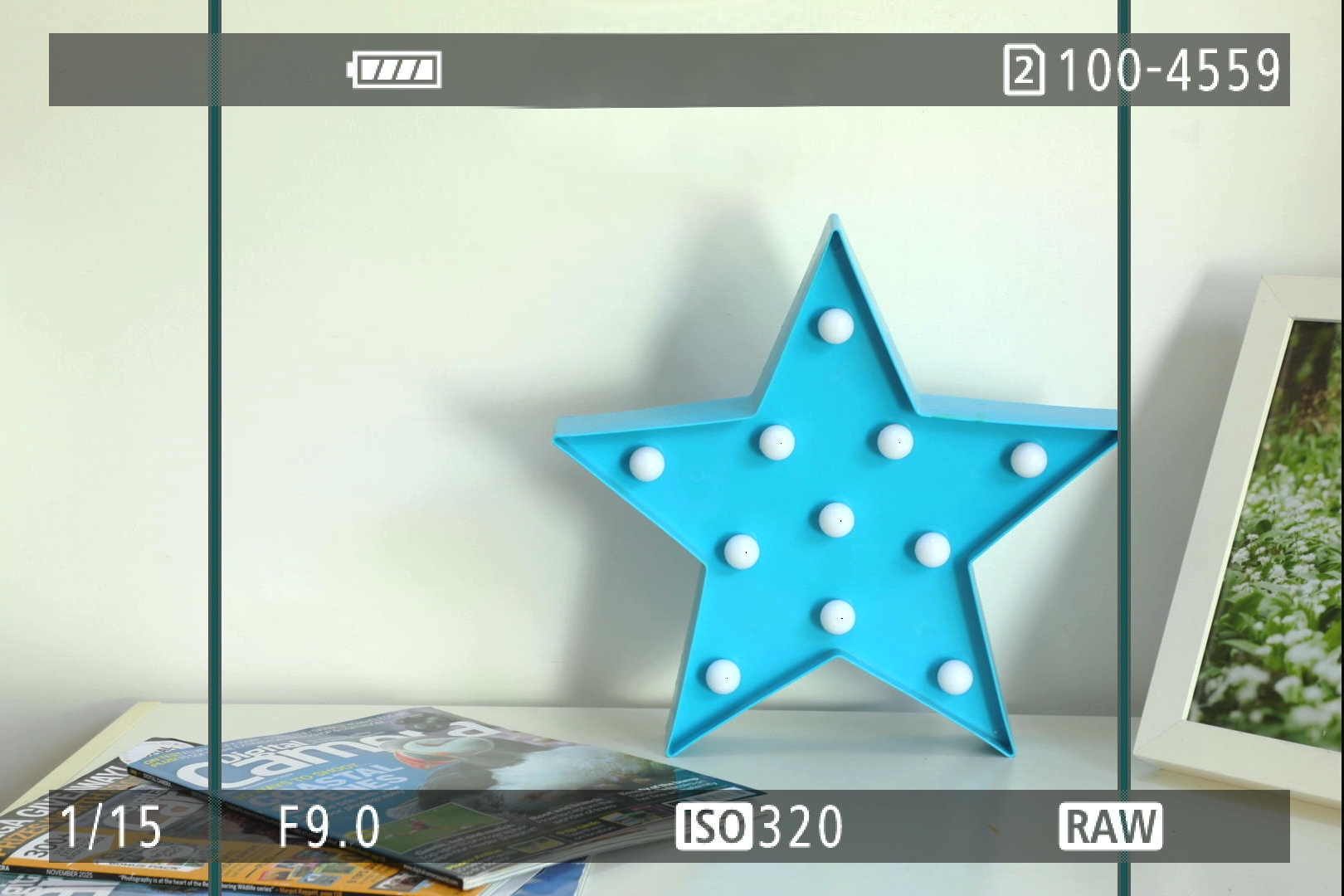
촬영 시 RAW 이미지를 카드에 직접 잘라 저장하는 대신 , 카메라가 원본 크기 이미지에만 화면 비율 정보를 추가하여 RAW 이미지를 일괄 편집할 때 정사각형으로 빠르게 자를 수 있도록 해야 합니다.
이 기능은 Adobe ACR이나 Lightroom에서 최상의 결과를 얻기 위해 사각형 영역을 왼쪽이나 오른쪽으로 이동해야 할 때가 있기 때문에 유용합니다.
참고로, 캐논 EOS 5D Mark III와 같은 구형 카메라의 경우 이러한 화면비 모드로 촬영한 영상을 편집하려면 캐논 DPP 소프트웨어가 필요합니다.
아이폰으로 사진을 찍었는데 화면 비율이 잘못됐어요! 해결 방법 도 확인해 보세요 !
다음 상품도 마음에 드실 수 있습니다…
최고의 풍경 카메라와 최고의 풍경 렌즈를 최대한 활용하는 데 도움이 되는 풍경 사진 촬영 팁을 살펴보세요.
댓글이 닫혔습니다.