

가장 중요한 사항들
- USB 케이블을 이용해 카메라와 컴퓨터를 연결하는 것이 가장 간단한 방법이지만, 전송 속도는 카메라의 USB 포트 속도, 케이블 속도, 그리고 컴퓨터의 속도에 영향을 받습니다.
- 메모리 카드에서 이미지를 직접 전송하는 가장 빠른 방법은 카드 리더기를 사용하는 것이며, CFexpress 및 CompactFlash와 같은 형식을 사용하려면 외부 리더기가 필요합니다.
- 케이블을 사용할 수 없는 경우 무선으로 사진을 전송하려면 스마트폰의 전용 카메라 앱을 사용하여 먼저 사진을 스마트폰으로 전송한 다음 이메일, 클라우드 스토리지 앱 또는 AirDrop/Quick Share를 통해 컴퓨터로 전송하세요.
카메라로 사진을 몇 장 찍으셨습니다. 그런데 이제 문제는 이 사진들을 컴퓨터로 어떻게 옮기느냐는 것입니다.
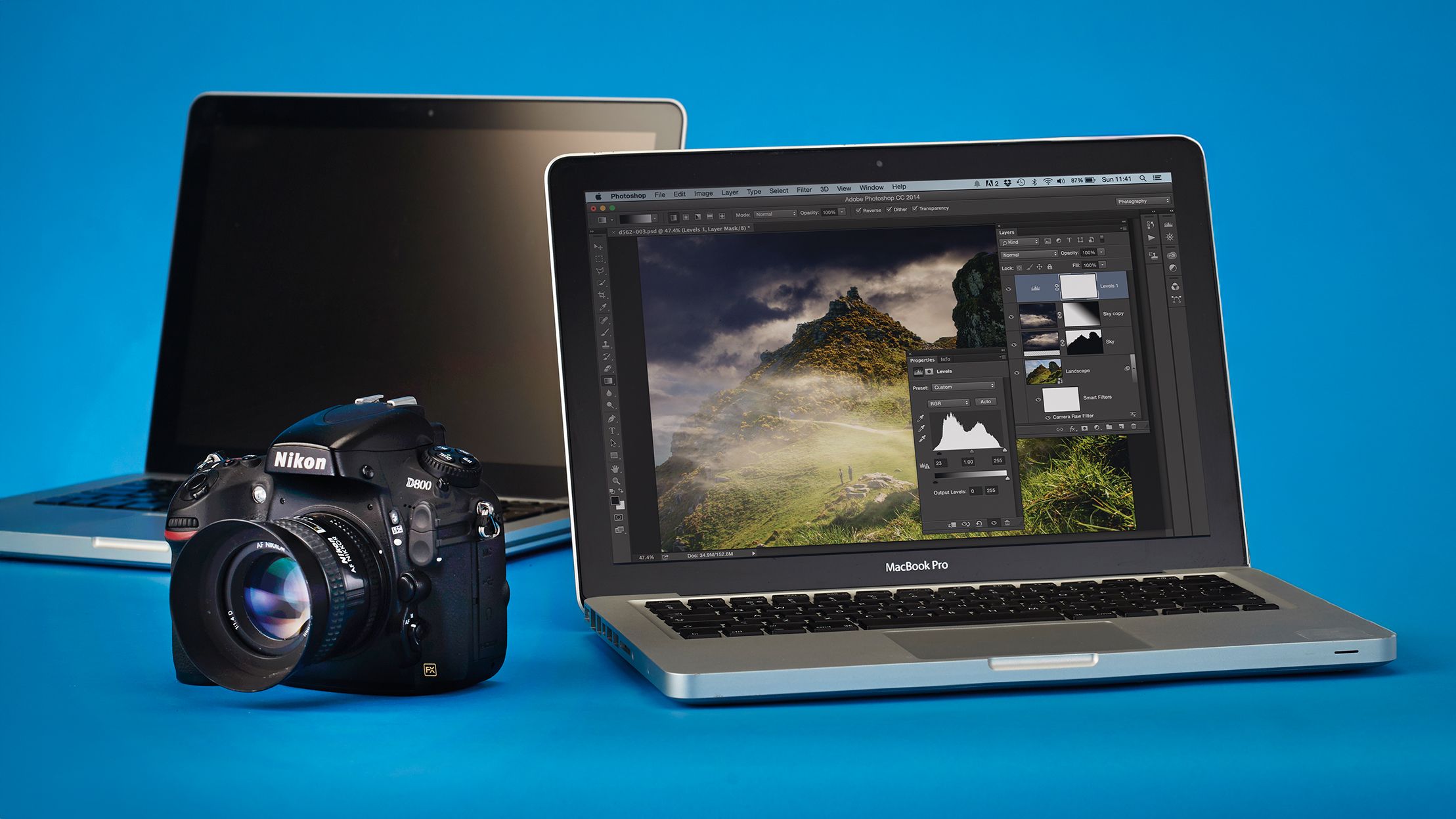
사진을 친척에게 이메일로 보내거나, 소셜 미디어에 공유하거나, 편집 앱 에 넣어 보정하는 등 어떤 목적으로 사진을 컴퓨터로 전송하든 , 카메라에서 찍은 사진 을 적절한 화면에 표시하는 첫 번째 단계는 사진을 컴퓨터로 옮기는 방법을 아는 것입니다.
집을 떠나 있을 때 필요한 케이블이나 장비가 하나도 없을 경우, 이 중 하나가 정말 유용할 수 있는 세 가지 간편한 방법을 소개합니다.
사진을 컴퓨터로 전송하는 방법: USB로 연결하세요
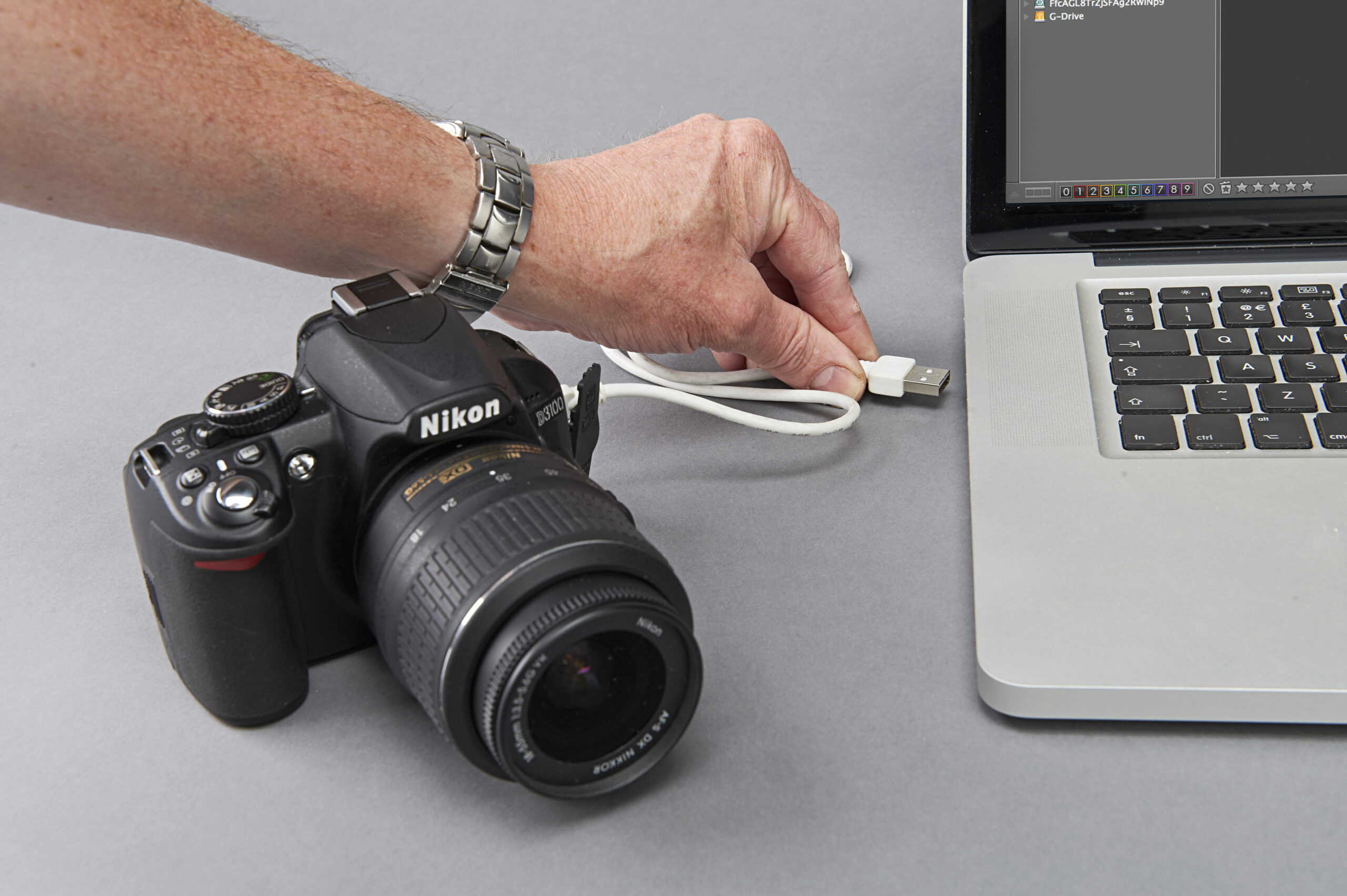
이것은 사진을 컴퓨터로 전송하는 가장 간단한 방법이지만, 여러 요인(특히 카메라의 USB 연결 속도, USB 케이블 속도, 컴퓨터의 USB 포트 속도)에 따라 속도가 달라지기 때문에 반드시 가장 빠른 방법은 아닙니다.
USB 케이블을 사용하여 카메라를 컴퓨터나 노트북에 연결하기만 하면 됩니다. 카메라에 케이블이 포함되어 있다면 일반적으로 해당 케이블을 사용하는 것이 가장 좋습니다. 실제로 일부 구형 카메라는 제조사에서 제공하는 USB 케이블로만 파일을 전송할 수 있습니다.
사진을 컴퓨터로 전송하는 방법: 카드 리더기
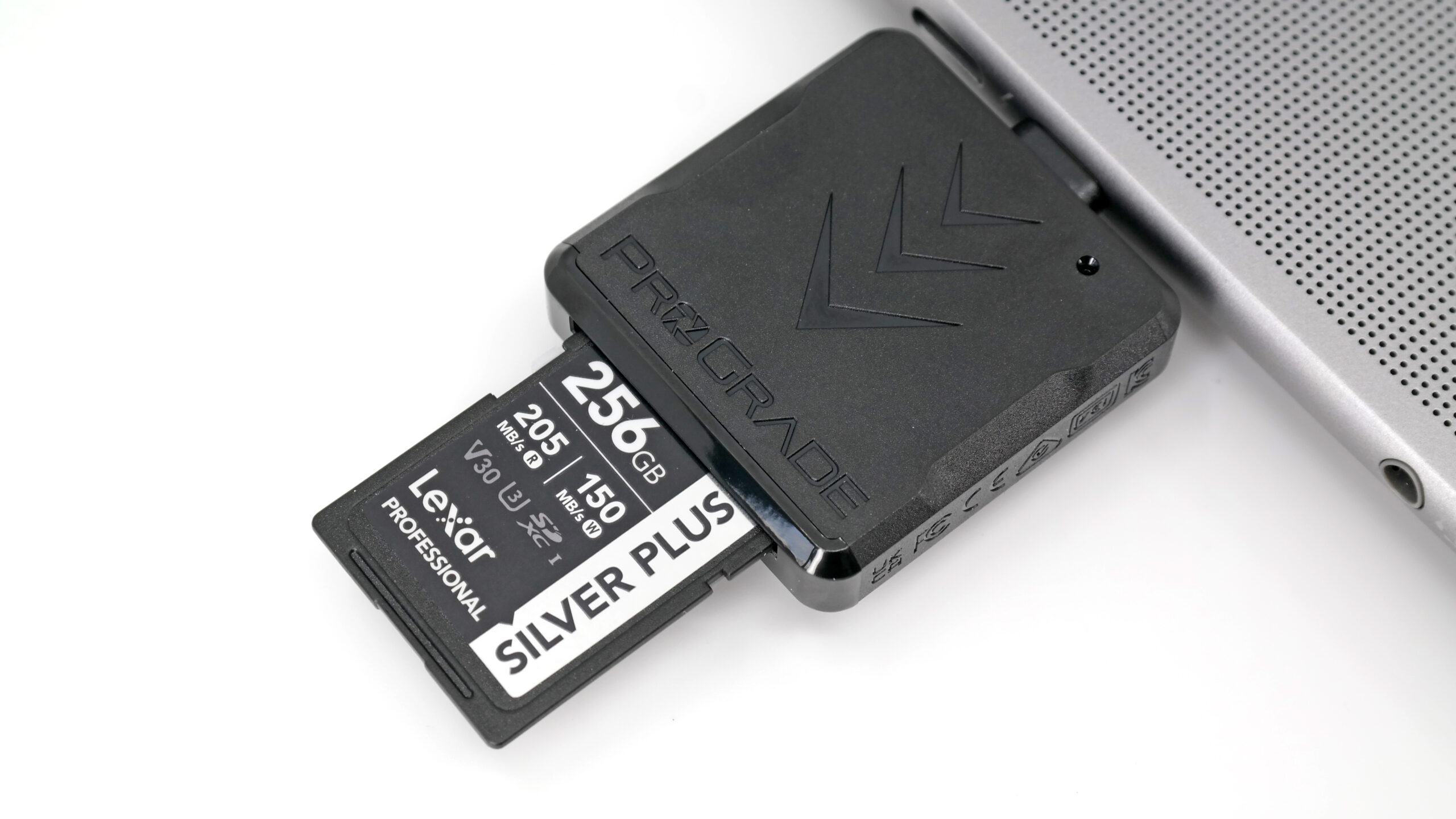
일부 노트북에는 SD 카드 리더기가 내장되어 있지만, USB 포트에 직접 또는 케이블을 통해 연결하는 외장 메모리 카드 리더기를 사용할 수도 있습니다. CFexpress 및 CompactFlash와 같은 SD 이외의 포맷을 사용하려면 외장 리더기가 필요합니다.
일반적으로 이 방법이 가장 빠른 옵션입니다. 메모리 카드에서 직접 전송하는 것이 데이터를 이동하는 가장 효율적인 방법이기 때문입니다. 하지만 빠른 메모리 카드를 사용하더라도 전송 속도를 제한할 수 있는 몇 가지 요인이 있습니다. 바로 카드 리더기의 속도, USB 케이블의 속도(해당되는 경우), 그리고 컴퓨터의 USB 연결 속도입니다(예를 들어 USB-A는 USB-C보다 느립니다).
휴대폰을 이용해 사진을 컴퓨터로 전송하는 방법
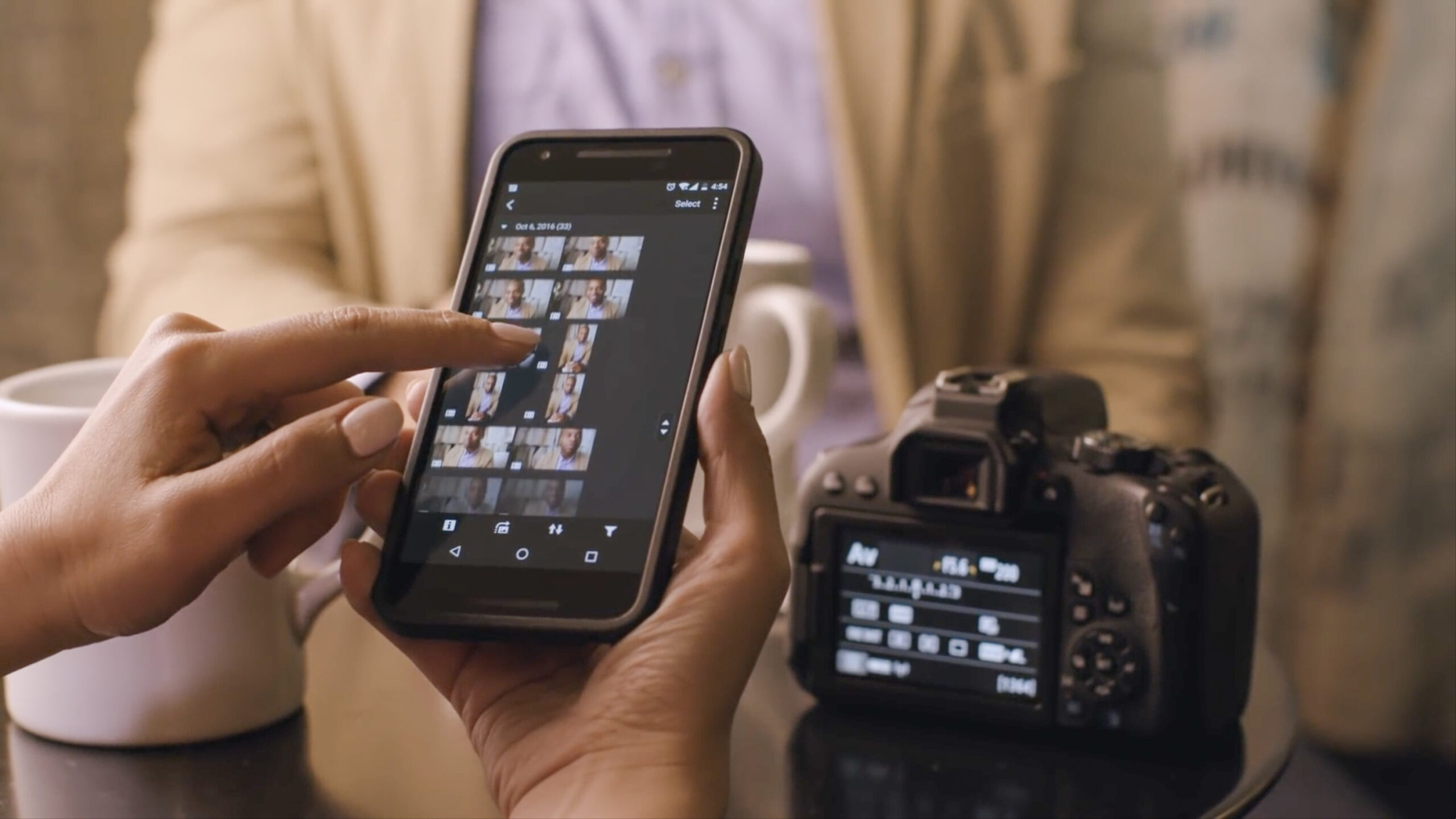
첫 번째와 두 번째 방법은 USB 케이블이나 카드 리더기가 있다면 괜찮습니다. 하지만 카페에 있거나, 당일치기 여행을 가거나, 노트북만 가지고 다니는 상황이라면 어떻게 해야 할까요? 다행히도, 세 번째이자 스마트하고 완전히 무선으로 사용할 수 있는 방법이 있습니다!
아쉽게도 현재 시판되는 카메라 중 Wi-Fi나 블루투스를 통해 컴퓨터로 직접 이미지를 전송할 수 있는 카메라는 없습니다. 하지만 모든 카메라 브랜드는 캐논 카메라 커넥트 앱 (위 이미지 참조)처럼 무선 전송을 위한 전용 스마트폰 앱을 제공합니다.
이 기능을 사용하면 사진을 휴대폰이나 태블릿으로 빠르게 전송할 수 있습니다. 그런 다음 이메일이나 Dropbox 같은 앱을 통해 보내거나 AirDrop 또는 Quick Share를 사용하여 컴퓨터로 무선 전송할 수 있습니다.
다음 내용에도 관심이 있을 수 있습니다…
최고급 카메라용 CFexpress 카드를 포함한 최고의 메모리 카드와 최고의 메모리 카드 리더기를 살펴보세요.
댓글이 닫혔습니다.