

가장 중요한 사항들
- 독특한 인물 사진 합성 이미지를 만들려면 부드러운 조명 아래에서 수동 카메라 설정(1/250초, f/4, 자동 ISO)을 사용하고, 카메라와 피사체를 움직여 다양한 각도를 얻으면서 최소 20장 이상의 사진을 촬영하세요.
- 디지털 편집에서 Adobe Camera Raw를 사용하여 이미지를 흑백으로 변환한 다음, 선택한 부분을 Photoshop의 스마트 오브젝트로 새 A3 문서에 붙여넣고 크기와 위치를 조정하고 그림자를 추가하여 효과를 향상시키세요.
- 전통적인 몽타주를 만들려면 사진을 6x4 크기로 인쇄하고 흰색 표면에 직접 배열한 다음 삼각대를 사용하여 위에서 촬영하고, 45도 각도로 설치된 두 개의 조명에서 나오는 균일한 조명을 활용하며, 카메라 조리개 우선 모드(f/8)로 설정합니다.
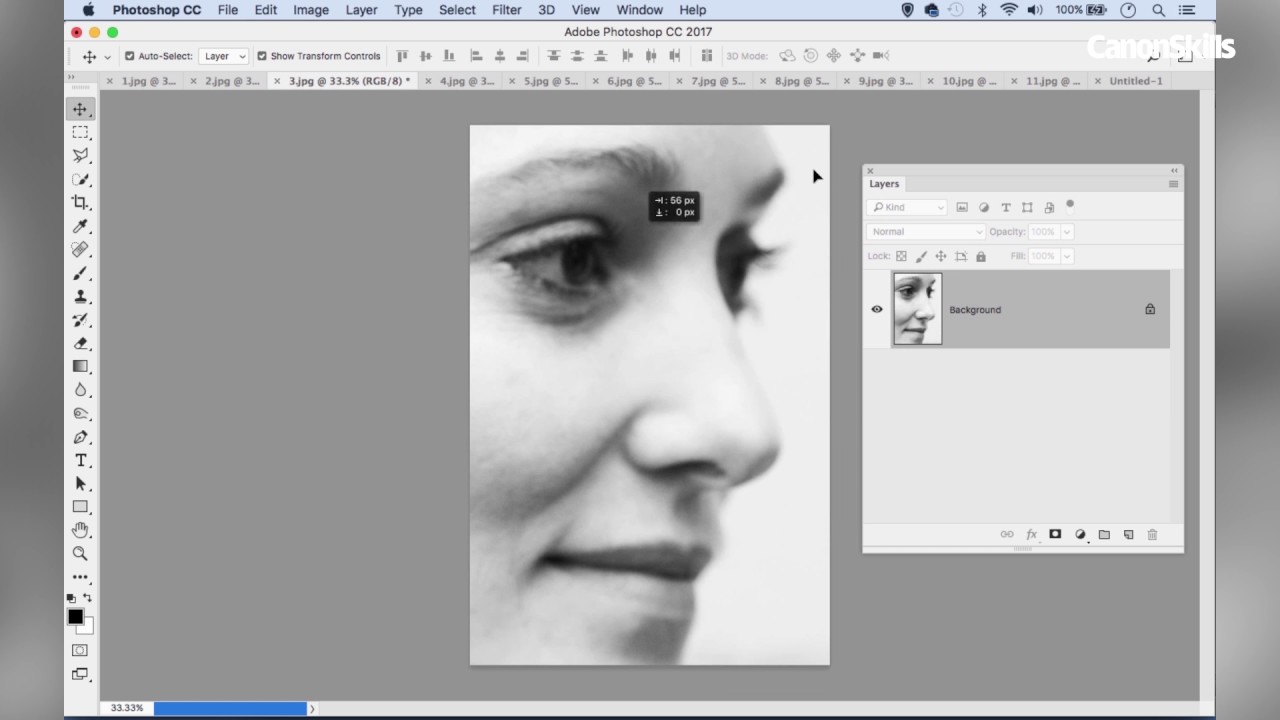
위 영상을 시청하세요: 데이비드 호크니 스타일의 몽타주 초상화를 직접 만드는 방법
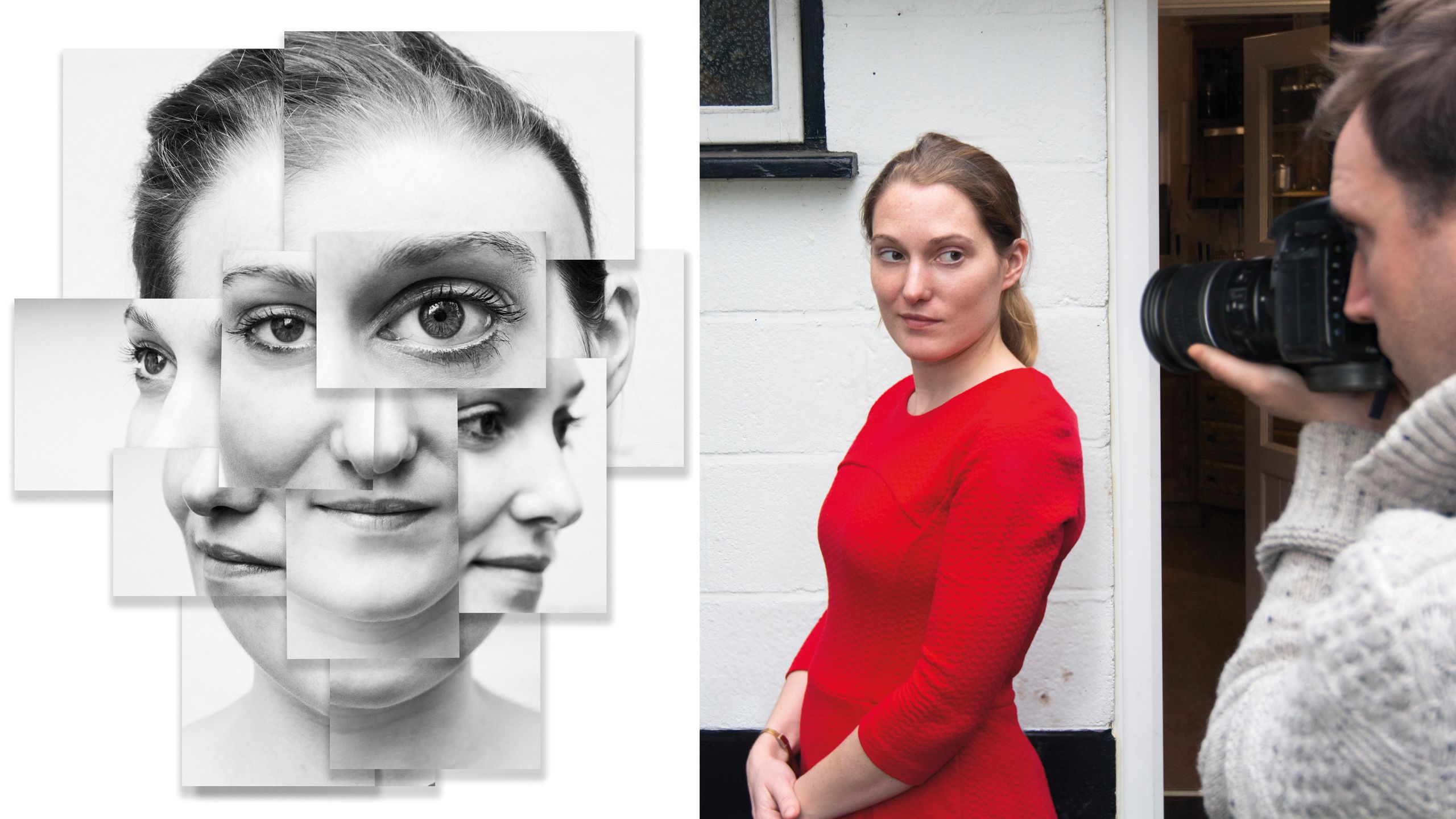
지난 주말, 우리는 유명 화가 데이비드 호크니의 사망이라는 슬픈 소식을 접했습니다.
호크니는 회화 작품으로 가장 잘 알려져 있지만, 사진을 자신의 작품에 접목하기도 했습니다. 1970년대와 80년대에 요크셔 출신의 이 예술가는 폴라로이드 사진들을 모아 다양한 각도에서 피사체를 보여주는 콜라주 작품을 만들기 시작했습니다. 호크니의 혁신적인 "조이너(Joiners)" 기법은 대중의 상상력을 사로잡았고 그를 유명하게 만들었습니다.
그 이후로 이 기술은 널리 모방되어 거의 일상화되었습니다. 심지어 모든 작업을 자동으로 해주는 Hockneyizer 라는 온라인 애플리케이션까지 있지만, 이는 원래 아이디어의 정신과는 거리가 멉니다!
하지만 이 기법을 시도해 보면, 그것이 만들어내는 특별한 시각과 평범한 일상 장면에 미치는 놀라운 효과 덕분에 생동감이 넘친다는 것을 알게 될 것입니다.
• 더 많은 사진 촬영 아이디어를 얻으세요
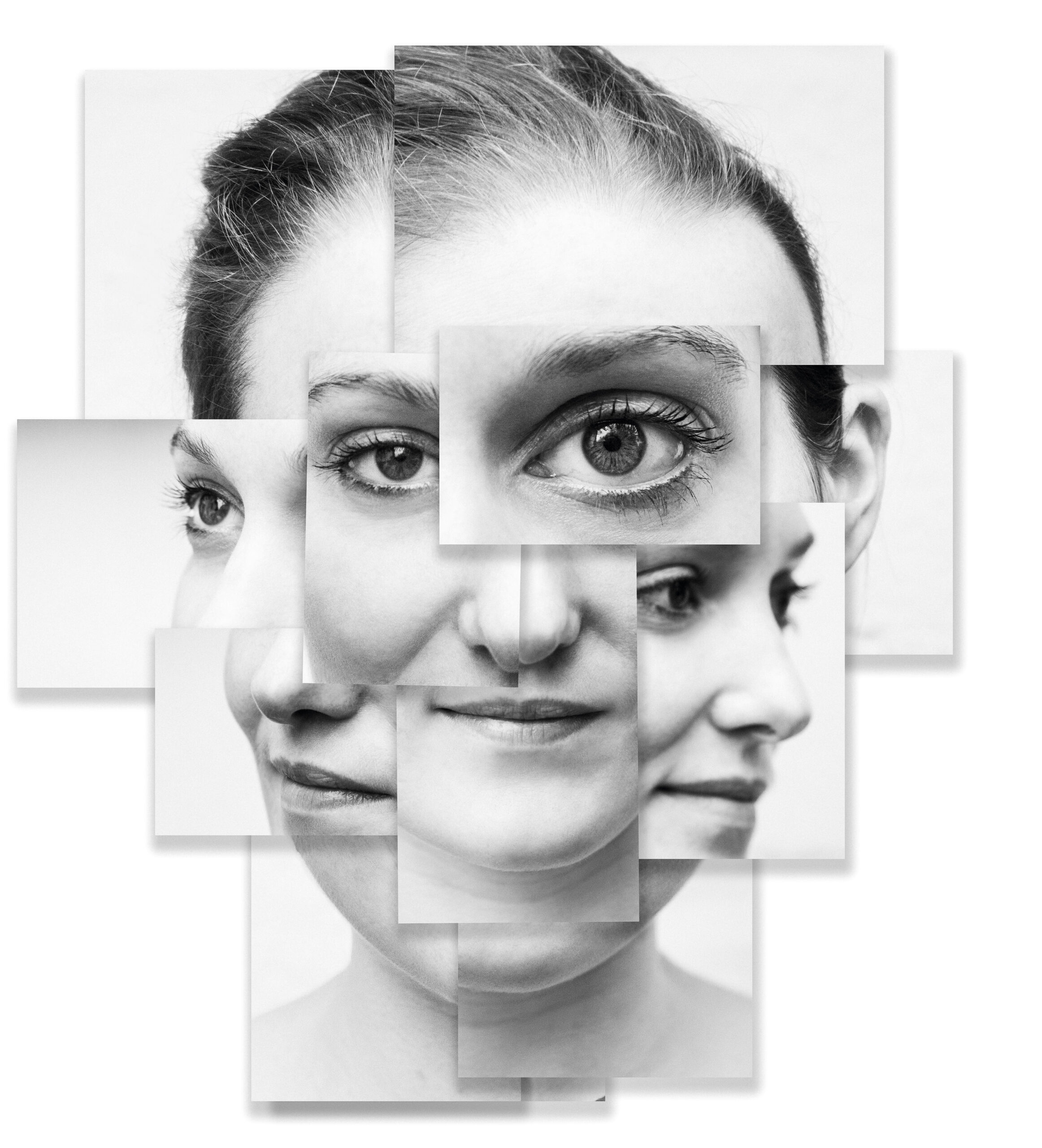
먼저, 다양한 각도에서 촬영한 인물 사진들을 선택합니다 . 일부는 클로즈업으로, 일부는 더 넓은 화각으로 촬영합니다. 여기서 중요한 것은 다양성입니다. 사진들 사이의 미묘한 차이가 사진들을 구분하는 데 도움이 되기 때문입니다. 이제 두 가지 선택지가 있습니다.
콜라주를 만드는 방법은 여러 가지가 있습니다. 포토샵에서 이미지를 그룹화하고 그림자를 추가하여 실제 사진처럼 보이게 할 수도 있고, 전통적인 방식대로 이미지를 인쇄 하여 수동으로 배열할 수도 있습니다.
여기서는 두 가지 방법을 모두 설명할 것이며, 각 접근 방식의 차이점과 어떤 방법이 원하는 결과를 가져다주는지 확인할 수 있을 것입니다.
나만의 "사진 콜라주"를 만드는 방법
01 카메라 설정
인물 사진 합성에 최적화된 카메라 설정을 조정하는 방법을 알아보세요. 일반적으로 다음과 같은 설정을 사용합니다. 표준 설정 야외 인물 사진 촬영 시에는 수동 모드, 셔터 속도 1/250초, 조리개 f/4, 자동 ISO를 사용하세요. 이렇게 하면 움직임을 정지시킬 수 있는 충분한 셔터 속도를 확보하면서 넓은 조리개로 배경을 흐리게 처리할 수 있습니다.
02 목표물 주변을 움직이세요
얼굴 사진을 여러 장 찍으세요. 최소 20장은 필요합니다. 촬영하는 동안 조금씩 움직여서 다양한 각도를 담아보세요. 초점을 조절해서 변화를 주는 것도 좋습니다. 예를 들어, 한 사진에서는 가까운 눈에 초점을 맞추고 다음 사진에서는 먼 눈에 초점을 맞추는 식입니다.
03 목표물 이동
카메라 위치를 바꾸는 것 외에도 피사체에게 촬영 사이에 자세를 바꿔달라고 요청하세요. 정면에서 촬영하거나, 측면(프로필)을 촬영하거나, 45도 각도로 촬영해 보세요. 몽타주 영상에서 강렬한 인상을 주기 위해서는 목 부분을 노출시키는 것이 좋습니다.
04 흰색 벽
이 기법은 어떤 환경에서든 시도해 볼 수 있지만, 예시처럼 얼굴 윤곽을 또렷하게 만들고 싶다면 단순하고 깔끔한 배경이 얼굴을 더욱 돋보이게 하는 데 가장 효과적입니다. 여기서는 흰색 야외 벽을 사용했습니다.
05 부드러운 조명
저희는 흐린 날 야외에서 인물 사진들을 촬영했습니다. 부드럽고 은은한 이러한 조명은 인물 사진에 이상적이며, 여러 장의 사진에 걸쳐 조명이 고르고 일관되게 유지되도록 해주기 때문에 콜라주 사진 기법에도 완벽하게 적합합니다.
06 줌 렌즈
촬영하는 동안 다양한 샷(크롭)을 사용해야 합니다. 얼굴의 각 부분을 아주 가까이에서 찍는 샷과 멀리서 찍는 샷을 번갈아 가며 촬영하세요. 이렇게 하면 도움이 될 것입니다. 줌렌즈 이런 방식으로 촬영할 때는 초점 거리가 긴 렌즈를 사용하고 카메라 흔들림을 방지하기 위해 카메라를 잘 고정하십시오.
방법 1: 데이비드 호크니의 디지털 편집
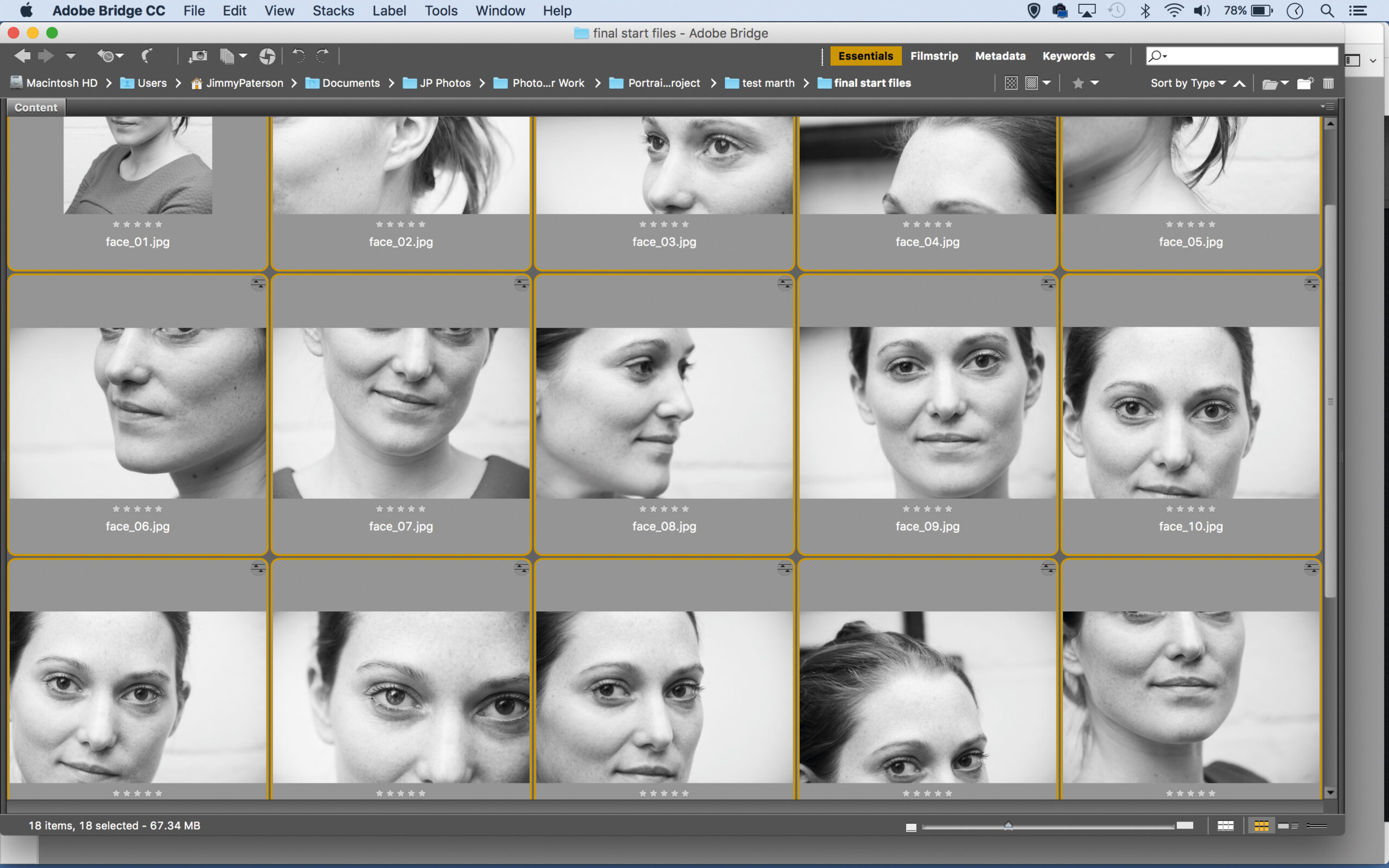
01 모든 이미지를 흑백으로 변환
데이비드 호크니 스타일의 디지털 몽타주를 만드는 첫 단계를 알아보세요. 먼저 사진을 흑백으로 변환하는 것부터 시작합니다. Adobe Bridge에서 이미지를 마우스 오른쪽 버튼으로 클릭하고 'Camera Raw에서 열기'를 선택한 다음 흑백으로 변환합니다. '완료'를 클릭합니다. 이미지를 다시 마우스 오른쪽 버튼으로 클릭하고 '현상 설정 > 설정 복사'를 선택합니다. 나머지 파일을 선택한 다음 마우스 오른쪽 버튼으로 클릭하고 '현상 설정 > 설정 붙여넣기'를 선택합니다.
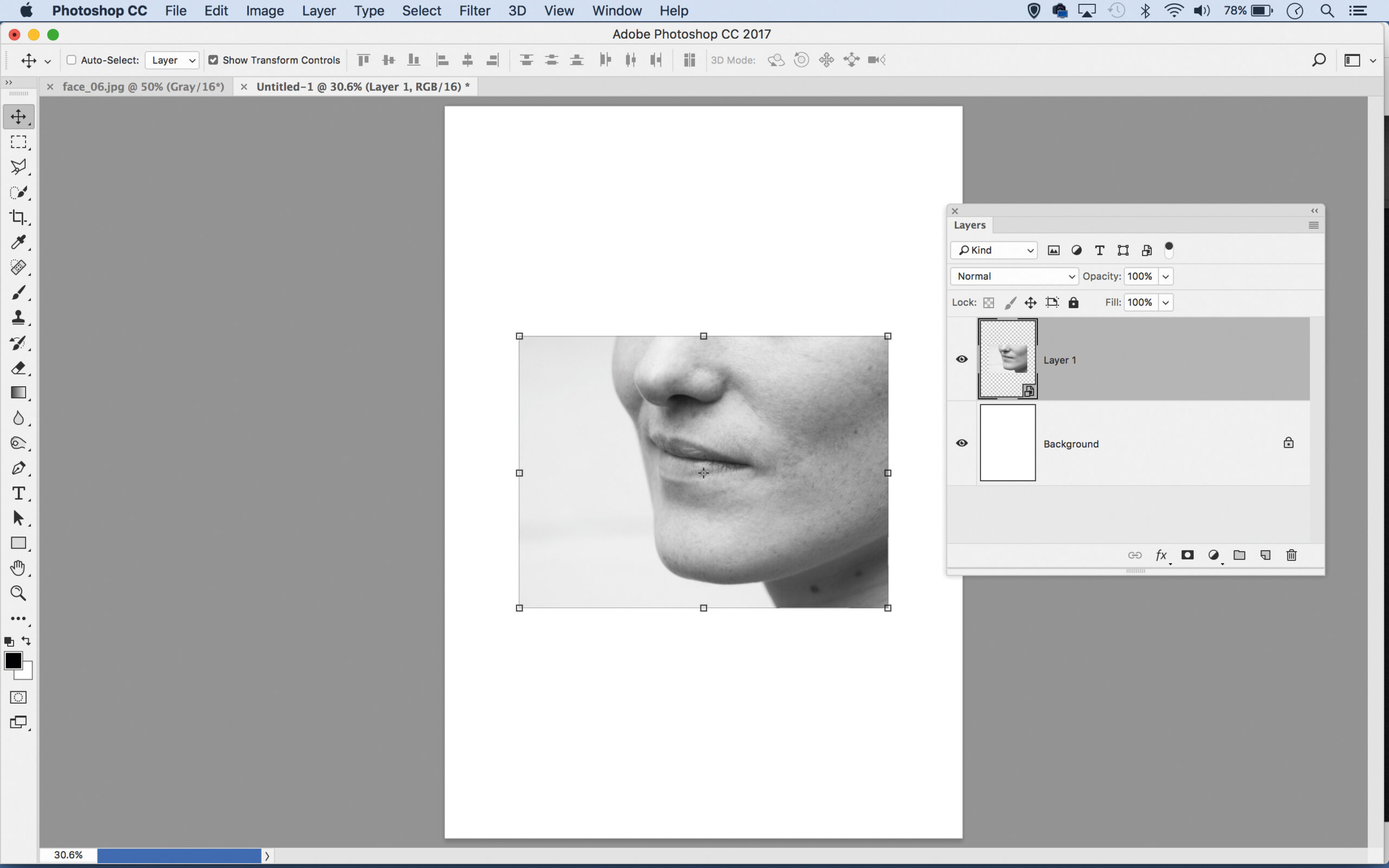
02 복사 및 붙여넣기
이미지를 열고 사각형 선택 도구를 사용하여 이미지의 일부를 선택한 다음 Ctrl+C를 눌러 복사합니다. 파일 > 새로 만들기를 선택하고 흰색 배경의 A3 크기 문서를 새로 만듭니다. 복사한 부분을 붙여넣습니다. 레이어 패널에서 해당 레이어를 마우스 오른쪽 버튼으로 클릭하고 스마트 오브젝트로 변환을 선택합니다.
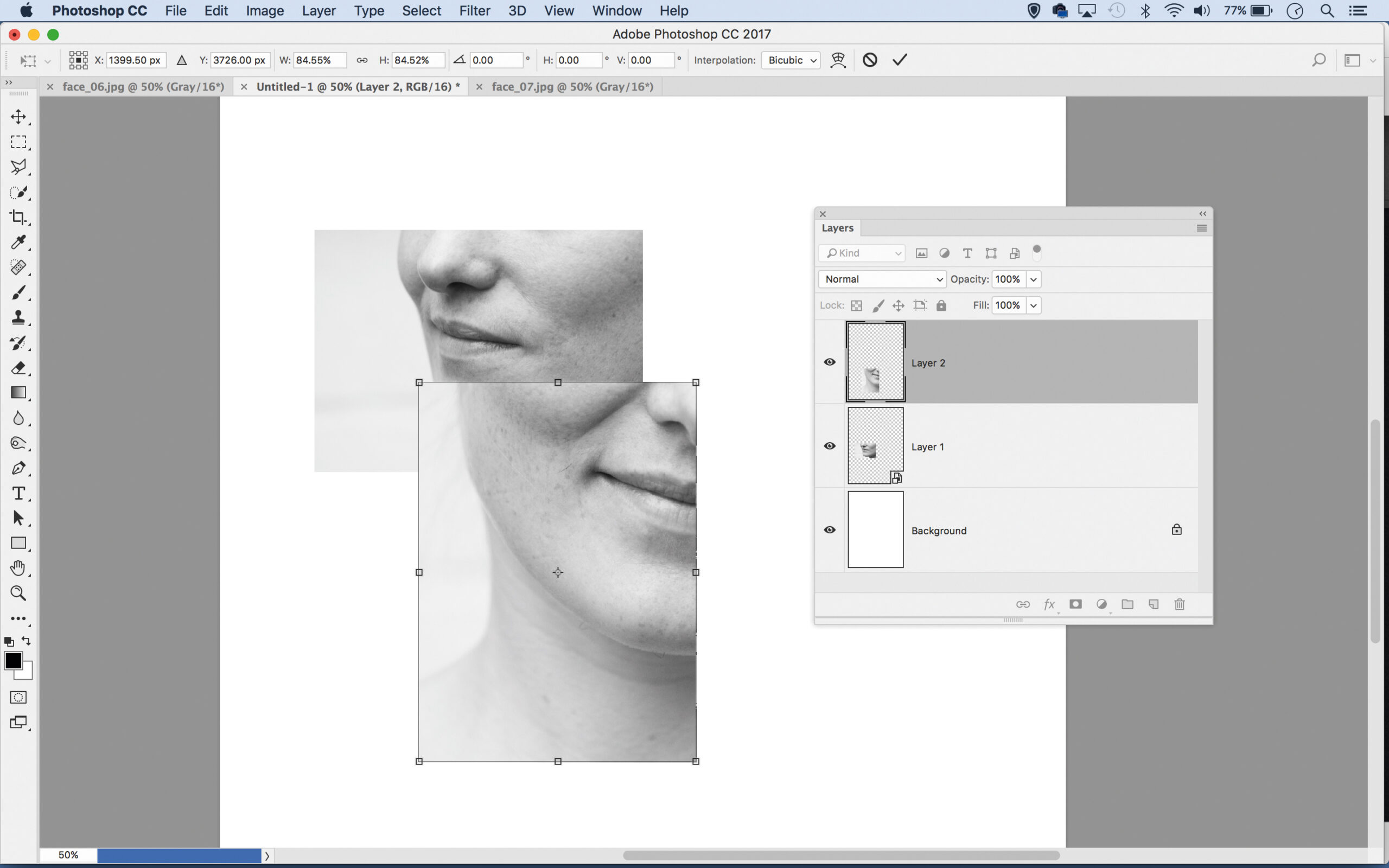
03 크기 조정 및 위치 변경
이동 도구를 선택한 다음, 변형 컨트롤 표시 및 레이어 자동 선택 옵션을 선택합니다. 영역을 대략적인 위치로 이동하고, 필요한 경우 Shift 키를 누른 상태에서 사각형의 모서리를 클릭하여 크기를 조정합니다. 다른 이미지를 열고 일부를 선택한 다음 붙여넣고 위치를 조정합니다.
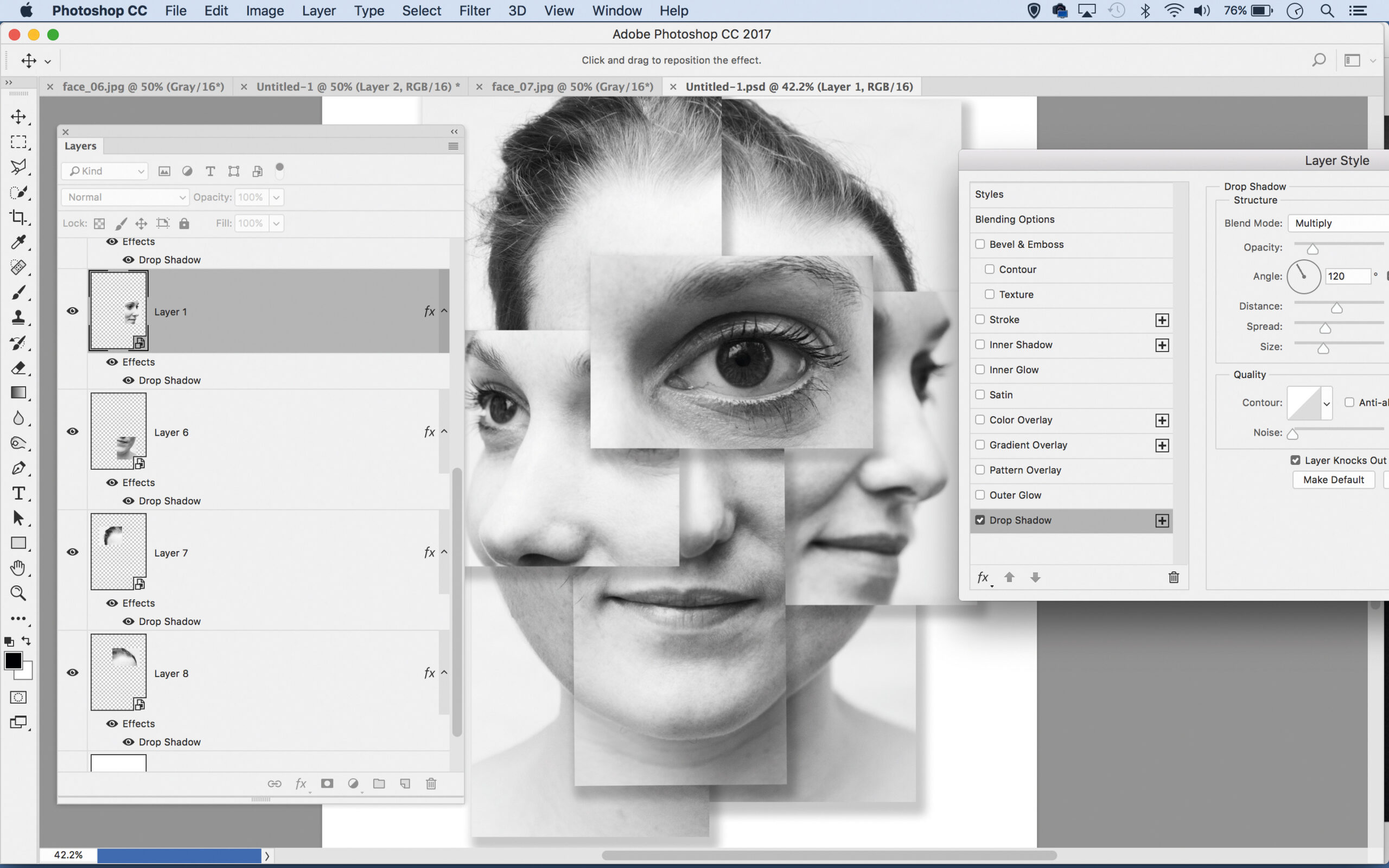
04 그림자 만들기
마지막으로 그림자를 추가해 보겠습니다. 아무 레이어나 두 번 클릭하여 레이어 스타일 대화 상자를 엽니다. 그림자 효과를 선택한 다음 설정을 조정하여 그림자의 크기와 위치를 변경합니다. 작업이 완료되면 Alt 키를 누른 상태에서 그림자 효과를 한 레이어에서 다른 레이어로 드래그하여 복사합니다.
두 번째 방법: 전통적인 접근 방식
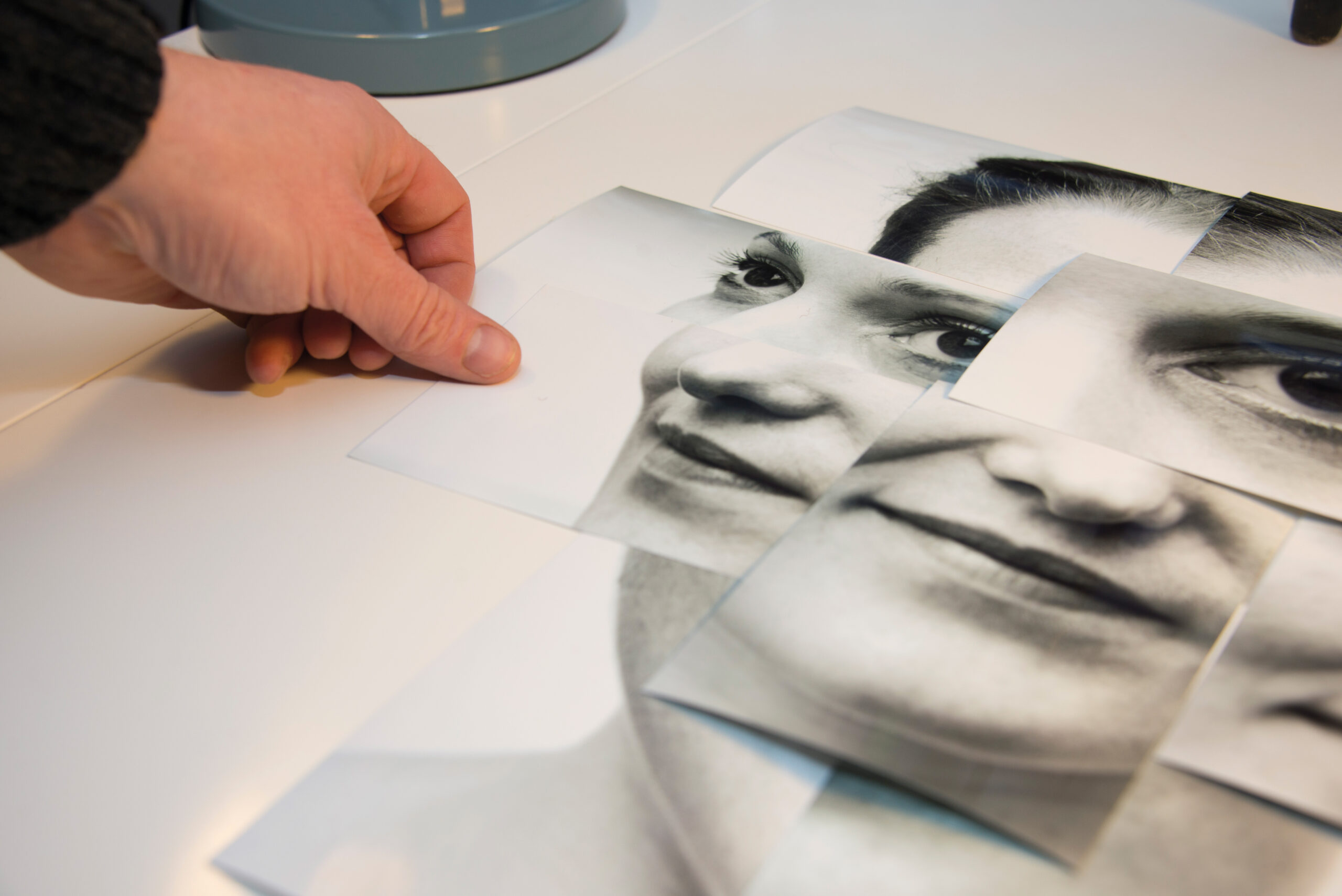
01 출판물 준비
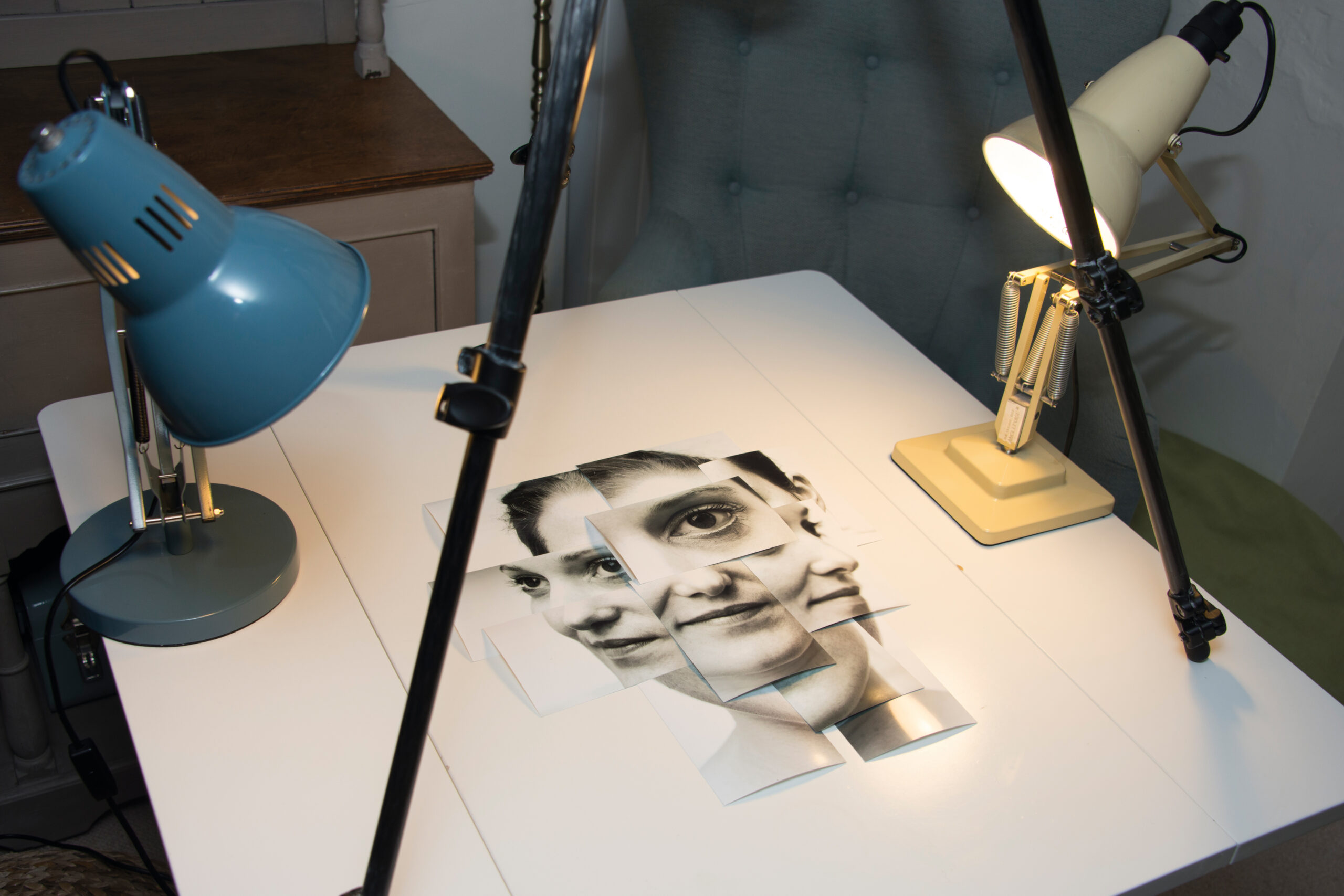
저희는 상업용 인쇄소를 이용해 6x4 사이즈의 사진들을 여러 장 인쇄했습니다. 세로로 인쇄한 사진과 가로로 인쇄한 사진을 섞어서 흰색 테이블 위에 배열했습니다. 포토샵에서처럼 사진들의 위치를 조정하거나 위아래로 옮길 수도 있지만, 수작업으로 하는 것이 더 자연스럽고 결과물도 더 자유롭습니다.
• 사진 인쇄에 가장 적합한 프린터
02 복사 테이블 설정
균일한 조명을 위해 동일한 와트수의 램프 두 개를 작품 양쪽에 45도 각도로 배치합니다. 삼각대를 작품 바로 위에 설치하고 카메라를 아래쪽으로 향하게 합니다. 일부 삼각대는 중앙 기둥을 뒤집어 카메라가 아래쪽을 향하도록 할 수 있는데, 이렇게 하면 도움이 될 수 있습니다.
• 최고의 삼각대
03 인쇄 사진
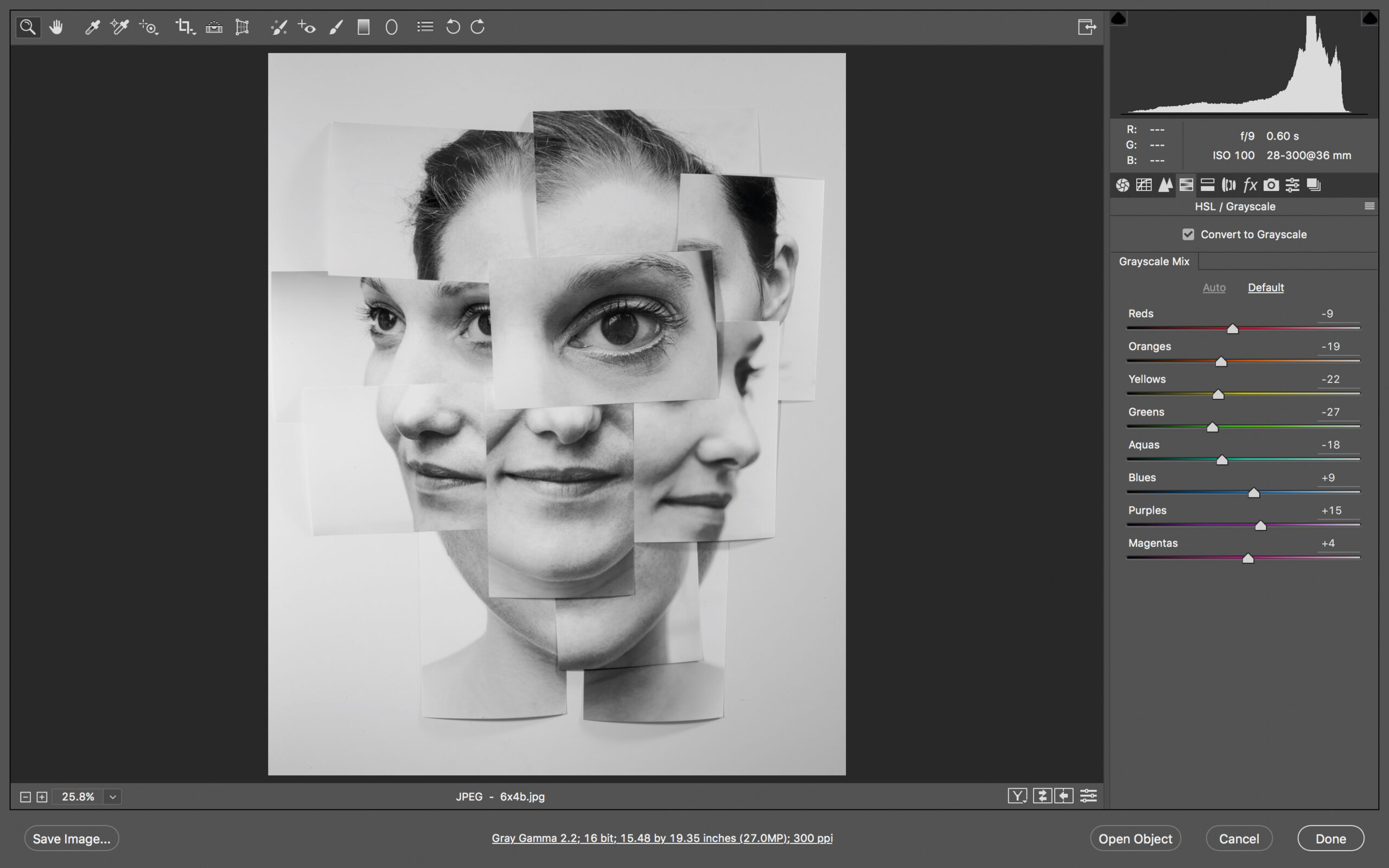
인쇄물에 밝은 부분이나 반사가 없는지 확인하고, 필요한 경우 조명을 신중하게 조정하세요. 삼각대 다리가 인쇄물에 그림자를 드리우지 않도록 주의하십시오. 카메라를 조리개 우선 모드(f/8)로 설정하고 기본 ISO를 사용하여 촬영하세요. 촬영 후 포토샵에서 색상 편차를 쉽게 보정하거나 흑백으로 변환할 수 있습니다.
더 읽어보기:
- 인물 사진 촬영에 가장 적합한 카메라인물 사진 촬영에 이상적인 카메라와 렌즈.
- 인물 사진에 가장 적합한 렌즈: 현재 구매 가능한 최고의 85mm 렌즈를 선정했습니다.
- 창의적인 인물 사진 촬영 기법: 당신의 평범한 사진을 예술 작품으로 바꾸는 방법을 알아보세요.
댓글이 닫혔습니다.