

포토샵의 채널 보호 기능을 알기 전까지는 이미지 크기 조절이 항상 불편했습니다. 이제는 이미지를 늘리거나 왜곡하지 않고 크기를 조절할 수 있어서 작업이 훨씬 수월해졌습니다.
늘리지 않고 크기를 조정하는 스마트한 방법
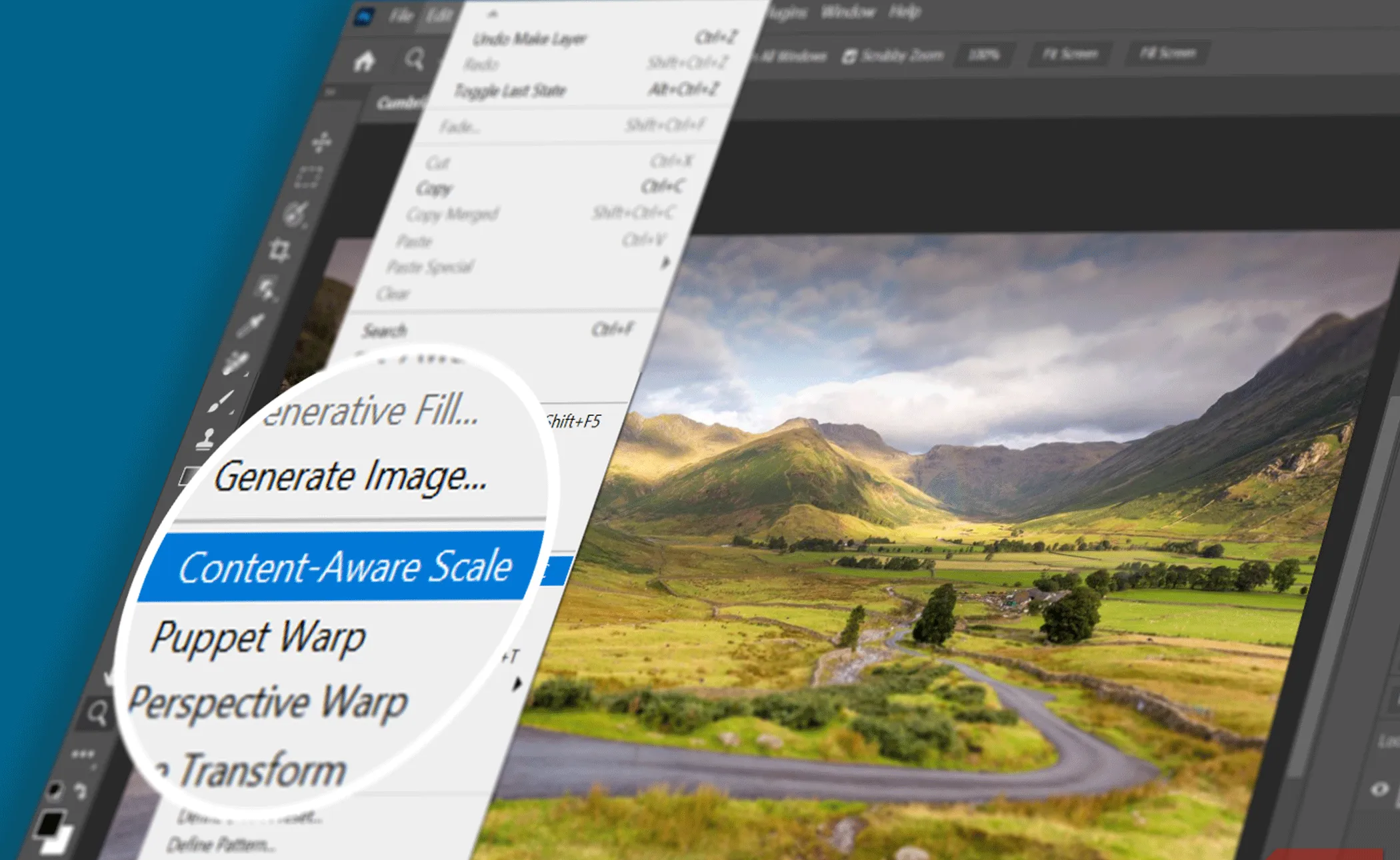
포토샵의 해결책은 콘텐츠 인식 크기 조정 기능에 있습니다 . 이 도구는 이미지의 주요 요소는 보호하면서 배경을 지능적으로 늘리거나 줄입니다.
이미지의 종횡비를 변경해야 하는 상황은 다양합니다. 기존의 자유 변형 도구(Ctrl+T)는 모든 것을 균일하게 늘려서 사람, 건물 및 기타 요소를 압축하거나 확대할 수 있습니다.
가로 세로 비율은 사진을 찍기 전에 가장 먼저 고려해야 할 사항 중 하나입니다. 가로 세로 비율에 대해 알아야 할 사항은 다음과 같습니다.
하지만 콘텐츠 인식 크기 조절 기능은 지능적이며 사용자 정의가 가능합니다. 구도, 레이아웃, 방향을 조정할 수 있습니다. 이 컨트롤을 사용하여 이미지를 드래그하여 크기를 조정하거나 알파 채널을 사용하여 사람이나 건물과 같은 요소가 왜곡되지 않도록 보호할 수 있습니다.
이미지 확대에 Generative Expand를 사용하는 것에 대해 궁금하실 수도 있습니다 . Generative Expand는 Content-Aware Scale보다 복잡한 장면을 더 잘 처리하는 경향이 있지만, 두 도구는 서로 다른 목적을 위해 만들어졌습니다.
필수 요소를 보존하려면 "콘텐츠에 따른 크기 조정" 기능을 사용하세요.
이 방법은 전경과 배경이 명확하게 구분되고 배경이 깔끔한 이미지에 적합합니다. 예를 들어 해변, 벽, 커튼처럼 단순한 배경이 적합합니다.
이미지의 특성에 따라 두 가지 콘텐츠 인식 크기 조정 방법 중 하나를 선택하세요. 먼저 Photoshop에서 이미지를 열고 레이어 패널에서 레이어로 변환해 보겠습니다.
방법 1: 빠르고 직접적인 직접 측정
먼저 자르기 도구를 사용하여 캔버스를 확장하여 배경이 늘어날 공간을 확보하세요.
레이어를 선택한 상태에서 편집 > 콘텐츠에 맞게 크기 조정을 선택합니다 . Photoshop은 이미지 주위에 선택 상자를 만들고 선택 상자의 중앙에 기준점을 표시합니다. 이 기준점이 이미지 크기 조정의 기준점이 됩니다.
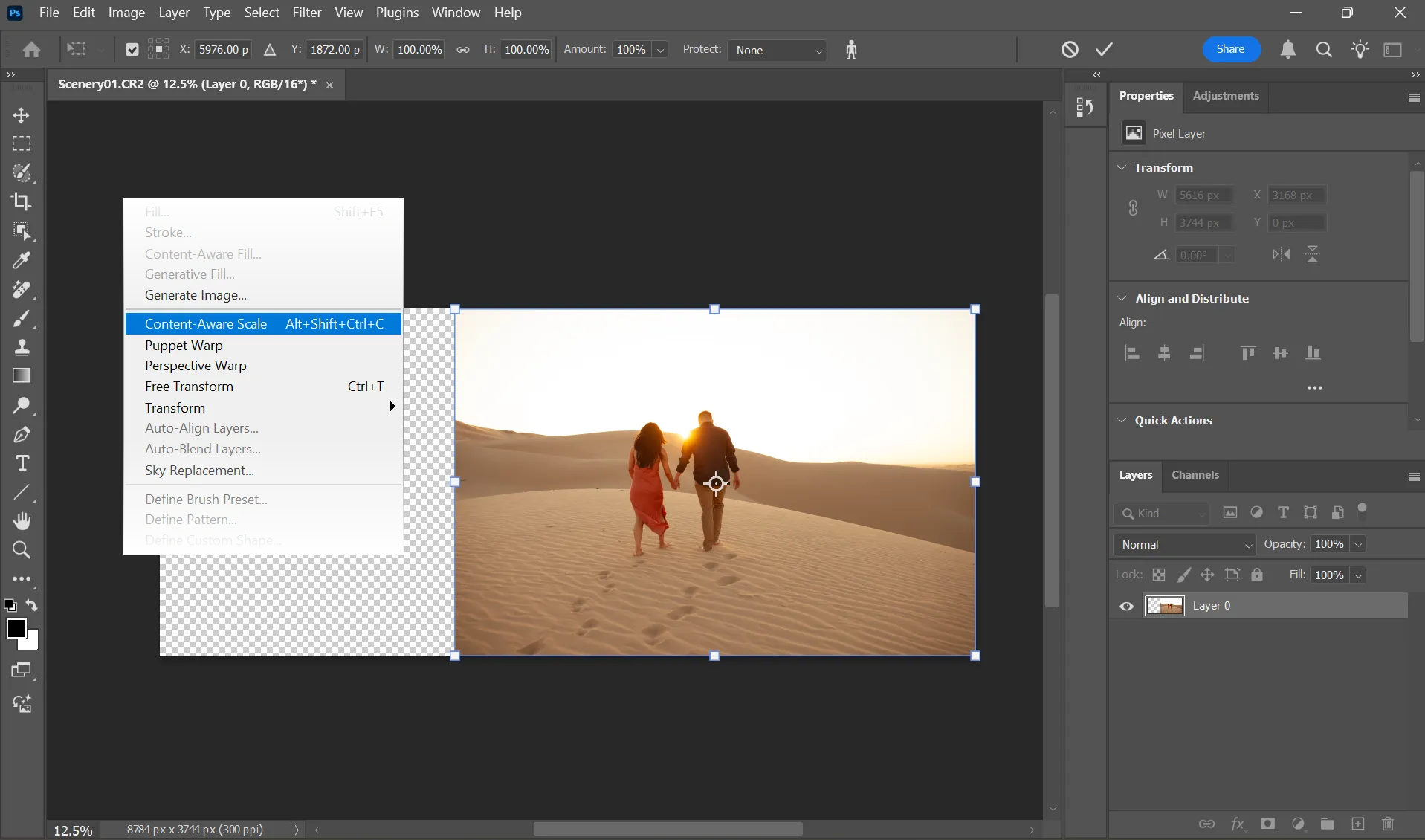
선택 상자의 핸들을 드래그하여 원하는 방향으로 이미지 크기를 조정하세요. 배경만 확대되고 피사체는 원래 크기를 유지합니다. Enter 키를 눌러 편집을 완료하세요.
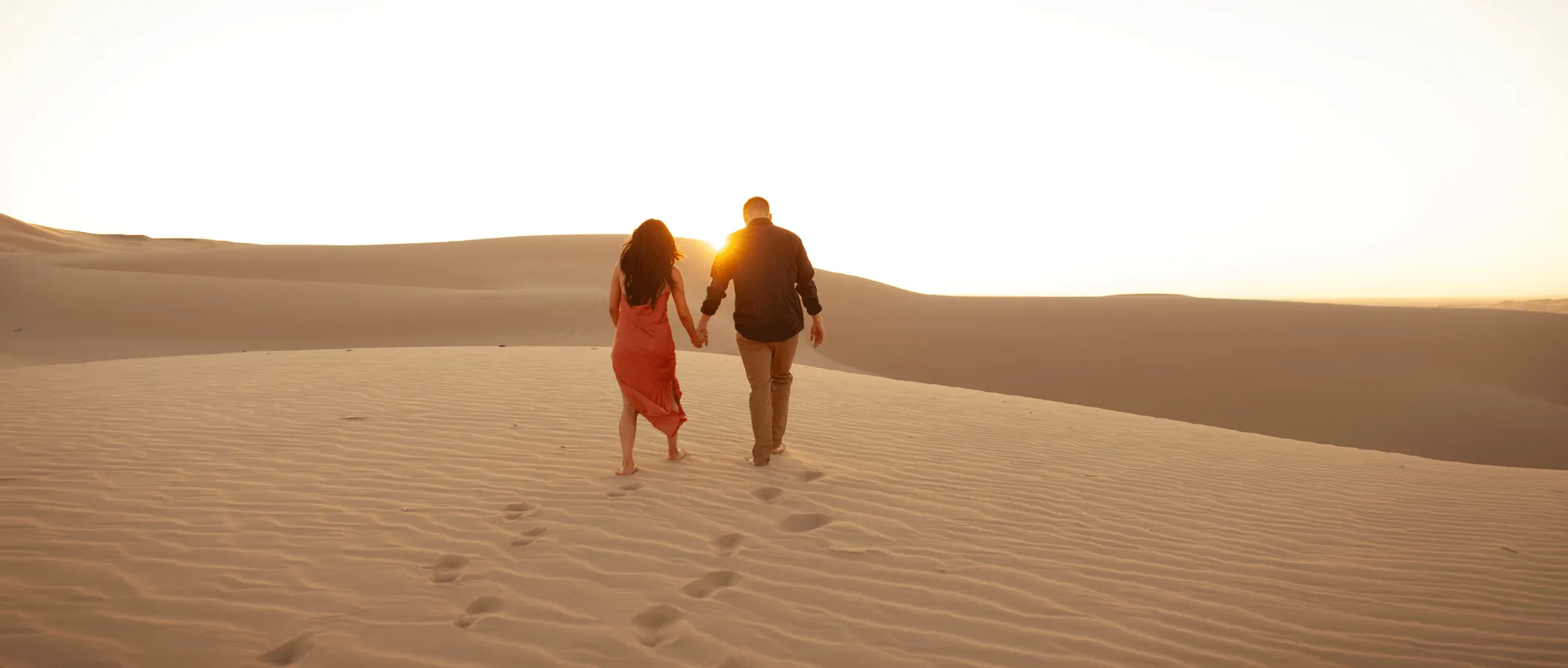
최상의 결과를 얻으려면 고해상도 이미지로 작업하고 급격한 확장보다는 점진적인 조정을 하세요.
방법 2: 알파 채널을 사용하여 요소 보호
포토샵의 센세이 엔진은 제 역할을 잘 수행합니다. 하지만 요소가 늘어나기 시작하는 경우가 있을 수 있습니다. 따라서 포토샵에 보호할 영역을 명확하게 지정해야 합니다. 이미지를 레이어로 변환하고 위에서처럼 캔버스를 확장하세요.
이미지에 가장 적합한 선택 방법을 선택하세요(예: 개체 선택 도구 또는 빠른 마스크). 보호하려는 요소 주위의 영역을 선택하세요.
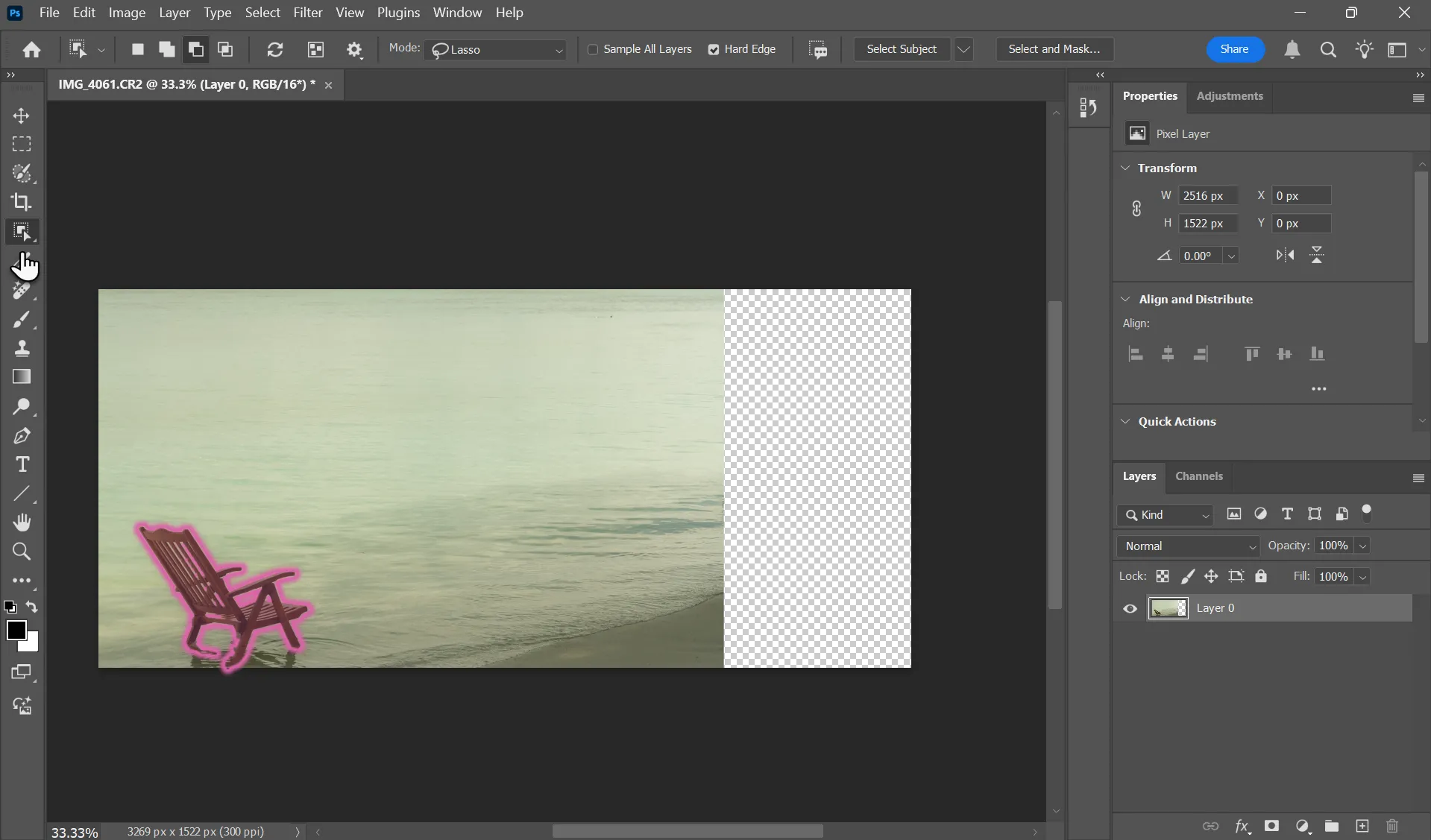
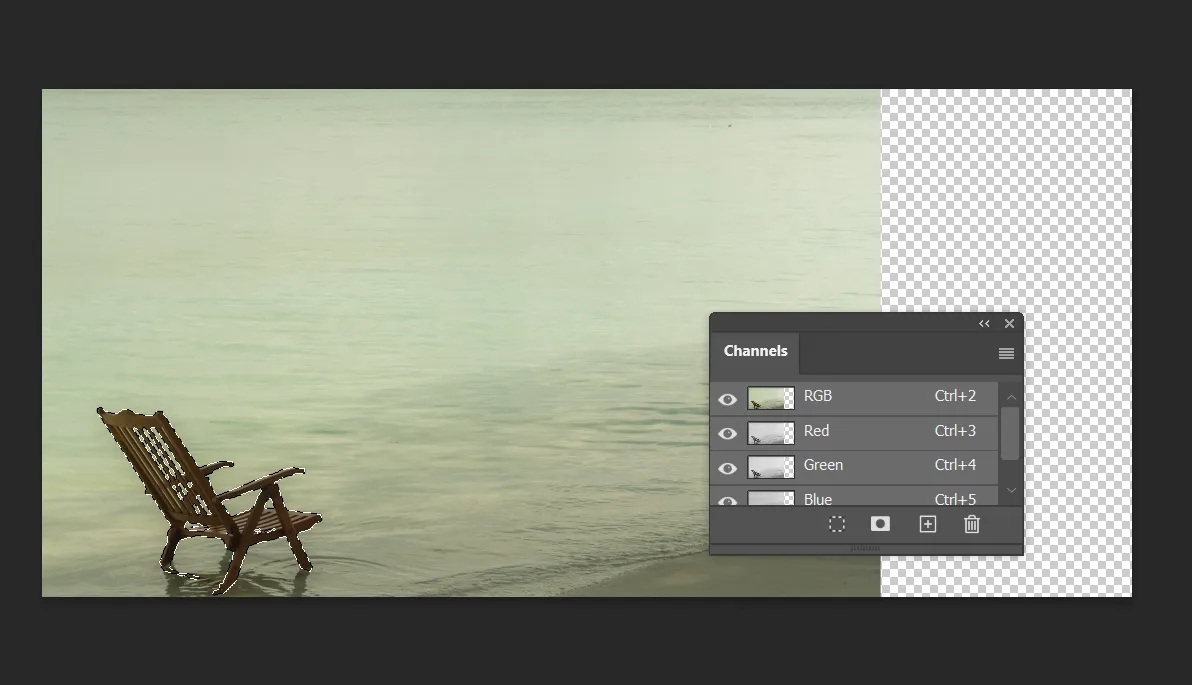
채널 패널로 이동하여 [ 선택 영역을 채널로 저장]을 클릭합니다 . 이렇게 하면 선택 영역의 내용만 포함하는 새 알파 채널이 생성 됩니다. 레이어 패널로 돌아가서 해당 요소의 선택을 해제합니다.
[편집] > [콘텐츠를 고려하여 크기 조정]을 선택합니다 . 그런 다음 상단의 옵션 막대로 이동하여 [보호] 아래의 [알파 채널]을 선택합니다.
이미지의 모서리 핸들을 드래그하여 크기를 조절하세요. 배경은 드래그하는 방향으로 크기가 조절되지만, 보호된 영역은 그대로 유지됩니다.
변환을 수행하려면 Enter 키를 누르 거나 상단의 확인 표시 버튼을 클릭하십시오.
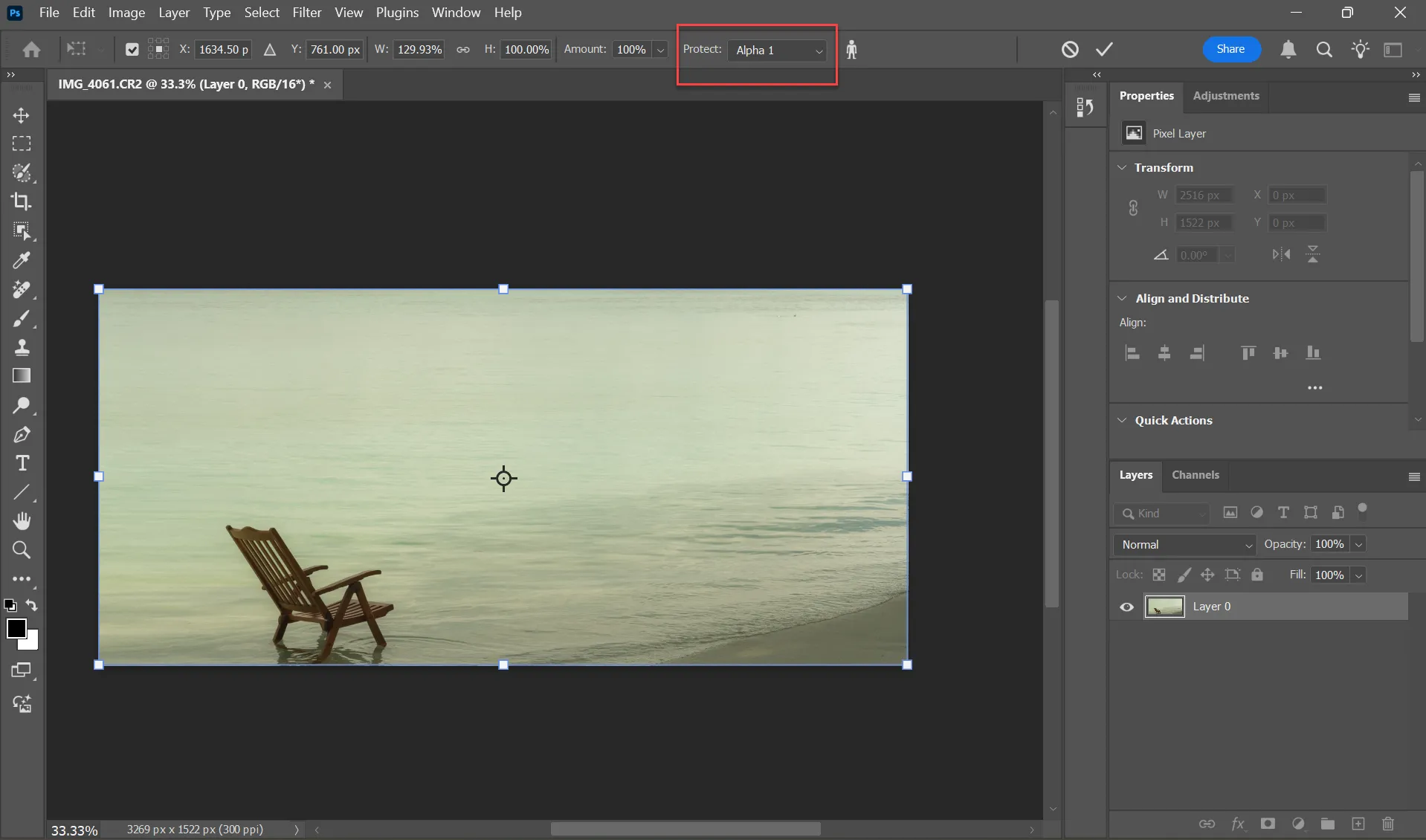
콘텐츠 인식 크기 조정 도구의 옵션 막대에는 조정을 더욱 세밀하게 할 수 있는 여러 설정이 있습니다. 예를 들어 이미지 크기 조정의 기준이 되는 고정점을 변경할 수 있습니다. 간단한 이미지 크기 조정에는 기본 설정이 적합합니다.
최상의 결과를 위한 추가 팁
PowerPoint 프레젠테이션을 위해 이미지 크기를 조정하거나 사진 구성을 개선하려는 경우 도움이 될 수 있는 몇 가지 추가 Photoshop 팁을 소개합니다.
- 이미지를 살짝 늘려서 확인해 보세요. 자연스러운 결과를 얻으려면 크기를 조금씩(한 번에 5~10%씩) 조정하세요.
- 슬라이더 사용 금액 이미지를 확대하거나 축소할 때 옵션 막대에서 항목의 크기를 원래 크기에 비해 변경할 수 있습니다.
- 키를 누르십시오 변화 비례적으로 크기를 조정하려면 모서리 핸들을 드래그합니다.
- 프로필 사진 크기를 조정할 때 다음을 활성화하세요. 피부톤 보호 피부톤을 균일하게 유지합니다.
- 콘텐츠 인식 스케일은 스마트 개체와 레이어 마스크에서는 작동하지 않습니다.
이미지를 열고 실험을 시작해 보세요. 콘텐츠 인식 크기 조정은 프레젠테이션, 인스타그램 레이아웃에 이미지를 맞추거나 이미지 구성에 "삼분할 법칙"을 적용할 때 유용한 대체 도구입니다.
댓글이 닫혔습니다.