


GTA V 에서 발생하는 사운드 문제는 일반적으로 게임이 Windows 전체에서 안정적인 오디오 트랙을 설정하지 못할 때 발생합니다. 이는 재생 장치가 제대로 구성되지 않았거나, 오디오 설정이 시스템 설정과 일치하지 않거나, 외부 구성 요소가 출력 신호를 방해할 때 발생할 수 있습니다. 이러한 경우 게임에서 소리가 전혀 나지 않거나 음성 해설 , 배경 효과음 , 배경 음악 과 같은 특정 오디오 요소가 누락될 수 있습니다.
대부분의 경우, 이는 가상 머신 호환성 문제 , 채널 구성 충돌 (예: 스테레오 시스템에서 5.1 채널 사용), 또는 출력을 방해하는 기본 오디오 라우팅 설정 때문입니다 . 경우에 따라 Windows 업데이트 또는 하드웨어 변경 후 드라이버 불안정 이나 DirectX 오디오 충돌로 인해 소리가 나지 않는 문제가 발생할 수도 있습니다 .
1. Windows 사운드 서비스를 다시 시작하세요
윈도우 오디오 서비스가 응답하지 않으면 GTA V의 오디오 연결이 완전히 끊어질 수 있습니다. 이 서비스를 다시 시작하면 일시적인 오류가 수정되고, 오디오 드라이버와 백그라운드 프로세스가 재설정되며, 출력 장치와 게임 간의 연결이 다시 설정됩니다. 이는 아무것도 재설치하지 않고 오디오를 복구하는 빠른 방법입니다.
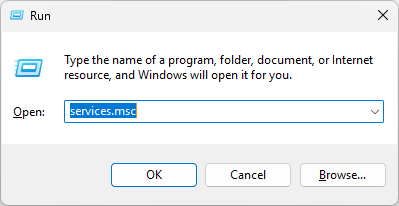
- 내 키를 눌러 Windows + R 키보드를 눌러 대화 상자를 여세요 달리다.
- 유형 services.msc를 그리고 누르다 엔터 버튼.
![]()
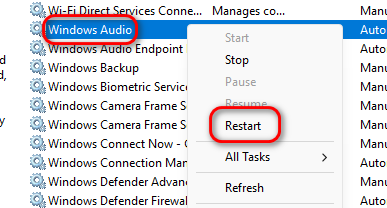
- 아래로 스크롤하여 찾기 창 오디오.
- 마우스 오른쪽 버튼을 클릭하고 선택하세요 재시작.
![]()
- 서비스 창을 닫고 소리가 다시 나오는지 확인하십시오.
2. 원하는 출력 장치를 기본값으로 설정하십시오.
선호하는 출력 장치(예: 헤드폰 또는 스피커)가 기본 장치로 설정되어 있지 않으면 Windows에서 게임 오디오를 다른 출력 장치나 비활성화된 출력 장치로 보낼 수 있습니다. 올바른 기본 장치를 선택하면 신호가 올바르게 전달되어 오디오 끊김 현상이 즉시 해결되는 경우가 많습니다.
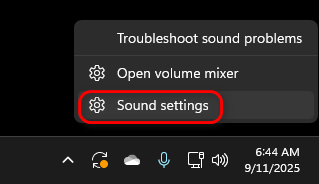
- 오른쪽 클릭 스피커 아이콘 작업 표시줄에서.
- 고르다 오디오 설정.
![]()
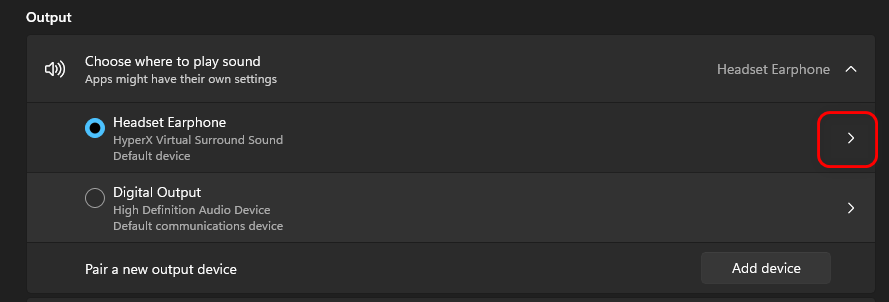
- 섹션에서 산출원하는 기기(예: 헤드폰) 옆에 있는 화살표를 클릭하세요.
![]()
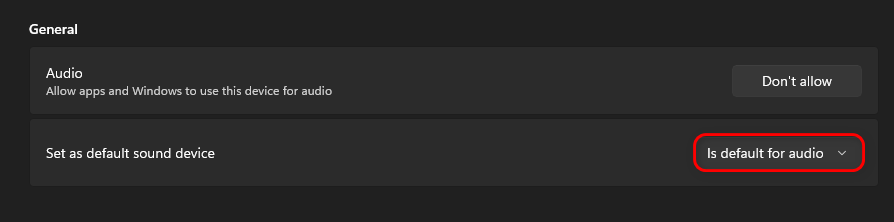
- 이내에 기본 오디오 장치로 설정, 선택하다 기본 소리.
![]()
- 설정을 닫고 게임을 다시 시작하여 소리가 제대로 나오는지 확인하세요.
3. 특정 오디오 파일을 삭제하고 DirectX를 다시 설치하십시오.
손상되었거나 오래된 오디오 라이브러리로 인해 GTA V에서 소리가 나지 않을 수 있습니다. 특정 오디오 파일을 삭제하고 DirectX를 다시 설치하면 Windows에서 해당 파일을 새 구성 요소로 교체하게 됩니다. 이렇게 하면 게임과 시스템 오디오 레이어 간의 숨겨진 호환성 문제가 해결되는 경우가 많습니다.
- 모든 앱을 닫고 다시 여세요 파일 탐색기.
- 이동:
C : WindowsSystem32
![]()
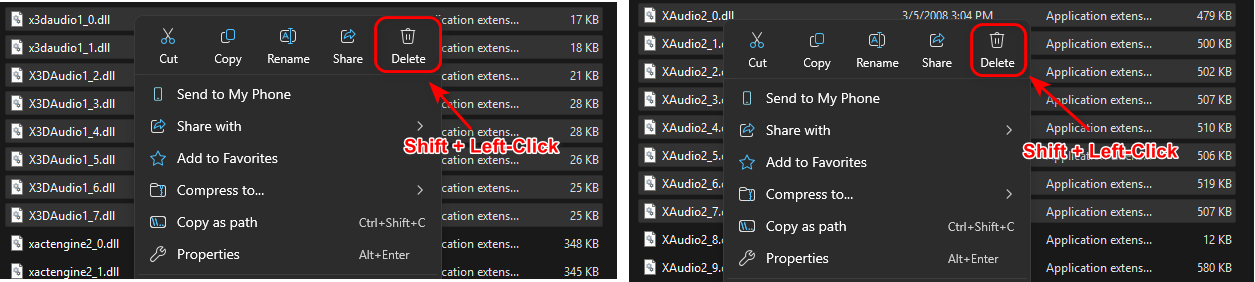
- 다음 파일들을 찾아 삭제하세요:
x3daudio1_0.dll 나에게 x3daudio1_7.dll

xaudio2_0.dll 나에게 xaudio2_7.dll
![]()
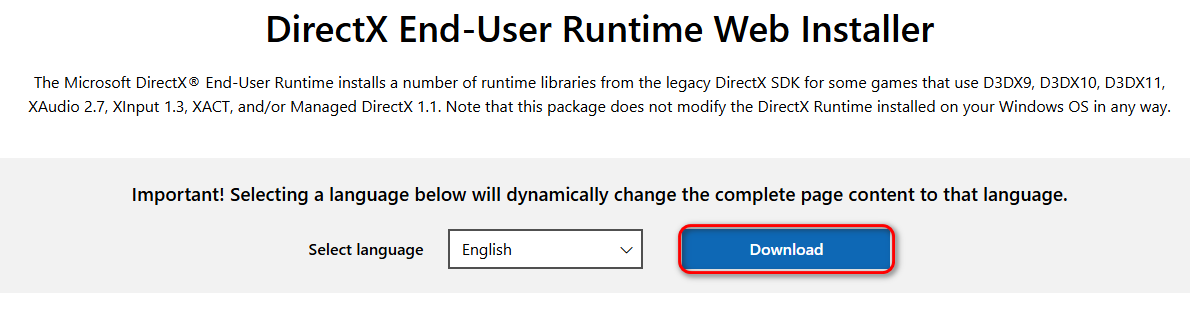
- 다운로드 및 재생 DirectX 최종 사용자 런타임 웹 설치 프로그램 공식 Microsoft 웹사이트에서.
![]()
- 화면의 지시에 따라 설정을 완료하십시오.
- 컴퓨터를 재시작하고 소리 문제가 해결되었는지 확인하십시오.


댓글이 닫혔습니다.