


" Discord에서 마이크 입력을 감지하지 못하는 것 같습니다 ." 라는 오류 메시지가 빨간색 배너 와 함께 Discord 화면 상단 에 오류 코드 3002 로 표시됩니다 . 이 오류는 애플리케이션이 마이크를 감지했지만 입력을 녹음할 수 없을 때 발생합니다.

가장 흔한 이유는 다음과 같습니다.
- 마이크 권한 마이크가 차단되어 Discord가 마이크에 접근할 수 없습니다.
- تحديد 입력 장치 불량 이는 신호가 디스코드에 도달하는 것을 차단합니다.
- 오래되었거나 손상된 드라이버 마이크 연결이 끊어졌습니다.
- 백그라운드에서 실행되는 애플리케이션 마이크 접근을 차단합니다.
- 내부 캐시 오류 Discord는 입력 감지를 방지합니다.
이제 왜 이런 일이 발생했는지 알았으니, 단계별로 해결해 보겠습니다.
1. 마이크 문제 해결사를 실행하세요.
윈도우에 내장된 문제 해결사를 먼저 사용하는 것이 좋습니다. 문제 해결사는 오디오 입력 문제를 자동으로 감지하고 해결할 수 있기 때문입니다. 이는 마이크 기능을 복원하는 가장 빠른 방법인 경우가 많습니다.
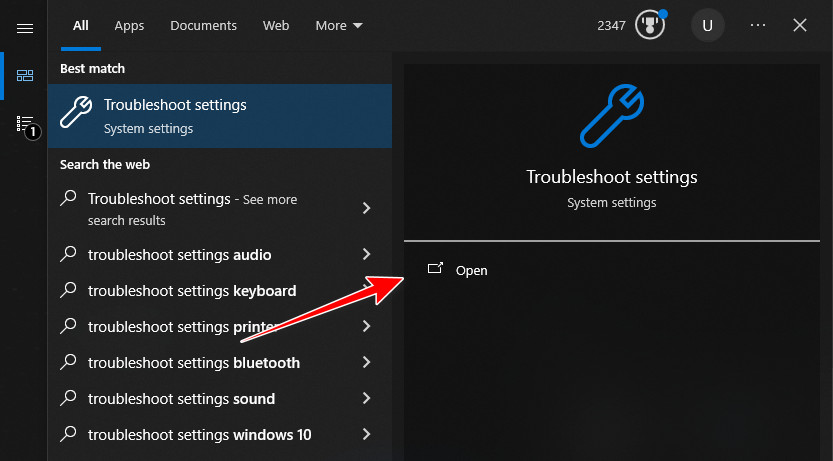
- 찾다 설정 문제 해결 그리고 열어보세요.
![Windows 문제 해결 설정]()
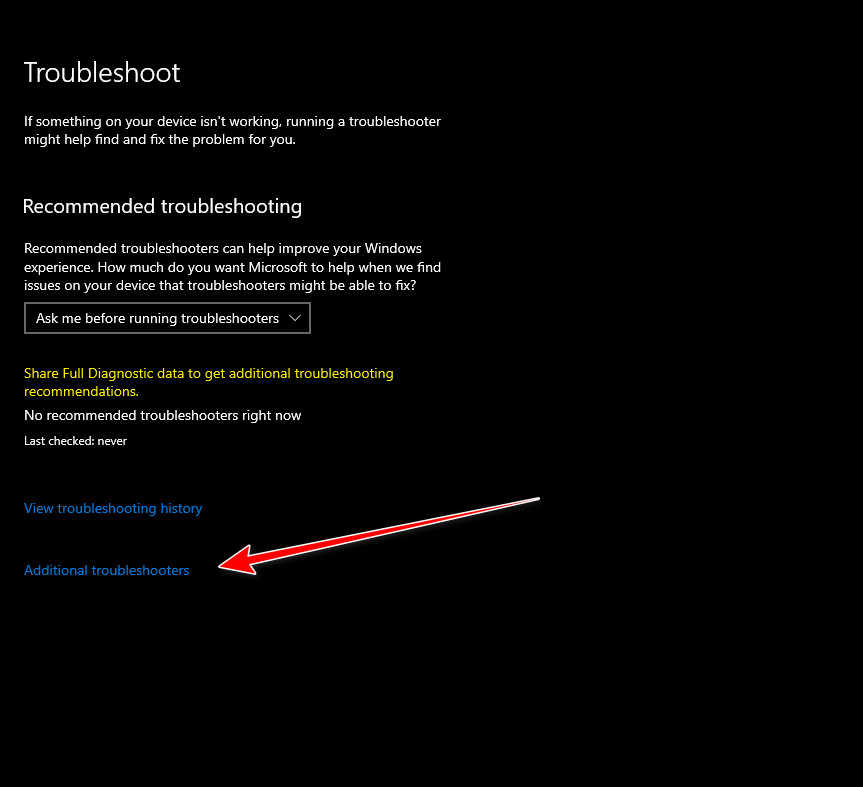
- 탭하다 기타 문제 해결사.
![기타 문제 해결사]()
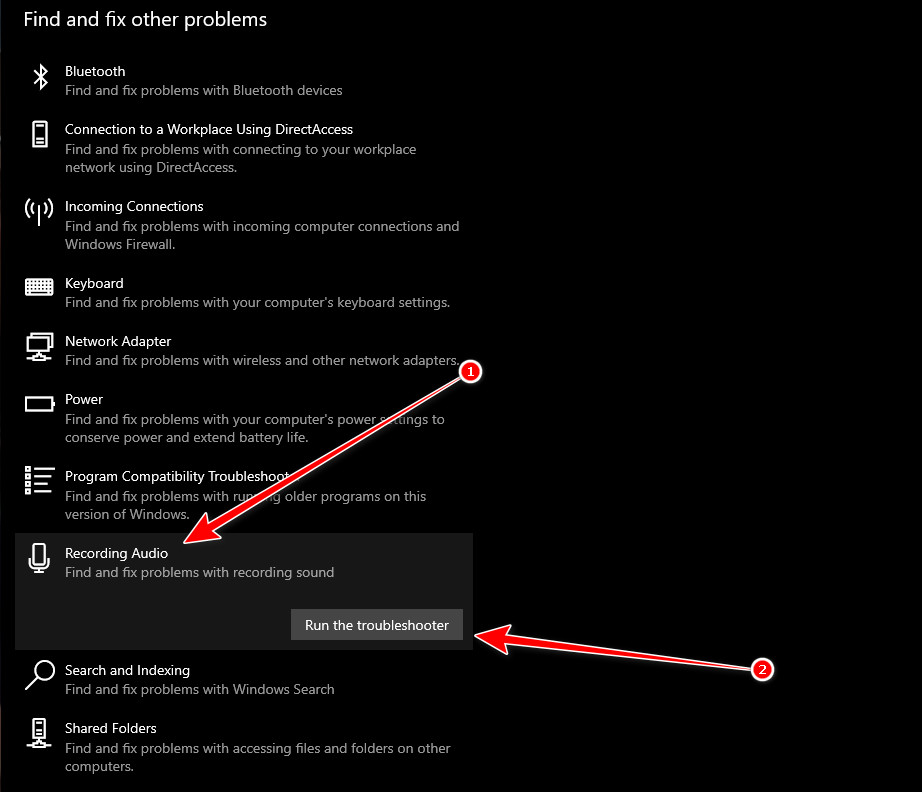
- 찾다 오디오 녹음 훠궈 문제 해결사 실행.
![오디오 녹음 문제 해결 및 수정]()
- 화면에 나타나는 지시에 따라 권장되는 해결 방법을 적용하십시오.
2. 마이크 접근 권한을 껐다가 다시 켜세요.
문제 해결 도구가 도움이 되지 않으면 마이크 권한을 재설정하여 숨겨진 오류를 해결할 수 있습니다. 마이크 접근 권한을 껐다가 다시 켜면 Windows에서 Discord에 대한 권한을 업데이트합니다.
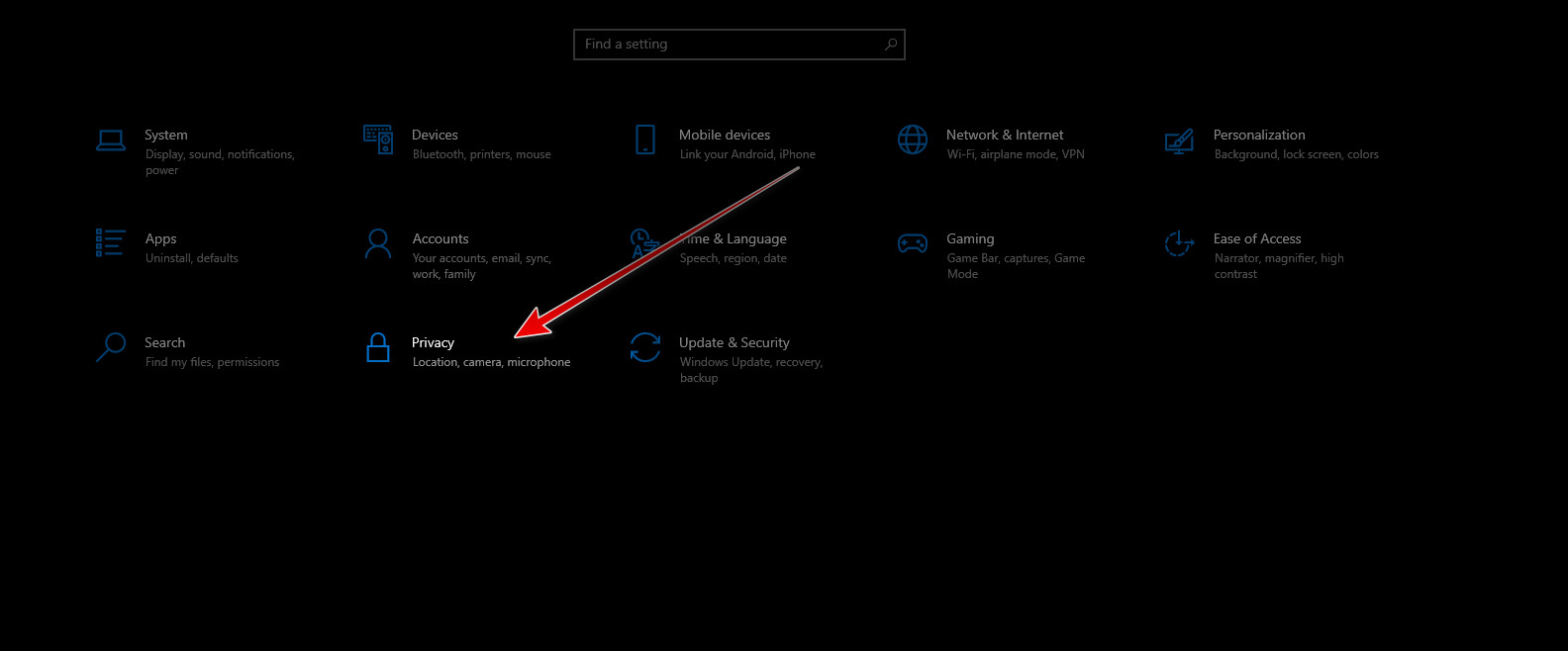
- Windows + I 키를 눌러 설정을 열고 개인 정보로 이동하세요.
![개인 정보 설정]()
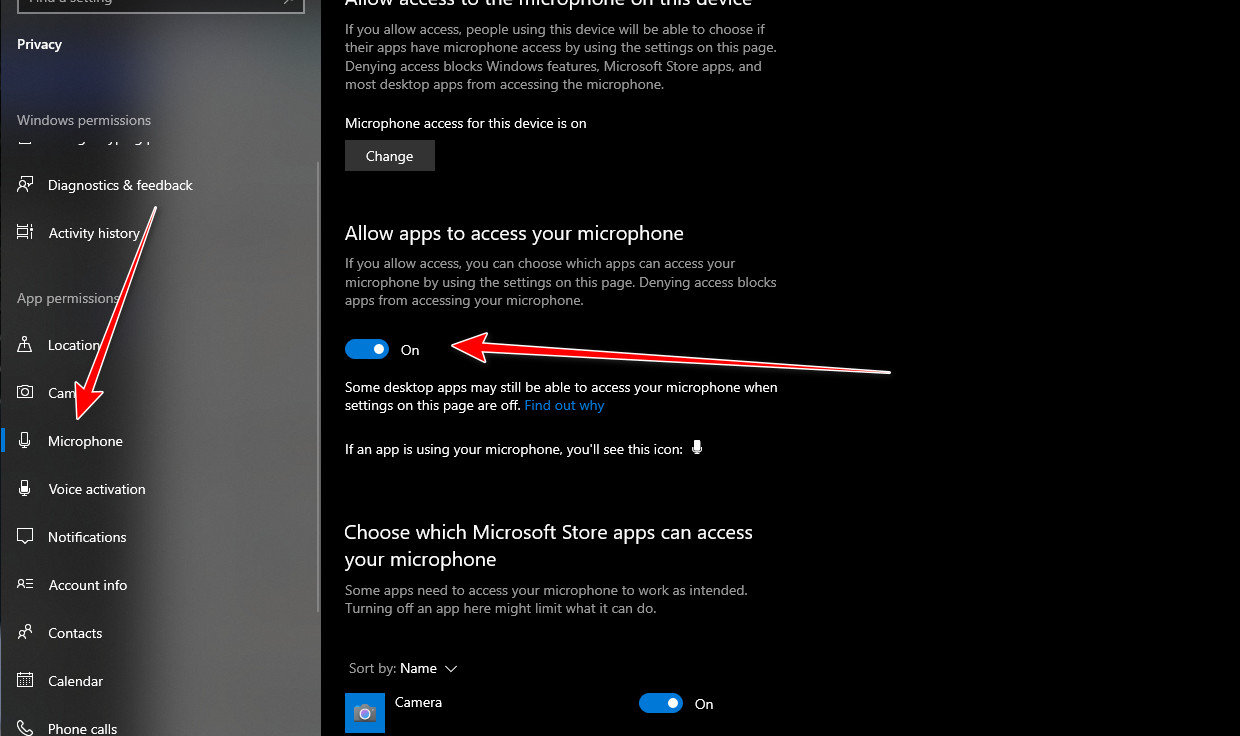
- 마이크를 찾으세요.
- 마이크 접근 권한을 끄고 몇 초 기다린 다음 다시 켜세요.
![마이크에 대한 액세스 허용]()
- 아래로 스크롤하여 Discord 사용이 허용되어 있는지 확인하세요.
- 디스코드를 재시작하고 마이크가 작동하는지 확인하세요.
3. 마이크 볼륨 레벨이 100%인지 확인하십시오.
Discord는 실제 입력 신호가 없을 때 이 오류 메시지를 표시할 수 있습니다. Windows 소리 설정에서 마이크를 음소거하거나 볼륨을 낮추면 Discord가 오디오를 수신하지 못할 수 있습니다.
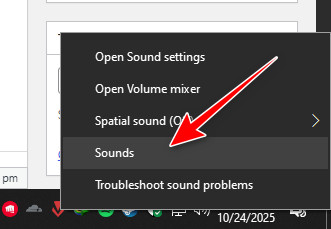
- 작업 표시줄의 스피커 아이콘을 마우스 오른쪽 버튼으로 클릭하고 '소리'를 선택하세요.
![윈도우 사운드 옵션]()
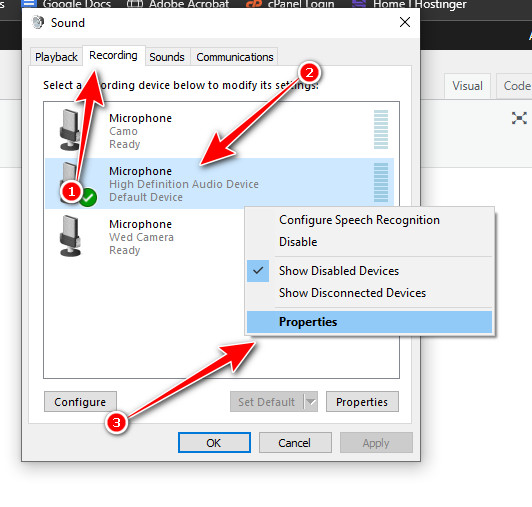
- 녹음 탭으로 이동하여 마이크를 선택하세요.
- 속성을 클릭합니다.
![마이크 특성]()
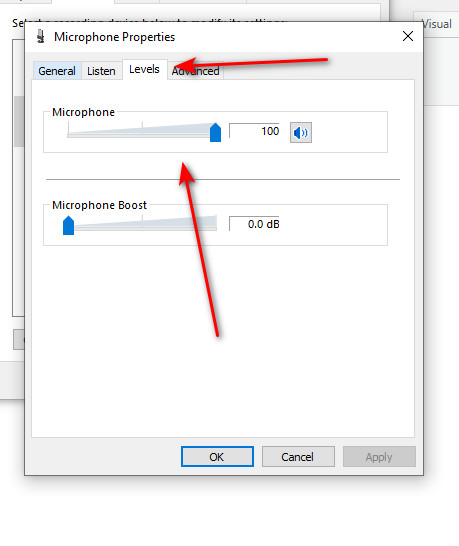
- 레벨 탭을 엽니다.
- 볼륨 레벨을 100%로 설정하고 확인을 클릭하세요.
![마이크 레벨 100%]()
4. Discord 폴더를 삭제하세요
손상된 Discord 캐시는 마이크 감지에 문제를 일으킬 수 있습니다. 로컬 폴더를 삭제하면 애플리케이션이 새 데이터를 다시 구축하고 잘못된 구성을 해결합니다.
- 디스코드를 완전히 종료하세요.
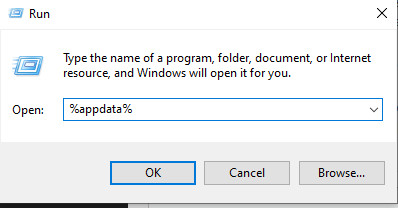
- Windows + R 키를 누른 다음 입력하세요.
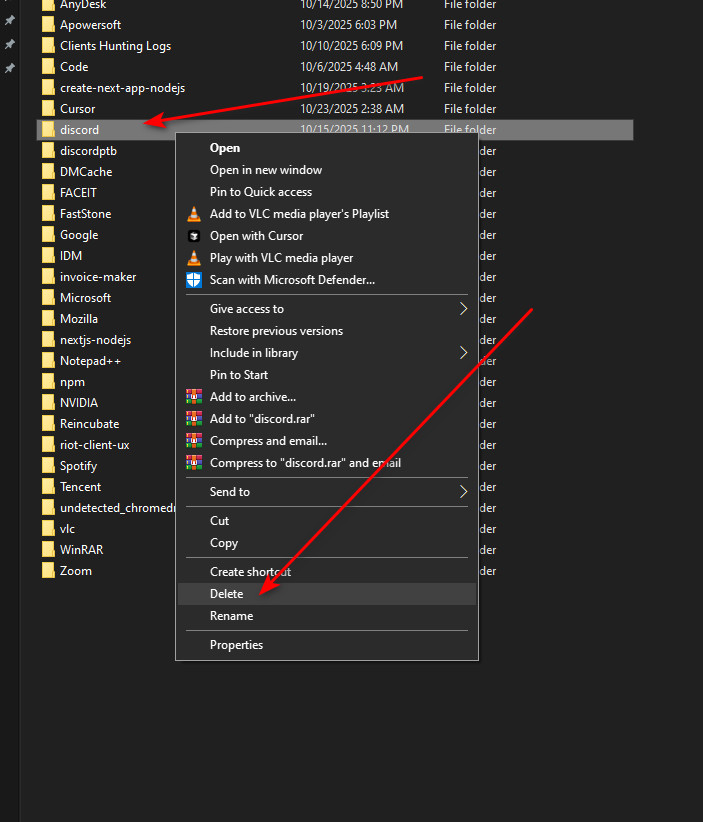
%appdata%, Enter 키를 누릅니다.![AppData 폴더 경로]()
- Discord 폴더를 삭제하세요.
![Discord 캐시 폴더를 삭제하세요]()
- 앱을 다시 열고 로그인하세요.
5. Realtek 오디오 콘솔에서 마이크에 결함이 있는지 확인하십시오.
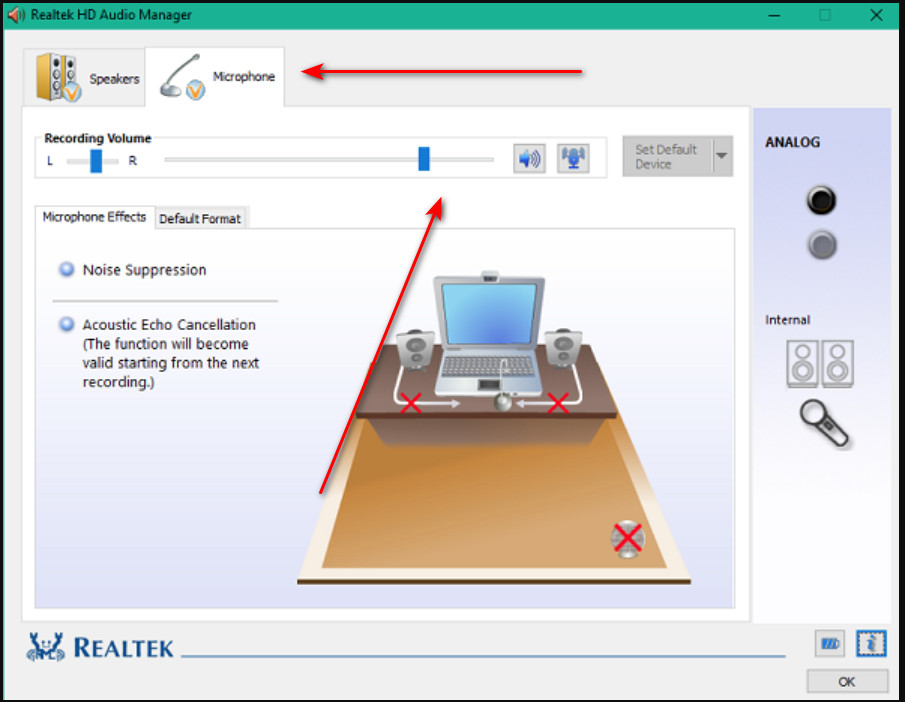
컴퓨터에 Realtek 드라이버가 설치되어 있는 경우, Windows 설정을 거치지 않고 Realtek 오디오 콘솔에서 마이크가 직접 비활성화되어 있을 수 있습니다. Realtek 오디오 콘솔에서 마이크를 다시 활성화하면 Discord에서 마이크가 제대로 인식될 수 있습니다.
- 시작 메뉴에서 Realtek 오디오 콘솔을 엽니다.
- 마이크 탭으로 이동하세요.
- 마이크가 활성화되어 있고 볼륨 레벨이 올바르게 설정되어 있는지 확인하십시오.
![리얼텍 마이크 설정]()
- 콘솔을 닫고 Discord를 다시 시작하세요.

댓글이 닫혔습니다.