

포트나이트에서 "Pak이 유효하지 않습니다" 오류를 해결하는 방법
"잘못된 Pak 파일" 오류 메시지는 Fortnite가 게임 데이터 아카이브 파일( .pak 파일 ) 하나 이상을 로드하는 데 실패할 때 나타나며 , 이로 인해 게임 충돌, 재생 오류 또는 업데이트 중단이 발생할 수 있습니다.
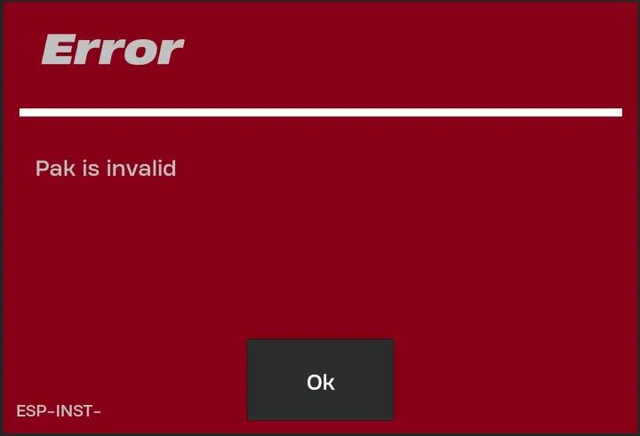
Pak 파일에는 게임 핵심 콘텐츠의 상당 부분이 포함되어 있으며 초기화 과정에서 매우 중요한 역할을 합니다. 이러한 파일 중 하나가 누락되거나 손상되었거나 변조된 것으로 표시되면(패치 또는 업데이트 후 자주 발생) 게임 엔진은 "무효화된 Pak 파일" 알림을 등록 하고 시작 프로세스를 중단합니다.
일반적인 원인으로는 파일 다운로드 불완전 , 디스크 쓰기 오류 , 또는 부정행위 방지 소프트웨어나 게임 플레이어와의 충돌 등이 있습니다.
아래에서는 가장 흔한 원인들을 살펴보고, 빠르게 게임에 복귀할 수 있도록 검증된 해결책을 안내해 드리겠습니다.
1. 게임 파일 확인
이 문제는 중요한 Pak 파일이 손상되었거나, 누락되었거나, 오래된 경우 자주 발생합니다. 게임 파일 검사기는 누락되거나 손상된 데이터를 검색하고 플레이어를 통해 필요한 파일을 자동으로 다시 다운로드합니다.
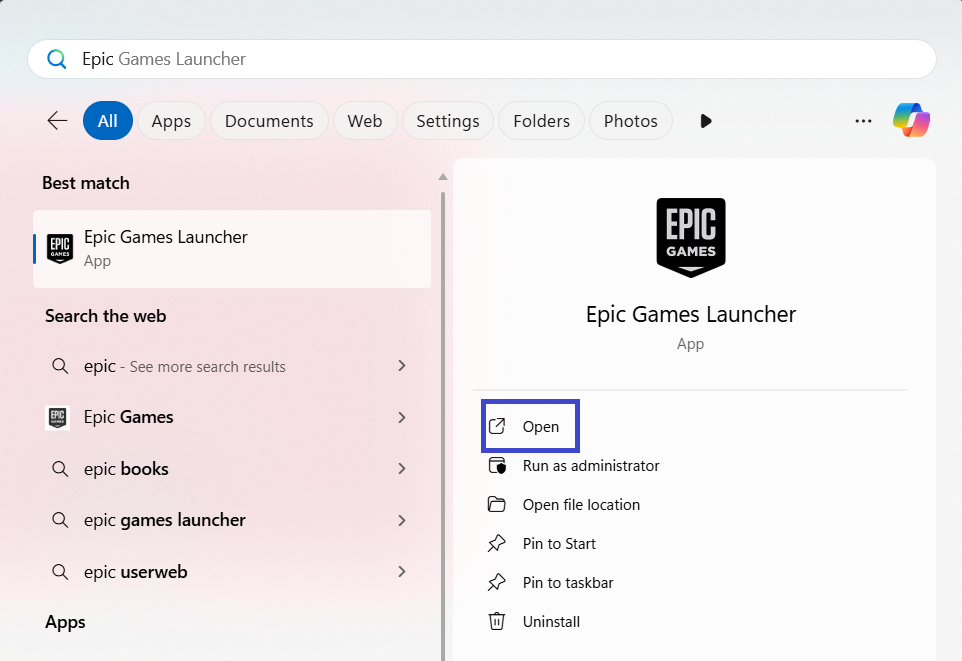
- 열다 Epic Games Launcher.

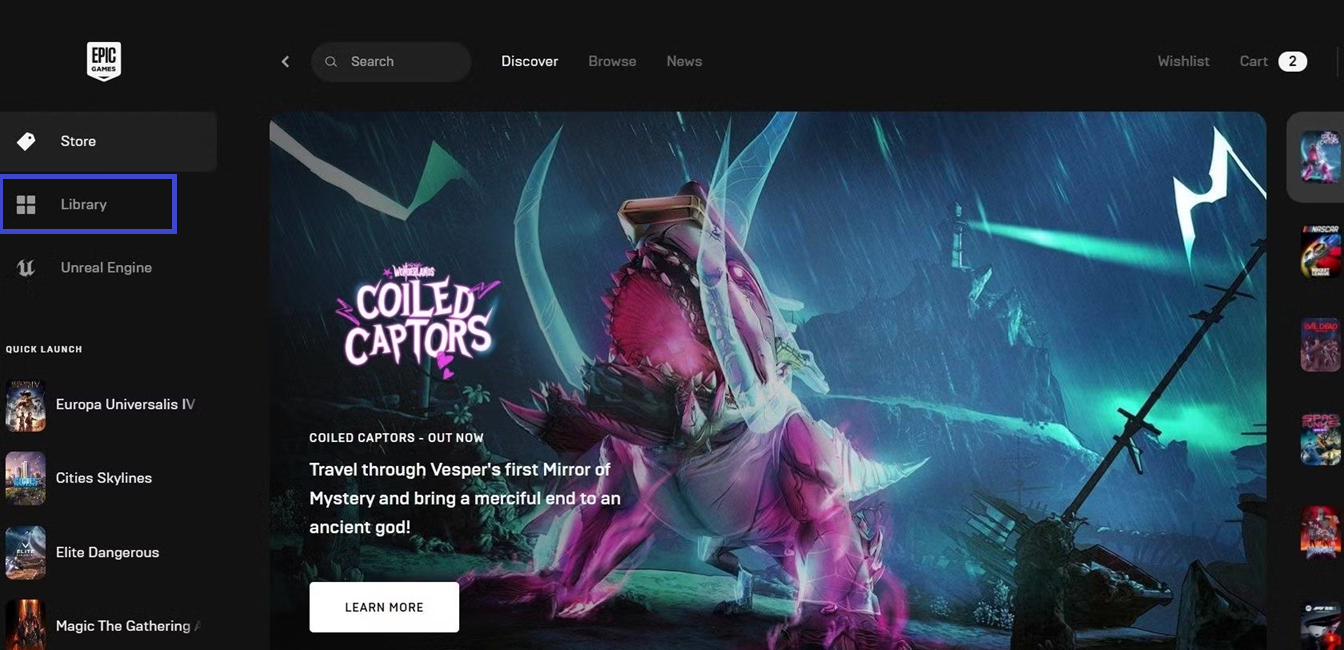
- 탭하다 질문.

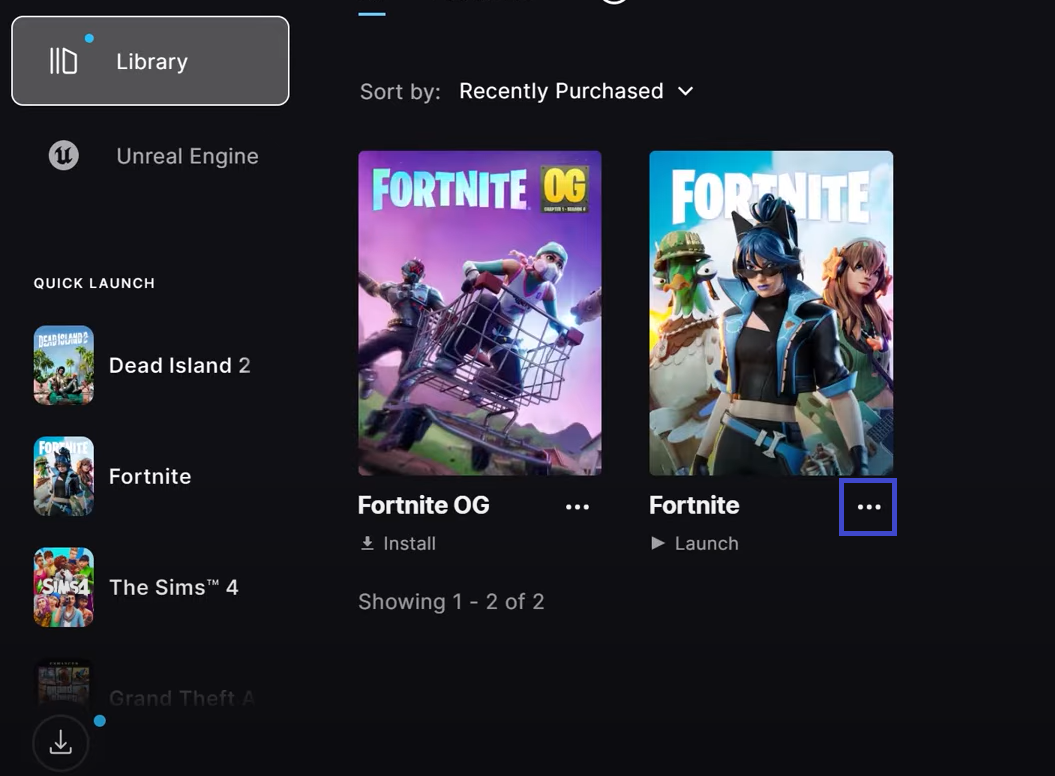
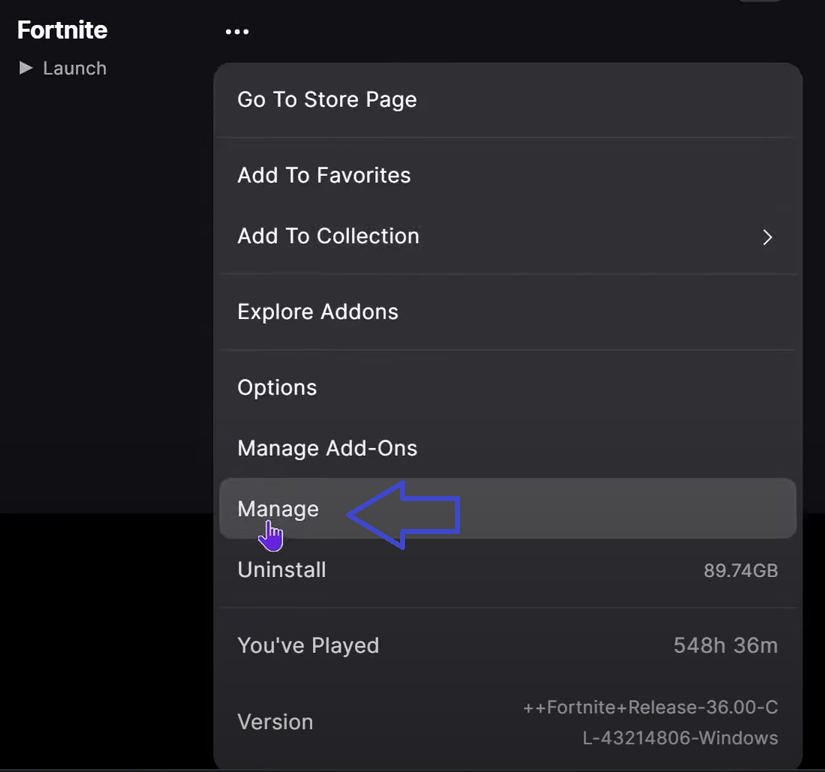
- 찾다 Fortnite 목록을 탭합니다. 세 가지 점.

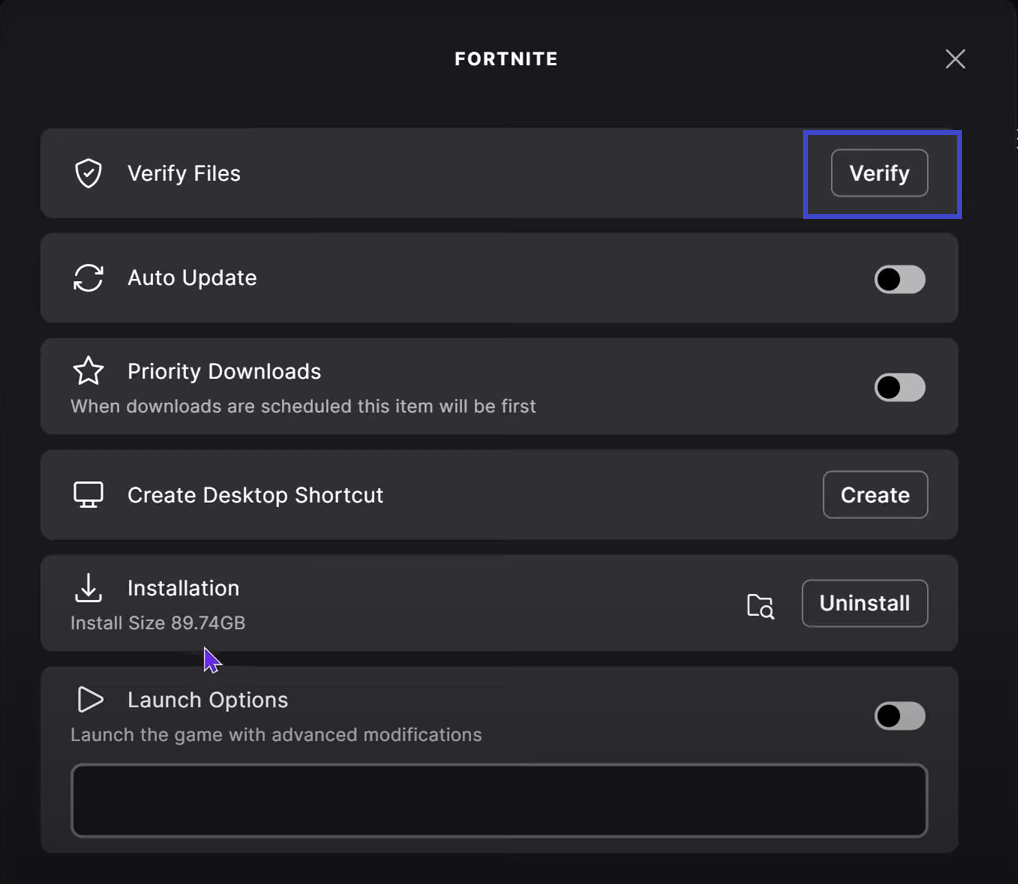
- 퍄퍄퍄 관리.

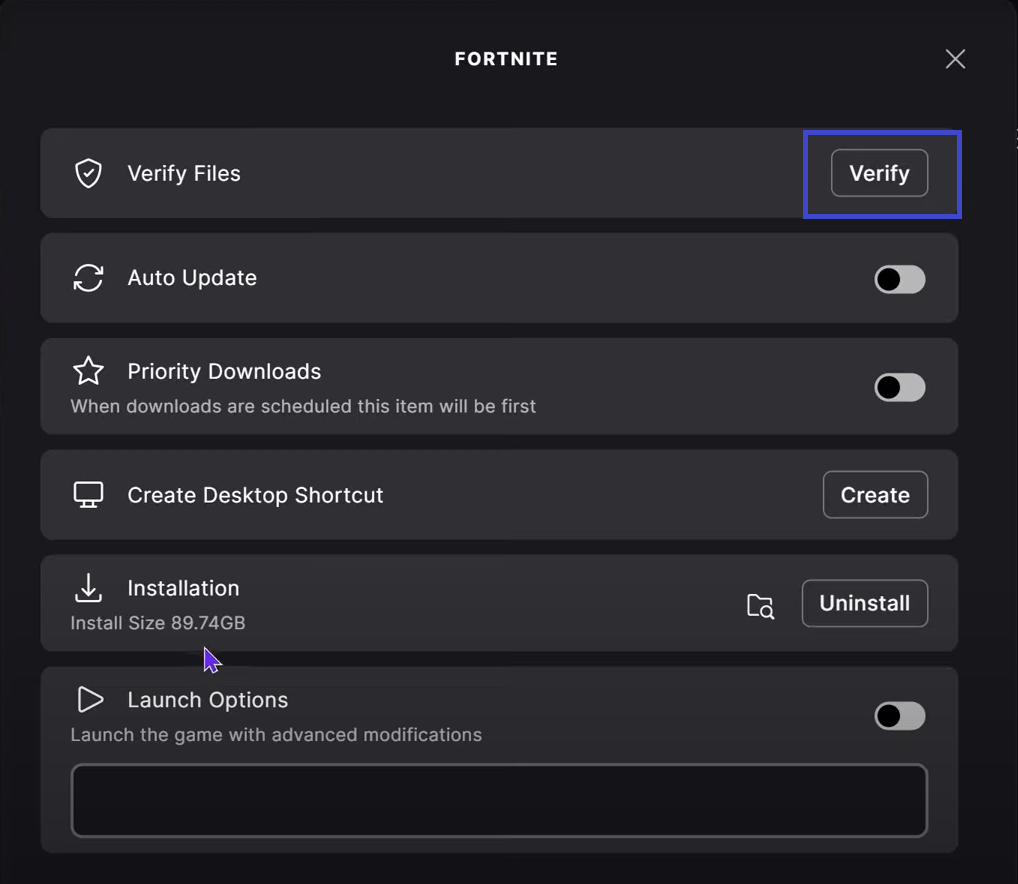
- 클릭 확인 파일 검증 절차의 일부로.

- 프로세스가 완료되면 다시 시작하십시오. Fortnite 오류가 수정되었는지 확인하십시오.
2. PAK 파일을 삭제하고 게임 파일을 확인하세요.
파일 검증에 실패하면 Pak 폴더 자체가 손상되었을 수 있습니다. Pak 파일을 삭제하고 게임을 검증하면 손상된 데이터를 대체하여 깨끗한 버전을 다시 설치해야 합니다.
- 열다 Epic Games Launcher 다시 한번.
- 로 이동 질문 그리고 찾아내다 Fortnite.
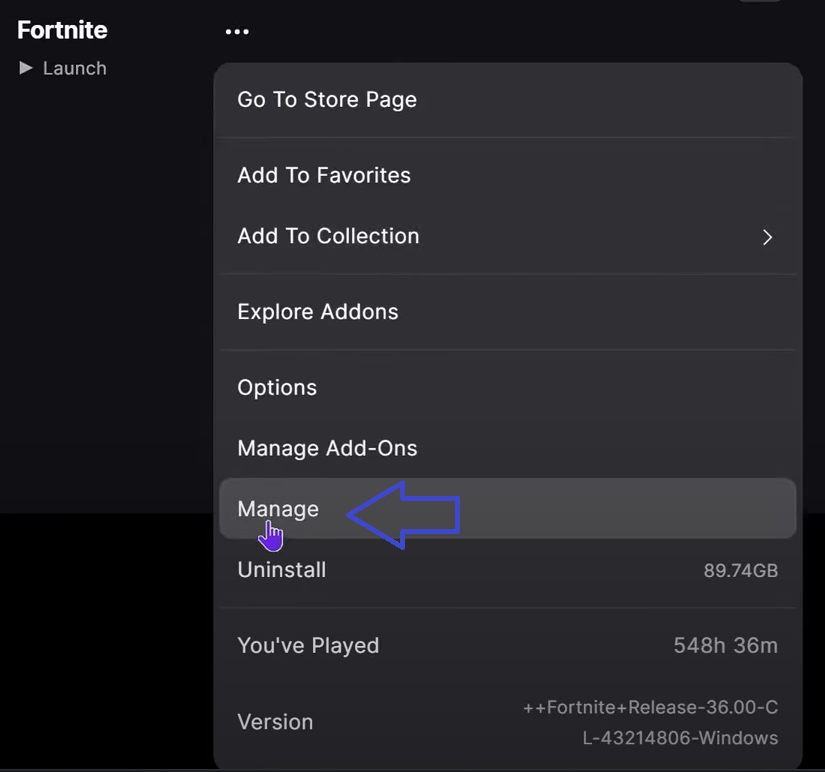
- 탭하다 세 가지 점 > 관리.
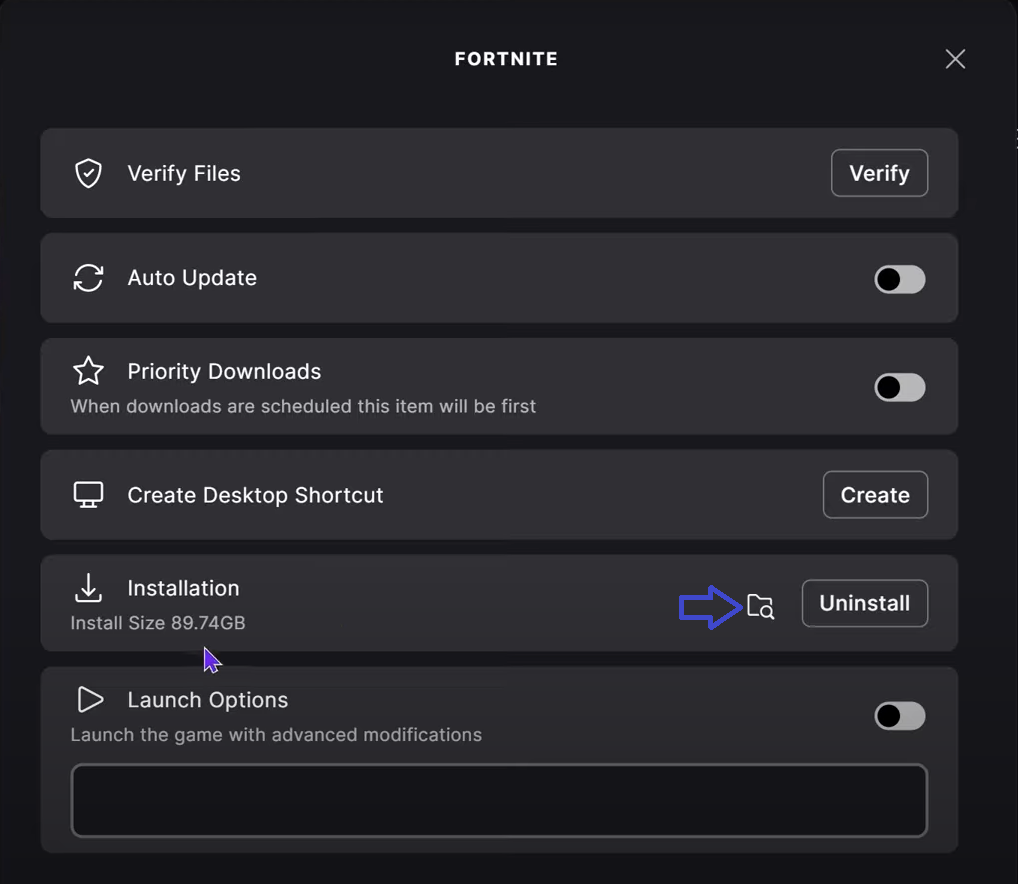
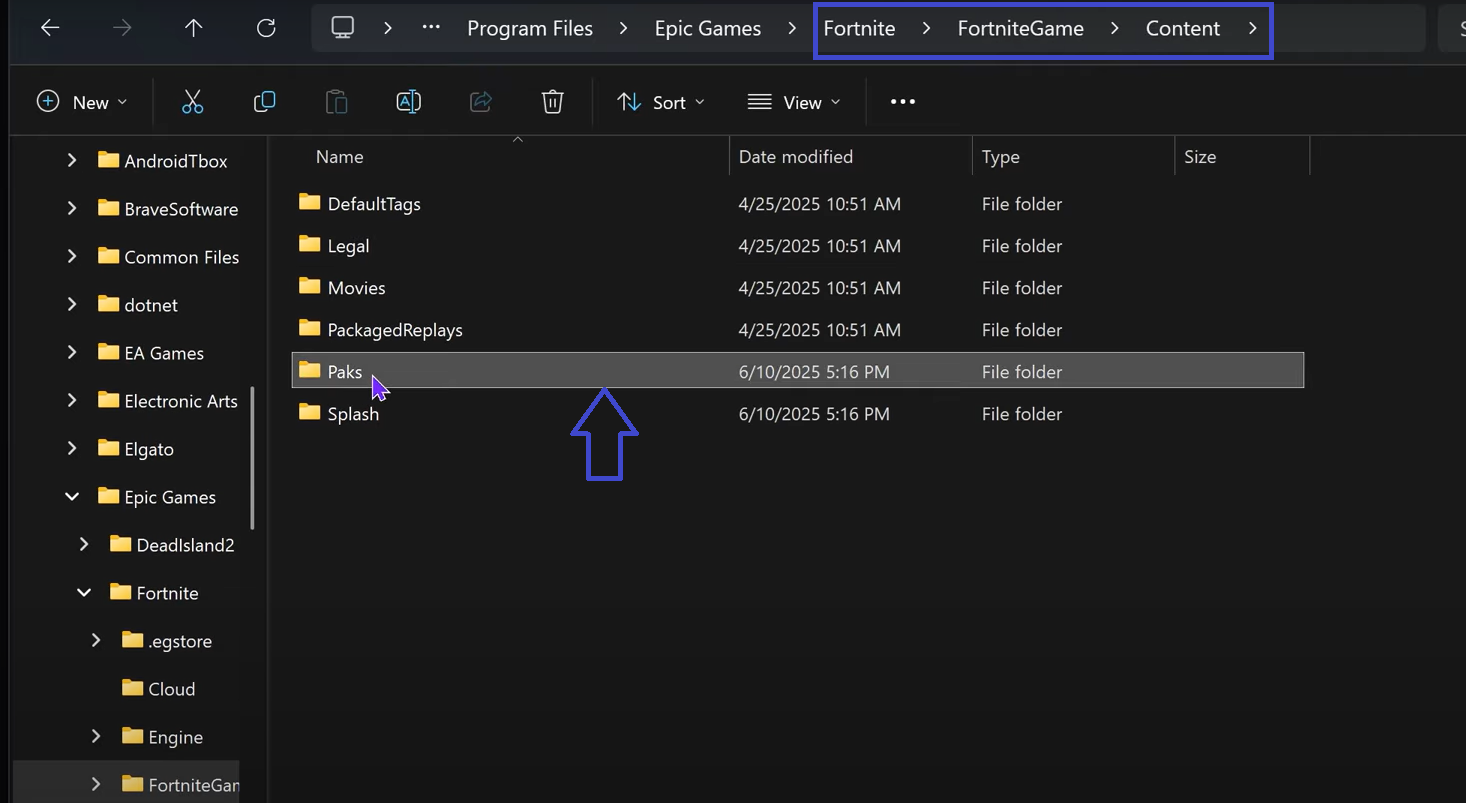
- 탭하다 폴더 아이콘 제거 버튼 옆에 있습니다.
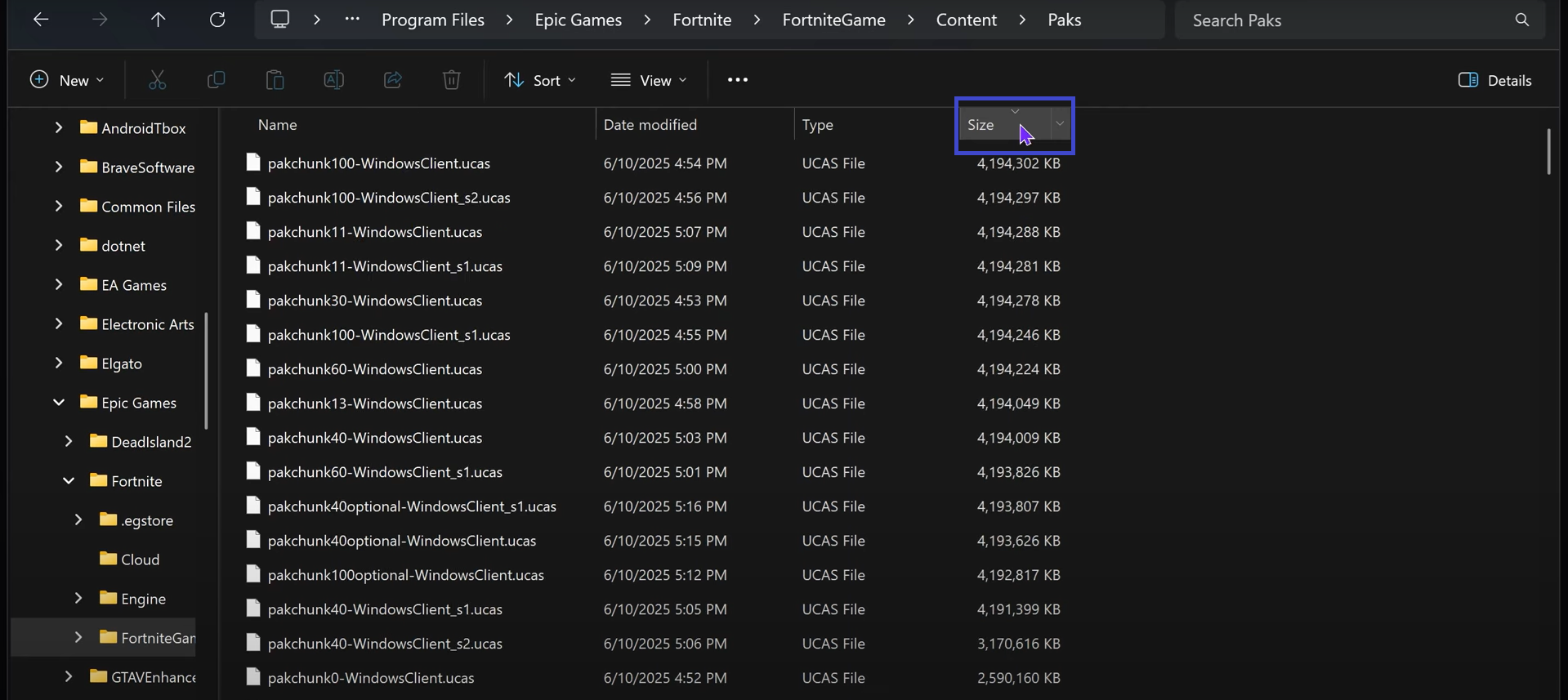
- 폴더 열기 팍스.

- 열을 클릭하세요 크기 파일 크기별로 정렬하려면.

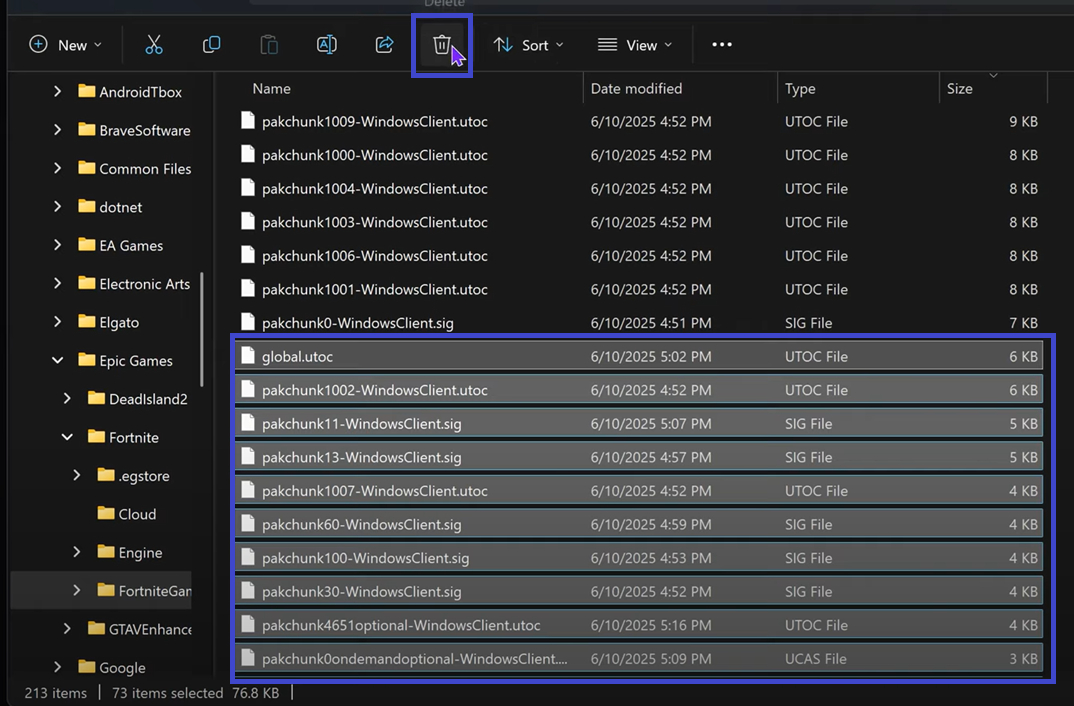
- 클릭 G 파일을 찾으려면 고블.유토크.
- 퍄퍄퍄 고블.유토크 그리고 그 이후에 나오는 모든 파일들.

- 옵션으로 돌아가기 관리 포트나이트 게임과파일을 확인하세요 다시 한번.
- 운영자가 누락된 파일을 다시 설치할 것입니다.
- 재시작 Fortnite 오류가 해결되었는지 확인하기 위해서입니다.
3. 포트나이트를 다시 설치하세요
문제가 지속될 경우, 게임을 재설치하는 것이 가장 확실한 해결책입니다. 클린 설치를 하면 손상된 구성 요소가 모두 새 파일로 교체되어 게임 실행에 필요한 모든 파일이 완벽하게 복원됩니다. 이 과정을 통해 파일 검사만으로는 해결할 수 없는 근본적인 문제까지 해결할 수 있는 경우가 많습니다.
댓글이 닫혔습니다.