


"Epic Games 오류 코드 IS-IN-MF01"은 Epic Games Launcher가 게임 설치 또는 업데이트 과정에서 필수 파일을 이동하거나 재배치하는 데 실패했을 때 나타납니다 .
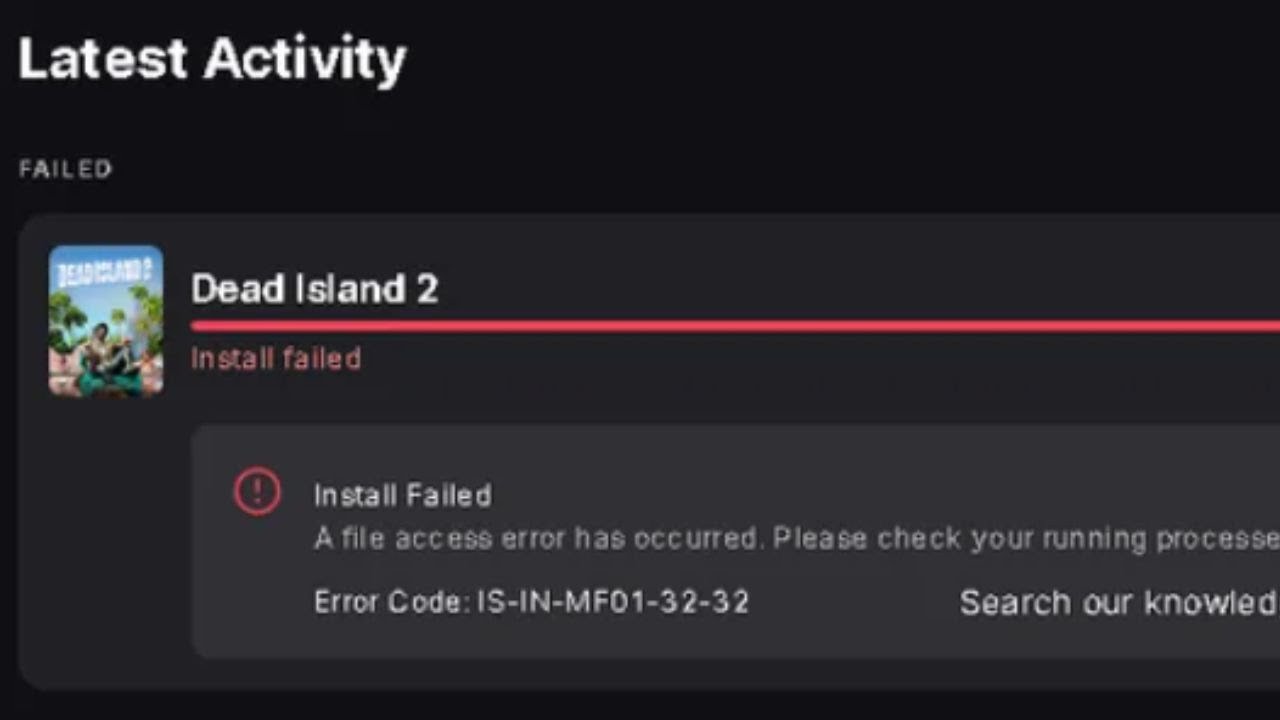
이 오류는 일반적으로 다운로드한 파일의 압축을 풀고 게임 디렉토리에 저장하는 설치 마지막 단계 에서 발생합니다. 현지화 과정이 실패하면 플레이어는 프로세스를 중단하고 이 오류 메시지를 보게 됩니다.
대부분의 경우, 문제는 다운로드 자체의 문제가 아니라 파일 처리 또는 접근 실패를 나타냅니다.
- 대상 게임 폴더는 다음과 같을 수 있습니다. 손상된.
- 금지될 수도 있습니다. 바이러스 백신 소프트웨어 특정 파일.
- 설치 가이드에 누락된 내용이 있을 수 있습니다. 적절한 저작권 허가.
일부 사용자는 Windows 업데이트 후 또는 드라이브를 변경할 때 (예: 외장 SSD 또는 보조 파티션에 게임을 설치할 때) 이 오류를 경험하기도 합니다 .
다행히 이 오류는 전적으로 소프트웨어 관련 문제 이며 플레이어의 파일 접근 환경을 수정하면 해결할 수 있습니다.
1. 컴퓨터를 다시 시작합니다.
컴퓨터를 재시작하면 모든 백그라운드 프로세스가 종료되고 메모리에서 임시 데이터가 삭제됩니다. 이렇게 하면 설치 프로그램을 잠그거나 파일 재설치를 방해하는 프로세스가 제거되어 프로그램이 새로 시작되고 설치를 성공적으로 완료할 수 있습니다.
2. 에픽 게임즈 런처 업데이트
드라이버가 오래된 경우 구성 요소가 누락되거나 손상되어 설치 오류가 발생할 수 있습니다 . 최신 버전으로 업데이트하면 이전 파일이 교체되고 현재 Epic 업데이트 프레임워크와의 완벽한 호환성이 보장되어 오류가 해결될 수 있습니다.
- 열다 Epic Games Launcher.
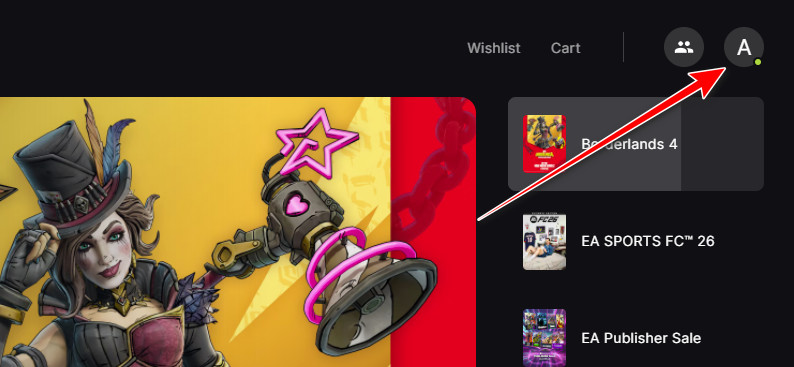
- 탭하다 프로필 아이콘 오른쪽 상단 모서리에 있습니다.
![]()
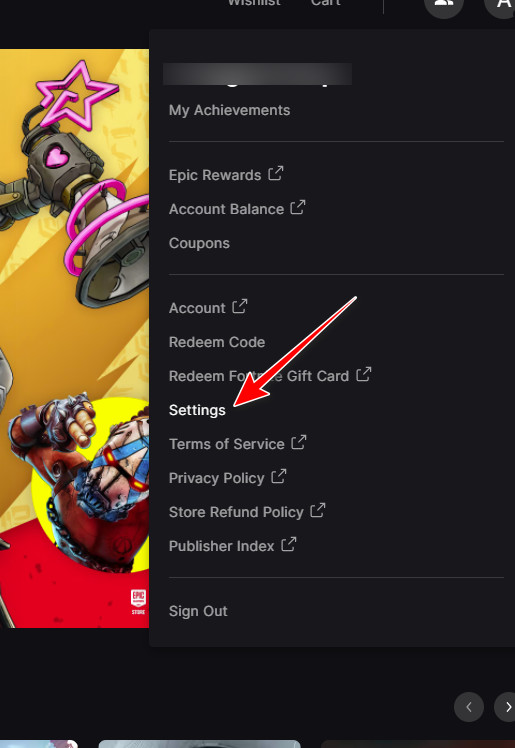
- 퍄퍄퍄 설정.
![]()
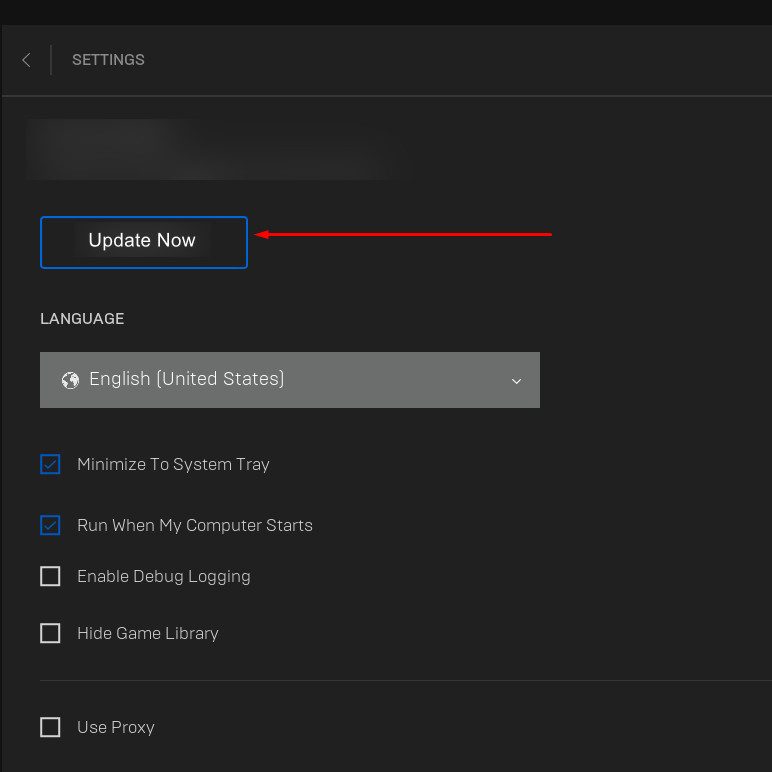
- 업데이트가 있으면 클릭하세요 지금 업데이트.
![]()
3. 바이러스 백신을 일시적으로 비활성화
바이러스 백신 프로그램이 Epic Games 설치 파일의 이동을 의심스러운 활동으로 잘못 분류할 수 있습니다. 바이러스 백신 소프트웨어를 일시적으로 비활성화하면 설치 중에 중요한 파일을 차단하거나 격리하지 않으므로 문제가 해결될 수 있습니다.
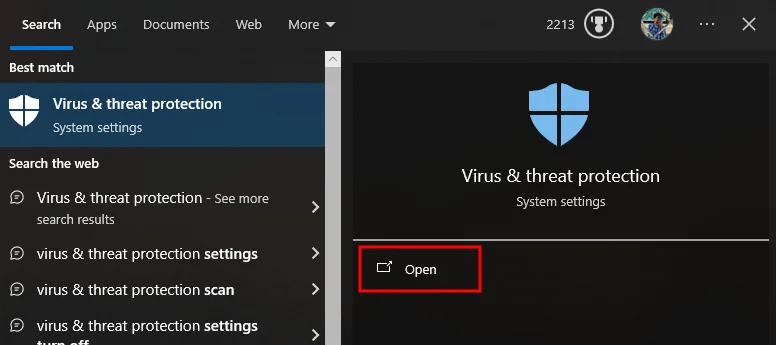
- 찾다 바이러스 및 위험 요소로부터 보호 윈도우 검색창에서 해당 항목을 엽니다.
![]()
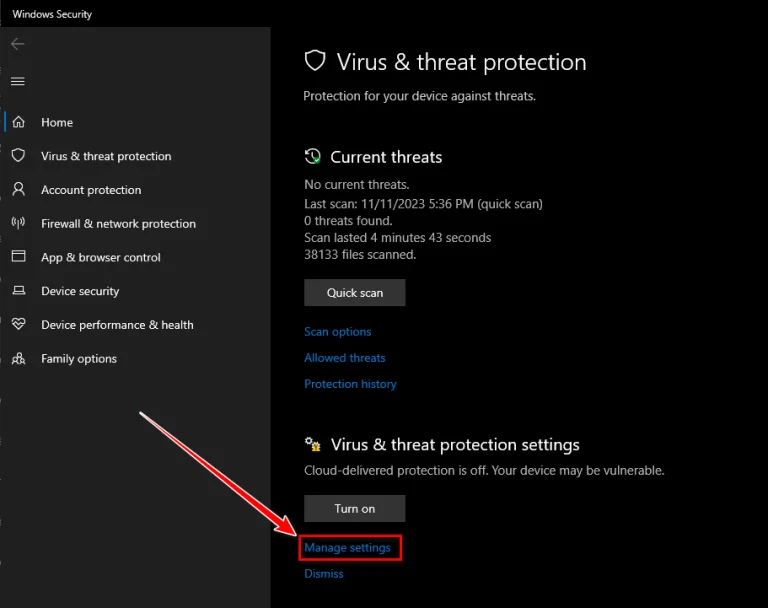
- 이내에 바이러스 및 위협 방지 설정, 탭 설정 관리.
![]()
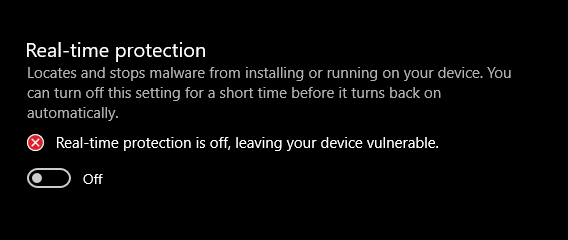
- 끄다 실시간 보호.
![]()
조언:
설치가 완료되면 바이러스 백신 소프트웨어를 다시 시작하는 것을 잊지 마세요.
4. 게임을 다시 설치하세요
오류가 계속 발생하는 경우 게임 파일이 손상되었거나 누락되었을 수 있습니다 . 게임을 제거하면 설치 프로그램에 문제를 일으킬 수 있는 손상된 데이터가 삭제되고, 다시 설치하면 Epic 서버에서 깨끗하고 업데이트된 게임 파일이 직접 다운로드됩니다. 이렇게 하면 파일 접근 문제나 압축 해제 실패 문제가 해결되는 경우가 많습니다.

댓글이 닫혔습니다.