

EA 앱에서 "게임 실행 실패" 오류를 해결하는 방법
EA 앱에서 "게임을 실행하지 못했습니다" 오류는 런처가 인증 후 게임 프로세스를 시작하지 못할 때 발생합니다 . 게임이 로드되는 대신 EA 앱에는 "저희 측에서 오류가 발생하여 게임을 실행하지 못했습니다. 나중에 다시 시도해 주세요." 와 같은 오류 메시지가 표시됩니다.
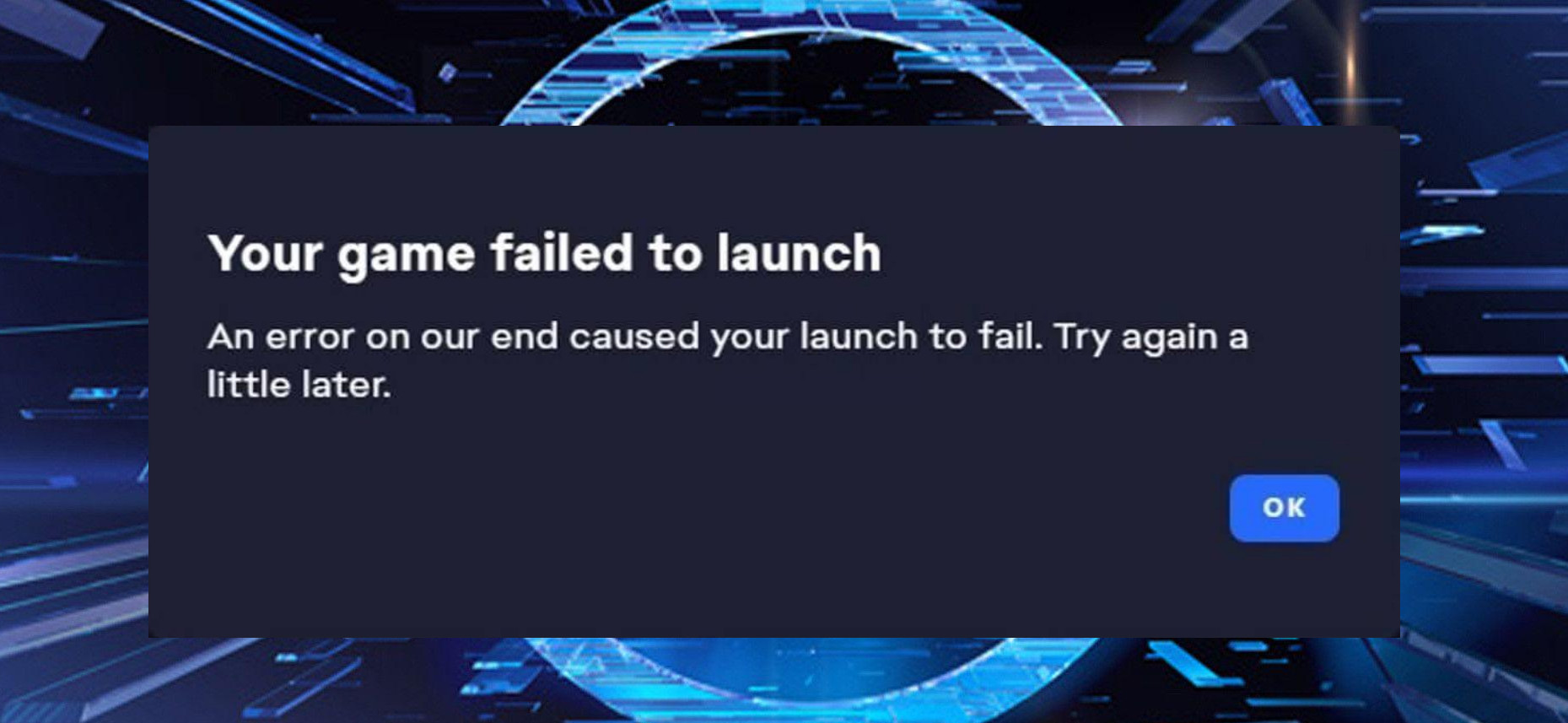
이 문제는 일반적으로 배틀필드, FIFA, 심즈 및 EA 또는 오리진과 관련된 기타 게임에 영향을 미칩니다.
이 오류는 단일 원인을 가리키는 것이 아니라, 게임 실행 파일이 초기화되기 전에 EA 앱 시작 과정이 중단될 때 발생하는 드라이버 수준의 오류를 나타냅니다.
대부분의 경우, 애플리케이션은 사용자의 계정과 게임 라이선스를 성공적으로 확인하지만, 게임 실행 파일이나 관련 서비스로의 실행 프로세스를 전달하는 데 실패합니다.
일반적인 원인은 다음과 같습니다.
- 플레이어의 캐시 메모리가 손상되었습니다.
- 게임 파일이 손상되었습니다.
- 오버레이 충돌
- EA 앱 구성 요소가 오래되었습니다.
- EA 서버 측 문제 (인증 또는 확인 시간 초과)
1. EA 앱을 강제로 종료하고 다시 시작하세요.
EA 앱은 종료된 후에도 EADesktop.exe 및 원격 측정 서비스와 같은 숨겨진 백그라운드 작업을 계속 실행하는 경우가 많습니다. 이러한 작업은 파일을 잠그거나, 안티 치트 드라이버를 차단하거나, 새 실행 세션을 방해할 수 있습니다. 작업 관리자를 통해 모든 EA 프로세스를 종료하면 클라이언트가 재설정되고, 멈춰있는 프로세스가 제거되어 깨끗한 시작 상태로 복원됩니다.
- 작업 관리자 열기Ctrl + Shift + Esc를).
- '작업' 탭으로 이동하세요.
- EA 앱 또는 EADesktop.exe를 찾아서 마우스 오른쪽 버튼을 클릭한 다음 작업 끝내기를 선택하십시오.
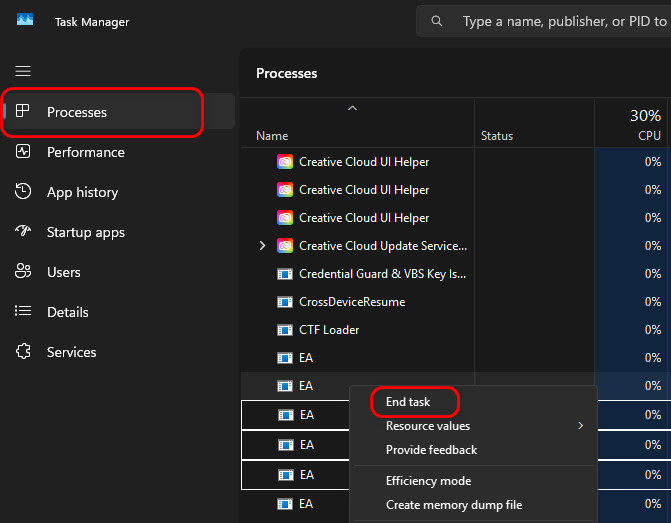
- EA 관련 다른 프로세스도 모두 완료하십시오.
- 작업 관리자를 닫고 몇 초 기다린 다음 EA 앱을 다시 실행하세요.
- 게임을 다시 실행해 보세요.
2. EABackgroundService를 수동으로 재시작하기
EABackgroundService는 게임 인증 , 자격 확인 및 부정 행위 방지 시스템 구성을 관리합니다 . 서비스가 중단되거나 응답하지 않으면 EA 앱에서 게임을 실행할 수 없습니다. 서비스를 재시작하면 백그라운드 연결이 다시 설정되고, 충돌 문제가 해결되며, 클라이언트를 다시 설치할 필요 없이 필요한 종속성이 업데이트됩니다.
- 클릭 승 + R 다음을 입력합니다.
services.msc를
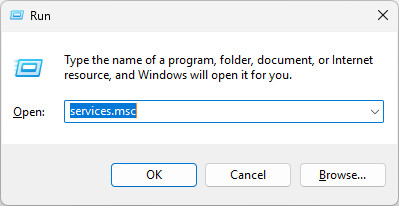
- 위치하고 있다 EABackgroundService.
- 마우스 오른쪽 버튼을 클릭하고 선택 다시 시작 (또는 스타트 만약 멈춘다면.
- 재부팅 후 게임을 다시 실행해 보세요.
3. EA 앱을 관리자 권한으로 실행하세요
관리자 권한이 없으면 Windows에서 EA 앱이 보호된 경로에 쓰기 작업을 하거나 Easy Anti-Cheat 와 같은 보안 모듈을 로드하지 못하도록 차단할 수 있습니다 . 관리자 권한으로 실행하면 시스템에 대한 완전한 접근 권한, 레지스트리 통신, 그리고 런처와 게임 실행 모두의 안정적인 시작이 보장됩니다.
- EA 앱을 종료하세요.
- 이동:
C:Program FilesElectronic ArtsEA DesktopEA Desktop
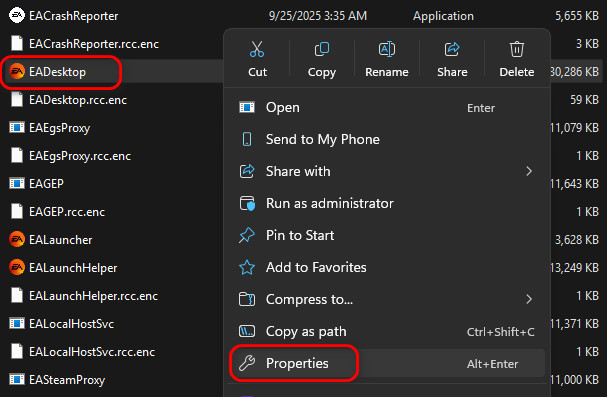
- 오른쪽 클릭 EA데스크탑 ← 등록.
- 탭으로 이동 호환성.
- 체크박스 체크 이 프로그램을 관리자로 실행하십시오..
- 탭하다 신청 ← OK.
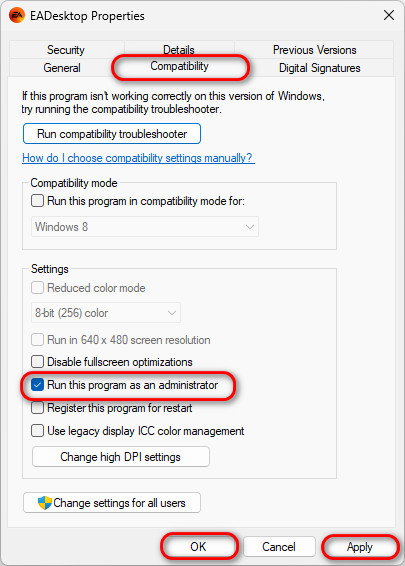
- EA 앱을 다시 실행하고 게임을 테스트해 보세요.
4. RivaTuner 통계 서버(RTSS) 종료 중
RivaTuner Statistics Server는 게임 실행 파일에 오버레이 후크를 삽입하는데 , EA의 부정행위 방지 시스템에서 이를 간섭으로 감지합니다. 이로 인해 실행 전 검증이 실패합니다. RTSS를 비활성화하거나 해당 게임 감지를 비활성화하면 부정행위 방지 시스템이 잘못 활성화되는 것을 방지하고 게임이 정상적으로 실행됩니다.
- 탭하다 위쪽을 가리키는 화살표 열려면 작업 표시줄에서 시스템 트레이.
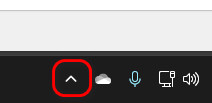
- 아이콘을 찾아 리바튜너(RTSS) ← 마우스 오른쪽 버튼 클릭 ← 닫기.
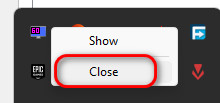
RTSS를 완전히 비활성화하지 않으려면 다음과 같이 하세요.
- RTSS를 엽니다.
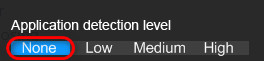
- 애플리케이션 감지 수준에서 '없음'으로 설정하십시오.
5. 가능하다면 EA 데스크톱 클라이언트 버전을 다운그레이드하세요.
EA 앱 업데이트로 인해 내부 API 또는 권한 시스템이 변경될 수 있으며, 이로 인해 현재 버전과의 호환성이 깨질 수 있습니다. 이전 버전으로 되돌리면 안정적인 바이너리 파일이 복원되어 최근 업데이트로 인해 발생한 문제가 해결됩니다.
- 작업 관리자를 사용하여 EA 앱을 완전히 종료하세요.
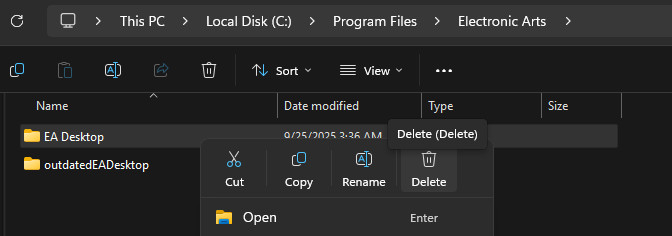
- 파일 탐색기를 열고 다음 경로로 이동하세요.
C: 프로그램 파일 전자 예술
- EA Desktop을 마우스 오른쪽 버튼으로 클릭하고 삭제하세요.
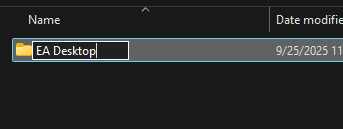
- outdatedEADesktop의 이름을 EA Desktop으로 변경하세요.
- PC를 재시작하고 게임을 테스트해 보세요.
6. 게임을 삭제하고, 캐시를 지운 후 다시 설치하세요.
손상된 캐시, 일치하지 않는 프로필 또는 남아 있는 파일로 인해 게임이 시작되지 않을 수 있습니다. 게임을 제거하고 캐시 폴더를 삭제한 다음 다시 설치하면 EA 앱이 깨끗한 구성과 종속성을 다시 구축하게 됩니다.
게임 제거
- EA 앱을 여세요.
- 도서관에 가세요.
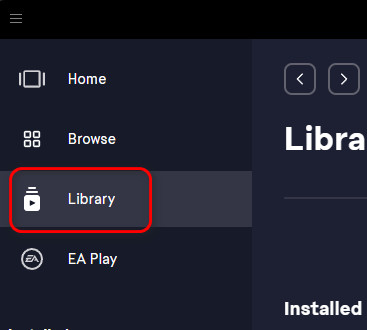
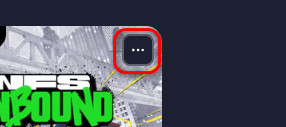
- 문제가 발생한 게임을 찾으세요 ← 점 세 개를 클릭하세요 ← 제거하세요.
EA 앱 캐시를 삭제하세요
- EA 앱을 완전히 종료하세요.
- Win + R ← 키를 누른 다음 다음을 입력하세요:
%ProgramData%/EA 데스크톱
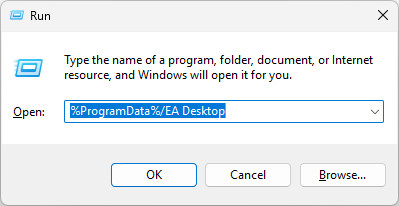
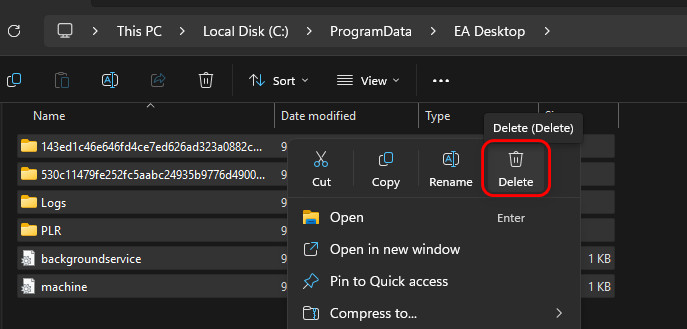
- 폴더 안의 모든 파일을 삭제하세요 (폴더는 남겨두세요). 발사 장치 (발견될 경우).
- 열다 고용 다시 → 그런 다음 입력하세요:
% AppData의 %
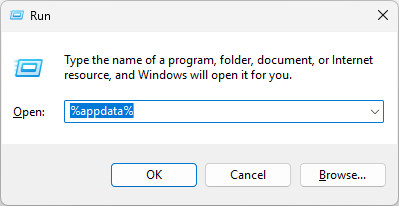
- 폴더 삭제 EA 데스크탑.
- 열다 고용 다시 → 그런 다음 입력하세요:
% localappdata %
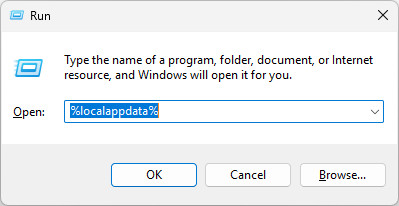
- 남아있는 폴더를 모두 삭제하세요. EA 데스크탑.

- 컴퓨터를 다시 시작합니다.
게임을 다시 설치하세요
- 앱 열기 EA 앱.
- 이동 질문 ← 그런 다음 클릭하세요 다운로드 게임을 위해.
- 설치가 완료될 때까지 기다린 후 게임이 정상적으로 작동하는지 테스트해 보세요.
댓글이 닫혔습니다.