


문제가 있는 경우 Easy Anti-Cheat(EAC)가 열리지 않습니다.이는 대개 다음과 같은 이유 때문입니다. 부정행위 방지 파일이 손상되었거나 누락되었습니다., 또는 시스템 권한 부족, 또는 제3자 프로그램의 간섭가장 흔한 원인은 파일 손상으로, 이로 인해 EAC 서비스가 제대로 실행되지 못합니다. 경우에 따라서는 다음과 같은 문제가 발생할 수도 있습니다. 타사 바이러스 백신 프로그램 EAC를 오탐으로 표시하고 실행을 조용히 차단합니다. 이러한 방해 행위는 안티 치트 소프트웨어의 초기화를 막거나 설치 중에 파일을 손상시킬 수 있습니다.
이제 가능한 원인을 알았으니, 이 문제를 해결하기 위한 방법으로 넘어가 보겠습니다.
1. 간편한 부정행위 방지 서비스 수정
서비스를 복구하면 서비스가 정상적으로 작동하는 데 필요한 필수 구성 요소가 복원됩니다. 이 과정을 통해 부정 행위 방지 엔진이 오류 없이 실행되고 게임이 제대로 설정될 수 있습니다.
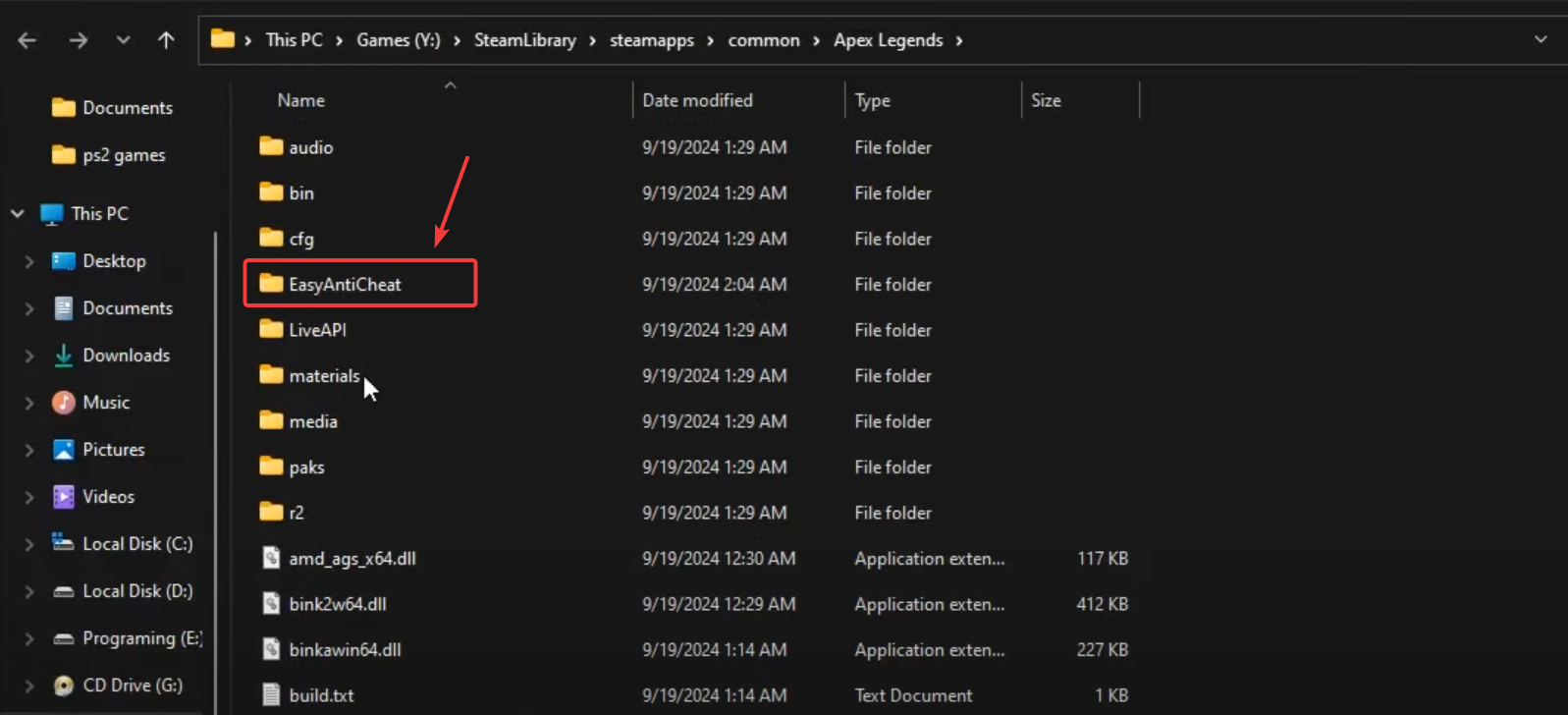
- 열다 파일 탐색기 (Windows 키 + E)를 누르고 게임 설치 폴더(일반적으로)로 이동하세요.
C:Program Files (x86)Steamsteamappscommon[Game Name]). - 폴더 찾기 EasyAntiCheat 게임 가이드에 나와 있습니다.

- 폴더 안에서 파일을 찾아보세요. EasyAntiCheat_Setup.exe.
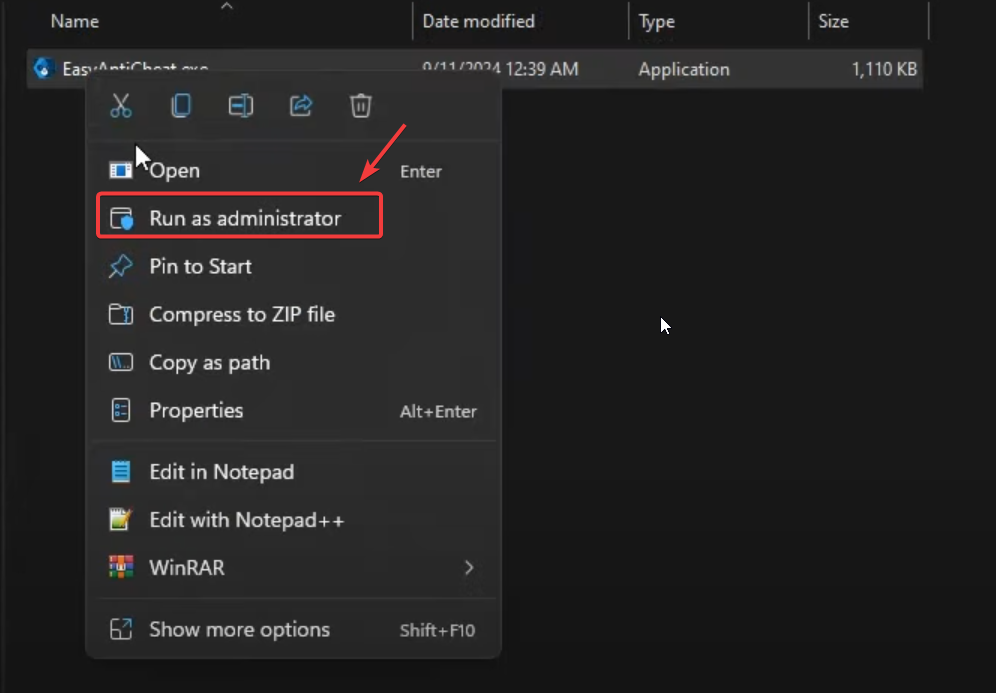
- 파일을 마우스 오른쪽 버튼으로 클릭하고 선택 관리자 권한으로 실행 (UAC에서 "예"를 클릭하라는 메시지가 표시되면 클릭하세요.)

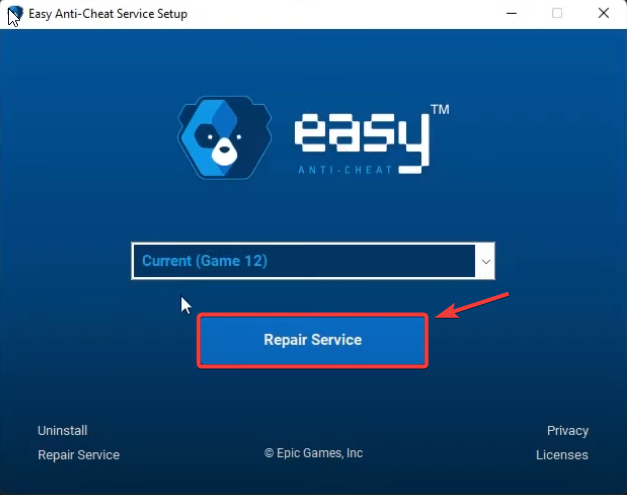
- Easy Anti-Cheat 설치 창에서:
- 목록에서 원하는 게임을 선택하세요
- 딸깍 하는 소리 서비스 수리

- 수리가 완료된 후, 컴퓨터 다시 시작 변경 사항을 적용합니다.
2. 게임 파일의 무결성을 확인합니다.
Fortnite나 Apex Legends 같은 게임에서 EAC가 실행되지 않는 경우, 게임 파일이 손상되었거나 누락되었을 가능성이 있습니다. 게임 파일 검사를 통해 Easy Anti-Cheat에 필요한 모든 구성 요소가 온전한지 확인할 수 있습니다. 이 과정은 EAC 초기화를 방해할 수 있는 손상되거나 누락된 파일을 자동으로 복원합니다.
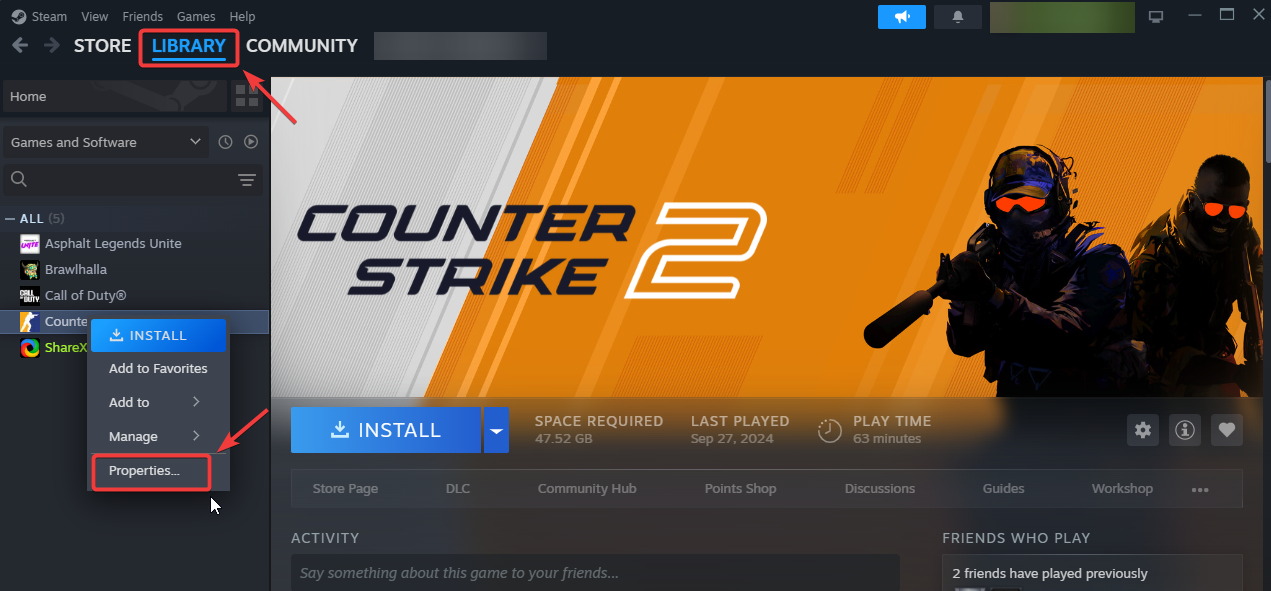
- 열다 증기 클릭 도서관 위.
- 문제가 발생한 게임을 마우스 오른쪽 버튼으로 클릭하고 선택하세요. 등록.

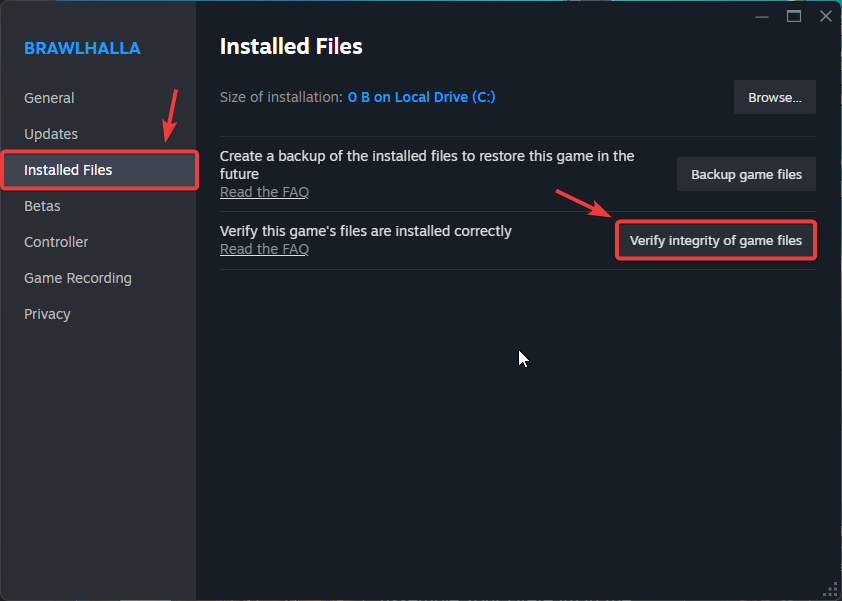
- 탭을 클릭 설치된 파일, 선택 게임 파일의 무결성 확인.

- 인증이 완료될 때까지 기다리세요(2~10분 정도 소요될 수 있습니다). 인증이 완료되면 컴퓨터를 재시작하고 게임을 실행해 보세요.
3. EAC와 게임을 관리자 권한으로 실행하세요.
Easy Anti-Cheat(EAC)는 안티 치트 서비스를 관리하고 보호된 시스템 파일에 접근하기 위해 관리자 권한이 필요합니다. 관리자 권한이 없으면 Windows에서 중요한 기능이 차단되어 EAC가 실행되지 않을 수 있습니다. EAC와 게임 실행 파일을 모두 관리자 권한으로 실행하면 모든 권한을 확보할 수 있으며 문제가 해결될 수 있습니다.
Easy Anti-Cheat에 관하여:
- 열다 파일 탐색기 (Windows 키 + E)를 누르고 게임 설치 위치(일반적으로)로 이동하세요.
C:Program Files (x86)Steamsteamappscommon[Game Name]또는 사용자 지정 설치 경로를 사용할 수도 있습니다. - 폴더 찾기 EasyAntiCheat 게임 설명서에서 열어보세요.
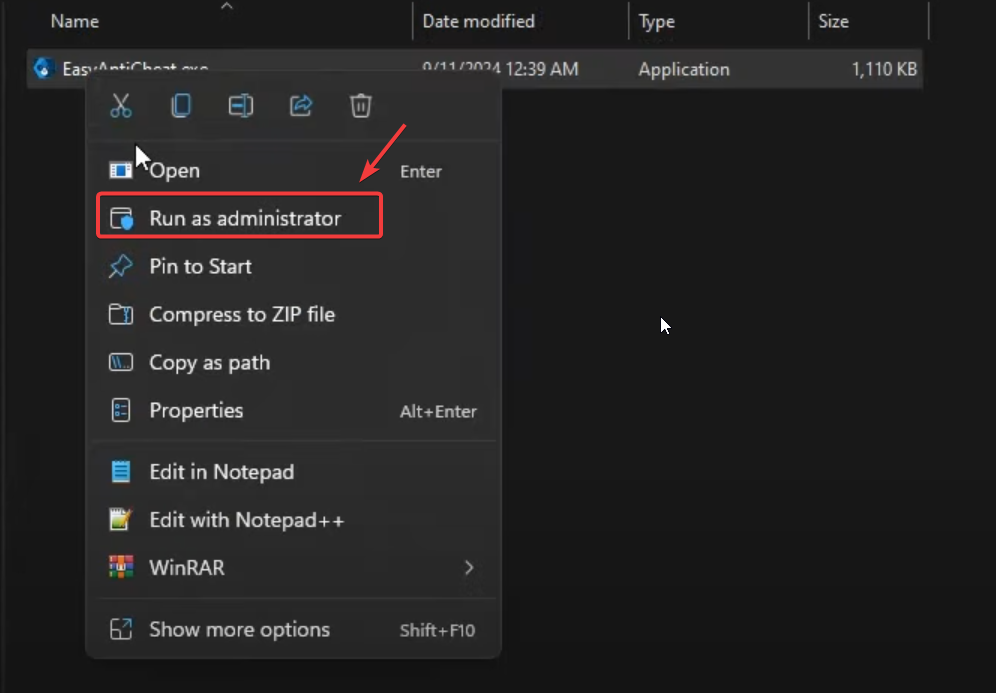
- 마우스 오른쪽 버튼으로 클릭 EasyAntiCheat_Setup.exe 훠궈 관리자 권한으로 실행 (사용자 계정 컨트롤에서 메시지가 표시되면 "예"를 클릭하십시오.)
게임 관련:
- 열다 파일 탐색기 (Windows 키 + E)를 누르고 게임 설치 폴더(일반적으로)로 이동하세요.
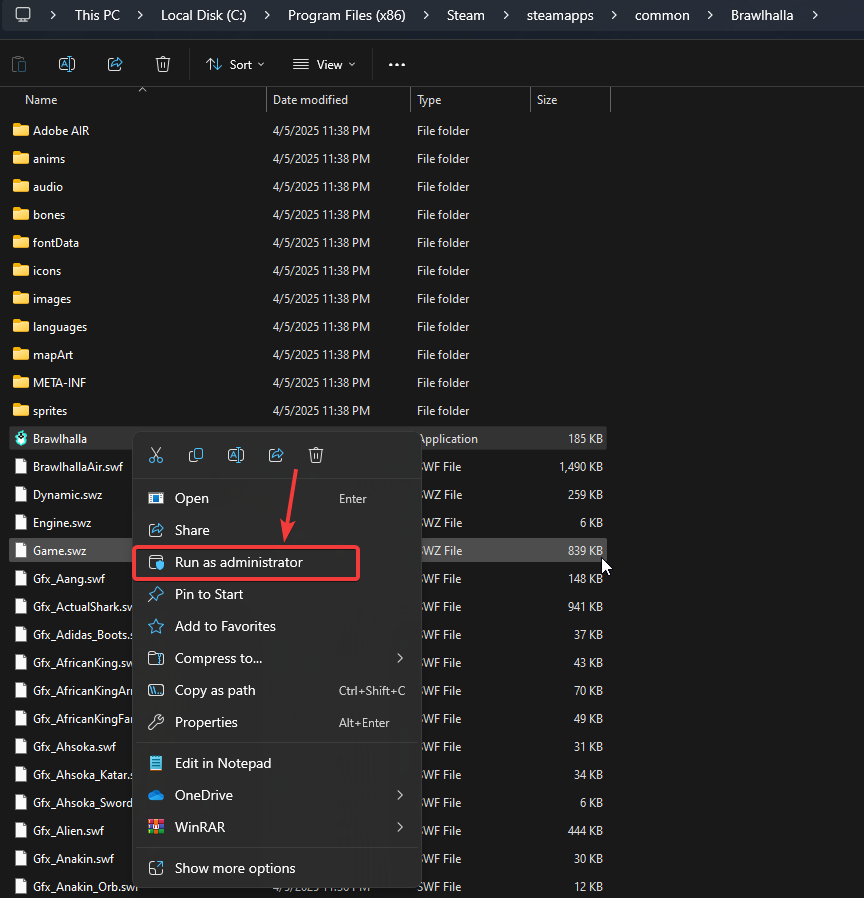
C:Program Files또는 스팀/에픽게임즈 라이브러리). - 파일 찾기 .EXE 게임의 메인 프로그램(보통 게임 이름으로 불리거나 "런처"라고 함).
- .exe 파일을 마우스 오른쪽 버튼으로 클릭하고 선택하세요. 관리자 권한으로 실행 (사용자 계정 컨트롤에서 메시지가 표시되면 "예"를 클릭하십시오.)

4. Easy Anti-Cheat 재설치
다른 해결 방법을 시도해 봤지만 Easy Anti-Cheat가 계속 실행되지 않는다면, 파일 손상이나 잘못된 설치로 인해 발생하는 근본적인 문제를 해결하기 위해 완전히 재설치할 수 있습니다. 새로 설치하면 모든 필수 구성 요소가 복원되어 부정행위 방지 시스템이 정상적으로 작동합니다.
- 열다 파일 탐색기 게임 설치 폴더(일반적으로 )로 이동하세요.
C:Program Files (x86)Steamsteamappscommon[Game Name]). - 폴더 찾기 EasyAntiCheat 그리고 그것을 엽니다.
- 마우스 오른쪽 버튼으로 클릭 EasyAntiCheat_Setup.exe 훠궈 관리자 권한으로 실행 (UAC에서 "예"를 클릭하라는 메시지가 표시되면 클릭하세요.)
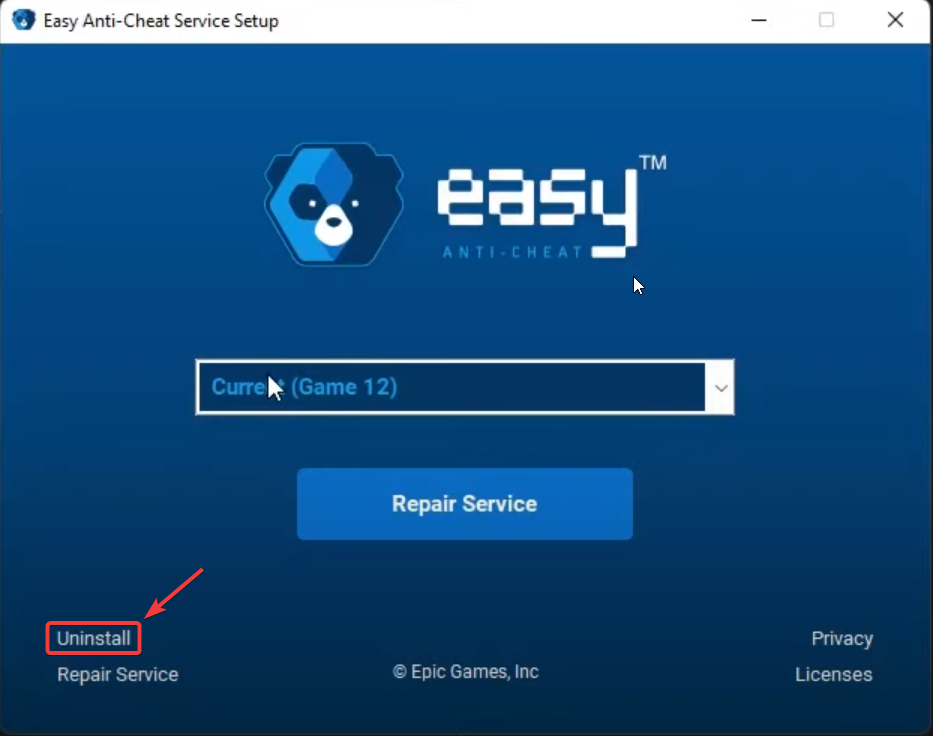
- EAC 설정 창에서 클릭하세요 제거 지시사항을 따라 완전히 제거하십시오.
ملاحظة : 이 작업은 Easy Anti-Cheat 구성 요소만 제거할 뿐, 게임을 제거하거나 저장된 데이터를 삭제하지는 않습니다.

- 켜다 EasyAntiCheat_Setup.exe 다시 한번 말씀드리지만, 공무원으로서 말씀드립니다.
- 드롭다운 목록에서 다음을 선택하세요. 게임 제목 (문제를 해결하려는 게임과 일치하는지 확인하십시오.)
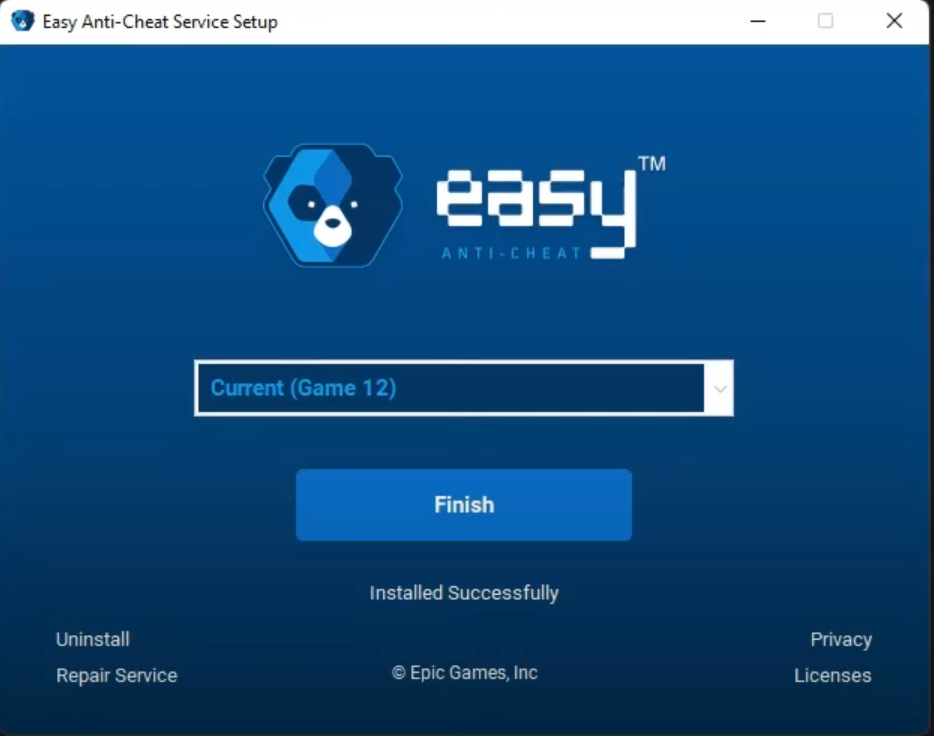
- 딸깍 하는 소리 Easy Anti-Cheat를 설치하세요 진행률 표시줄이 완료될 때까지 기다리세요.

- 컴퓨터 다시 시작 설치를 완료하고 변경 사항을 적용하려면 다음 단계를 따르세요.
Easy Anti-Cheat(EAC)가 여전히 실행되지 않는다면, EAC를 복구하거나 재설치한 후에도 남아 있는 게임 파일이나 잘못 구성된 종속성 파일이 기능에 문제를 일으키고 있을 가능성이 높습니다. 이러한 경우에는 게임을 완전히 재설치하는 것이 좋습니다. 이렇게 하면 EAC 구성 요소를 포함한 모든 게임 관련 파일이 새로 설치되고 제대로 통합되어 남아 있는 충돌이나 손상 문제를 해결할 수 있습니다.

댓글이 닫혔습니다.