

Roblox에서 메모리 덤프 오류를 해결하는 방법
Roblox를 실행하려고 할 때 게임이 시작되지 않고 충돌하여 로드되지 않는 경우 메모리 덤프 오류가 발생합니다 . 이때 "응용 프로그램에서 복구할 수 없는 오류가 발생했습니다. '확인'을 클릭하여 메모리 덤프를 생성하세요."라는 팝업 창이 나타납니다. 이 메시지는 Roblox 실행기가 액세스 위반 또는 하위 수준 실행 오류로 인해 심각한 오류를 발생시켰으며, 이로 인해 현재 상태의 메모리 덤프가 생성되었음을 나타냅니다.
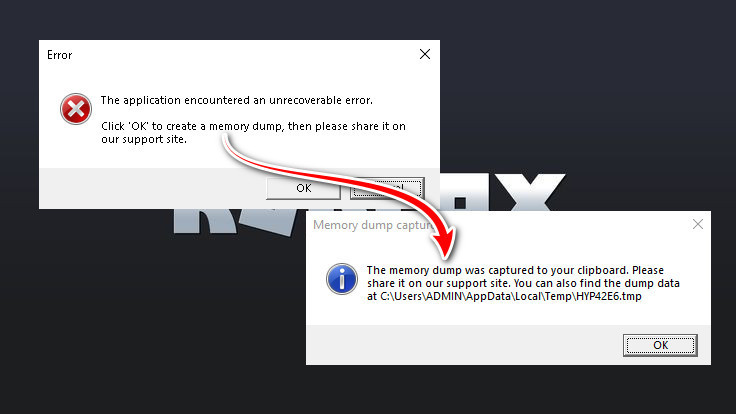
이 오류의 일반적인 원인 중 하나는 Windows 메모리 무결성(Windows Memory Integrity )입니다 . 이는 특히 AMD 프로세서가 탑재된 시스템에서 기본적으로 활성화되어 있는 핵심 격리 기능입니다.
또한 시스템 BIOS에서 SVM(보안 가상 머신)을 활성화하거나 타사 바이러스 백신 소프트웨어의 간섭으로 인해 이 오류가 발생할 수도 있습니다.
이제 주요 원인이 명확해졌으니, 많은 사용자들이 성공적으로 문제를 해결한 몇 가지 검증된 해결책을 살펴보겠습니다.
1. 메모리 무결성 비활성화
Windows 메모리 무결성은 기본 격리 및 가상화(VBS) 기반의 보안 기능으로, 안전한 환경에서 무결성 검사를 수행합니다. Roblox의 부정행위 방지 시스템은 이러한 보안 제약 조건을 방해하여 메모리 덤프 오류를 발생시킬 수 있습니다. 메모리 무결성을 비활성화하면 Windows에서 엄격한 트리거 서명 및 가상화 기반 보호 기능을 적용하지 못하게 되어 Roblox가 방해 없이 작동할 수 있습니다.
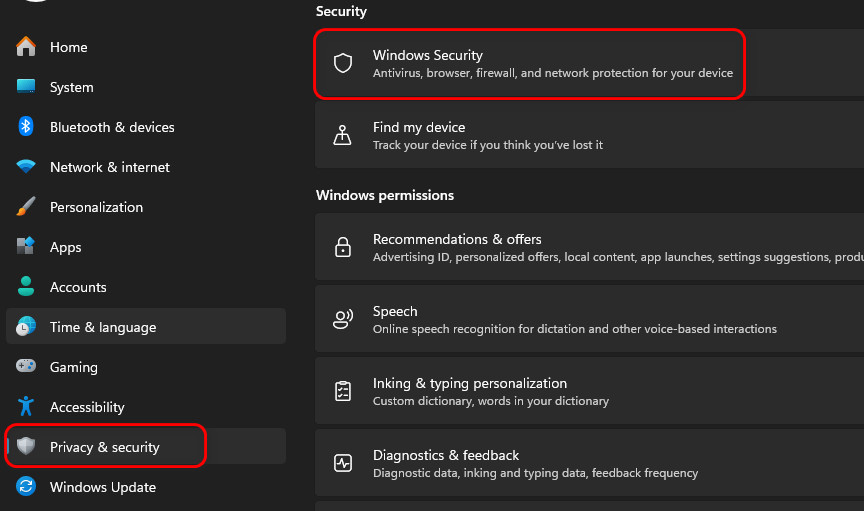
- 클릭 승리 + I 화이팅 설정 그리고 가다 개인 정보 및 보안.
- 이동 윈도우 보안.

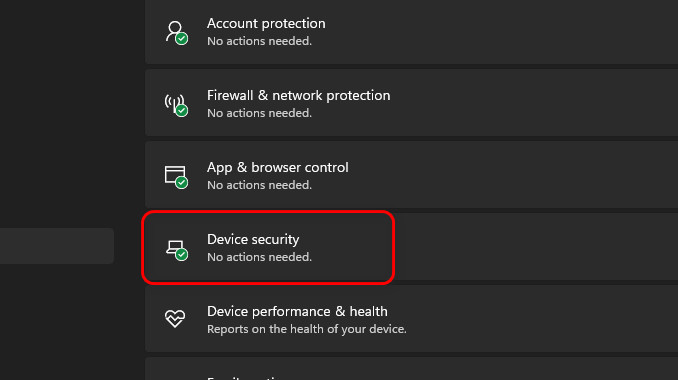
- 퍄퍄퍄 장치 보안.

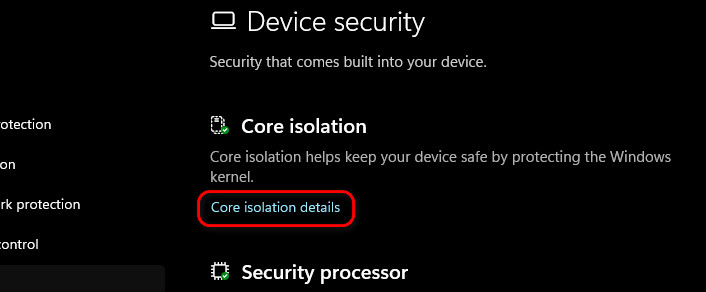
- 탭하다 기본 단열 세부 사항 이내에 1차 절연.

- 토글 스위치 메모리 무결성 나에게 일시 휴업.

- 컴퓨터를 재시작하고 문제가 해결되었는지 확인하십시오.
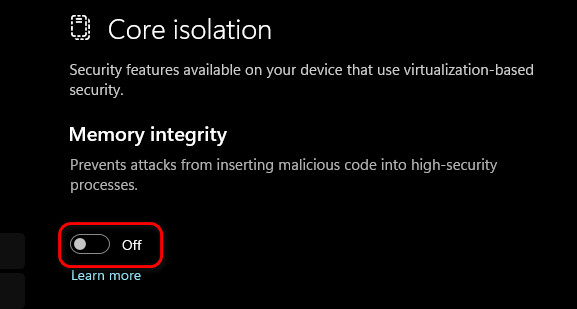
참고: 메모리 무결성 기능을 비활성화하면 악성 드라이버에 대한 보호 기능이 약화되어 시스템 보안이 저하됩니다. 문제 해결 후 필요한 경우 다시 활성화하십시오.
2. (가능하다면) BIOS에서 SVM을 비활성화하십시오.
SVM(Secure Virtual Machine) 은 AMD의 하드웨어 가상화 기능으로, 일반적으로 펌웨어에서 기본적으로 활성화되어 있습니다. SVM이 활성화되면 하이퍼바이저가 프로세서 및 메모리의 저수준 작업을 가로챌 수 있습니다. 이로 인해 Roblox의 부정행위 방지 시스템과 충돌하여 메모리 덤프 오류가 발생할 수 있습니다. BIOS에서 SVM을 비활성화하면 가상화 계층이 Roblox와 충돌하는 것을 방지할 수 있습니다.
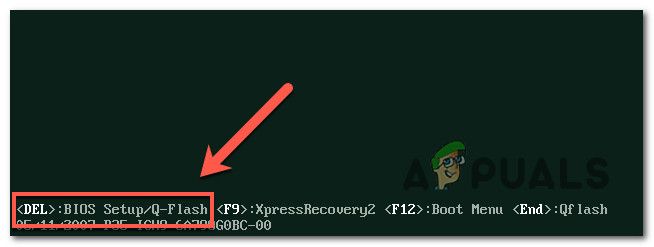
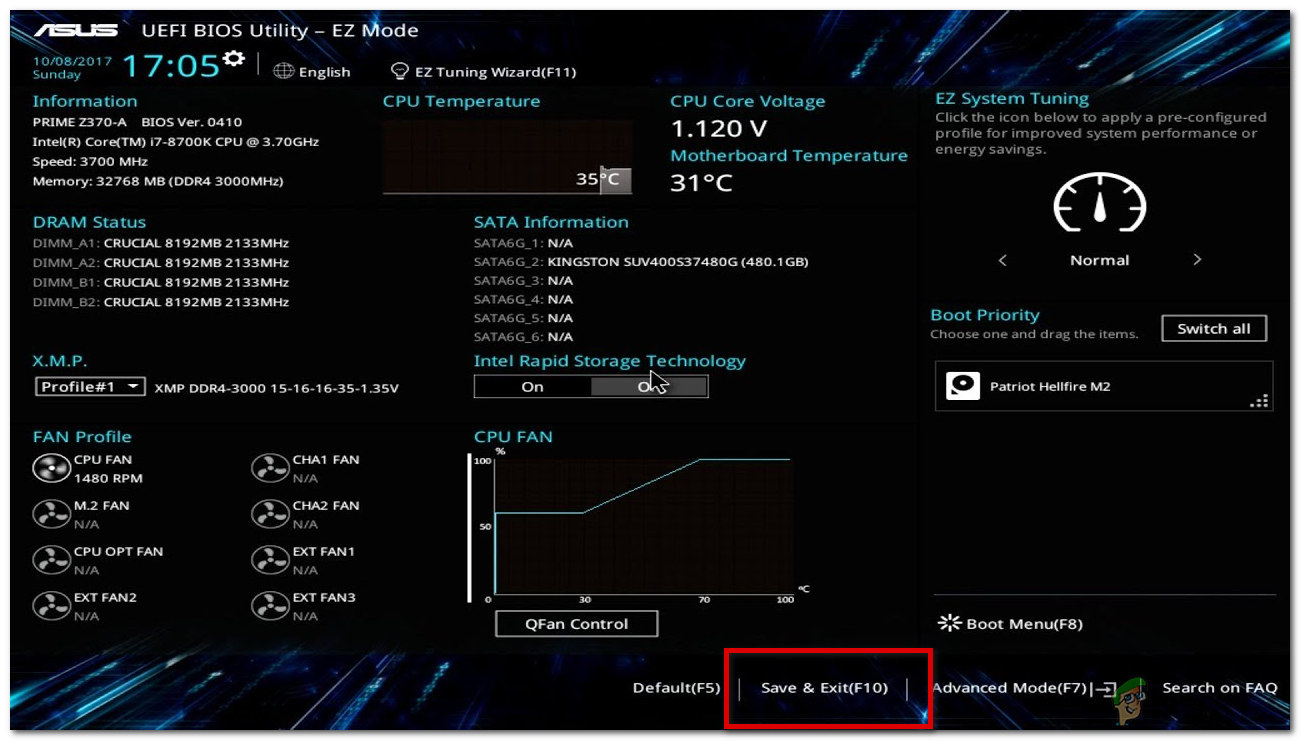
- 컴퓨터를 재시작하고 부팅되는 동안 BIOS 키(일반적으로)를 누르십시오. 델 또는 F2 또는 야후!).

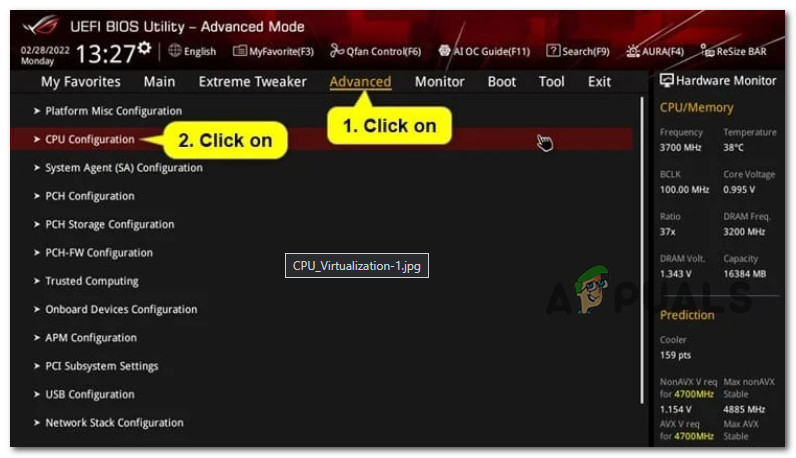
- BIOS 메뉴에서 다음으로 이동하십시오. Advnaced 그런 다음 탭을 선택하십시오. CPU 구성.

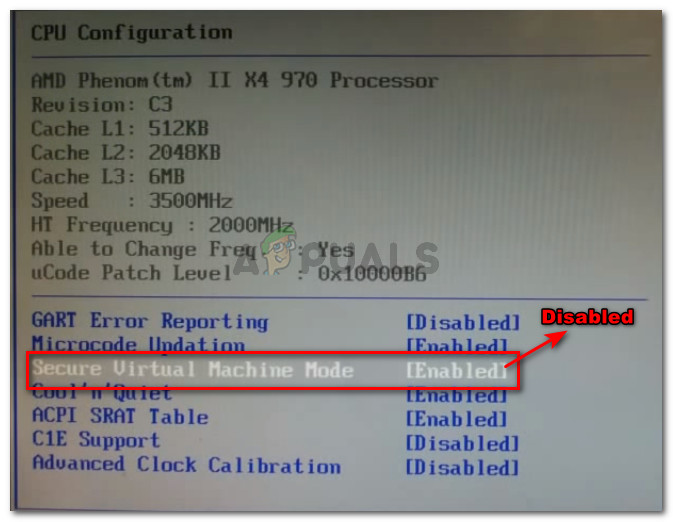
- 옵션 찾기 SVM 모드 또는 V-AMD 또는 보안 가상 머신.
- 옵션을 설정하세요 장애인.

- (F10 키를 눌러) 변경 사항을 저장하고 BIOS를 종료하십시오.

- Windows를 재시작하고 Roblox가 제대로 작동하는지 확인하세요.
3. 바이러스 백신 프로그램을 비활성화하세요
타사 바이러스 백신 및 방화벽 프로그램은 시스템의 프로세스, 드라이버 및 네트워크 활동을 적극적으로 모니터링합니다. Roblox의 부정행위 방지 시스템은 이러한 보안 프로그램에서 의심스러운 것으로 인식될 수 있는 저수준 프로세스를 사용합니다. 바이러스 백신 소프트웨어가 이러한 프로세스를 차단하거나 종료하면 Roblox가 실행되지 않습니다. 바이러스 백신 소프트웨어를 일시적으로 비활성화하면 충돌의 원인이 바이러스 백신인지 확인하는 데 도움이 될 수 있습니다.
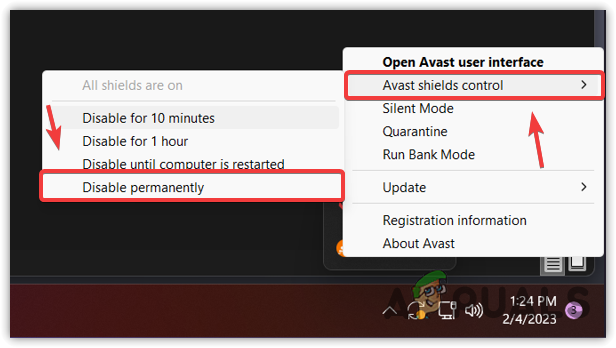
- 작업 표시줄 오른쪽에서 시스템 트레이를 엽니다.
- 사용 중인 바이러스 백신 프로그램(예: Avast AV)을 마우스 오른쪽 버튼으로 클릭합니다.
- 퍄퍄퍄 Avast 방패 제어 그리고 선택 영구적으로 비활성화.

- Roblox를 실행해서 문제가 해결되는지 확인해 보세요.
- Roblox가 정상적으로 작동하면 테스트 후 바이러스 백신 소프트웨어를 다시 활성화할 수 있습니다.
댓글이 닫혔습니다.