


테라리아에서 "연결 끊김" 오류는 호스트와 플레이어 간의 연결이 끊어졌을 때 발생합니다. 게임은 지속적으로 작은 데이터 패킷을 주고받습니다. 이 데이터 흐름이 지연되거나, 차단되거나, 불안정해지면 연결이 끊어지고 세션이 종료됩니다.
이러한 현상이 빈번하게 발생하는 데에는 몇 가지 기술적인 이유가 있습니다.
| 이유 | 설명 |
|---|---|
| 증기 이동 지연 | 호스트 앤 플레이 기능을 사용하면 직접 연결 대신 Steam의 릴레이 서버를 통해 트래픽이 전송됩니다. 이로 인해 지연 시간이 늘어나고 패킷 손실 위험이 증가하여 연결이 끊길 수 있습니다. |
| 네트워크 차단 | NAT 규칙, 폐쇄된 포트 또는 엄격한 방화벽 설정으로 인해 트래픽이 방해받을 수 있습니다. 테라리아는 7777번 포트를 사용하며, 패킷이 차단되거나 지연되면 핸드셰이크 오류가 발생할 수 있습니다. |
| 버전 또는 모드 호환성 문제 | 게임 버전이 다르거나 수정 사항이 충돌하면 호스트와 클라이언트 간에 데이터 불일치가 발생하여 게임 세션이 종료됩니다. |
| 불안정한 보에 대한 허용 오차가 낮음 | Steam 호스팅은 패킷 지연이나 손상에 민감합니다. 특히 모드를 사용할 경우, 짧은 시간 동안의 불안정조차도 연결 끊김을 유발할 수 있습니다. |
이제 이 문제의 원인을 알았으니, 해결 방법을 알려드리겠습니다.
시작하기 전에
어떤 해결책을 적용하기 전에, 이 오류의 본질과 문제 해결 과정에서 예상되는 사항을 이해하는 것이 중요합니다.
- 모드를 사용 중이라면, 아주 작은 버전 차이조차도 게임을 즉시 충돌시킬 수 있습니다. 해결 방법으로는 모드 파일을 확인하거나, 삭제하거나, 교체하는 것이 있습니다. 하지만 백업을 하지 않으면 로컬에 저장된 모드 데이터가 손실될 수 있으므로, 월드, 캐릭터, 모드 폴더를 반드시 백업해 두세요.
- 게임이 모드 버전인지 아니면 순정 버전(바닐라)인지 확인하세요. 모드 버전에 따라 절차가 다를 수 있습니다.
- 본인이 호스트인지 구독자인지 확인하십시오. 해결 방법은 호스트와 구독자에 따라 다를 수 있습니다. 각 해결 방법에는 "호스트" 또는 "클라이언트"라는 레이블이 표시되어 있으므로 본인에게 적용되는 방법을 쉽게 알 수 있습니다. 레이블이 없는 경우 해당 해결 방법은 호스트와 구독자 모두에게 적용됩니다.
이러한 사항들이 명확해지고 게임 데이터가 안전하게 보호되면 문제 해결을 시작할 수 있습니다.
해결 방법 1. 게임을 관리자 권한으로 실행하세요.
게임 운영을 위해서는 플레이어 간 연결을 유지하기 위해 네트워크 연결을 설정하고 관리해야 합니다. 포트 바인딩이나 방화벽 규칙 설정과 같은 일부 작업에는 관리자 권한이 필요합니다. 관리자 권한이 없으면 이러한 작업이 오류 메시지 없이 실패할 수 있습니다. 연결이 끊겼습니다 (연결 끊김).
게임을 관리자 권한으로 실행하면 네트워크에 대한 완전한 액세스 권한이 부여되어 Windows의 차단 없이 포트를 열고 통신할 수 있습니다. 이는 특히 다음과 같은 경우에 중요합니다. 주인 전 세계 서버 또는 전용 서버 운영.
오른쪽 클릭 테라리아.exe 설치 폴더에서 → ئصائص → 적합성 → 선택 "이 프로그램을 관리자 권한으로 실행하세요." 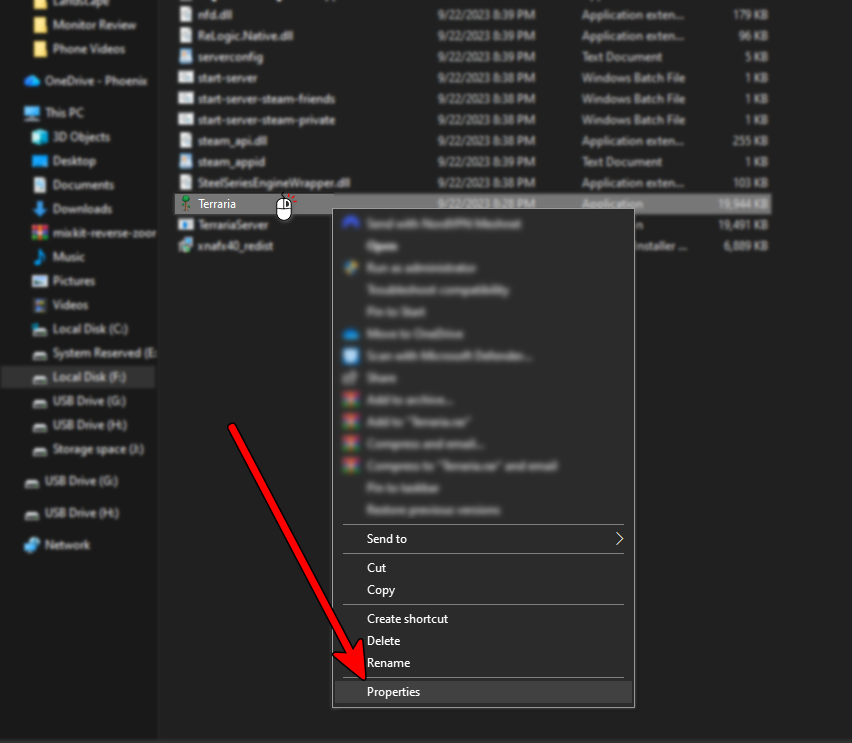
파일 위치를 모르는 경우 Steam에서 게임을 마우스 오른쪽 버튼으로 클릭하세요 → 관리 → 로컬 파일 찾아보기 폴더를 직접 열려면. 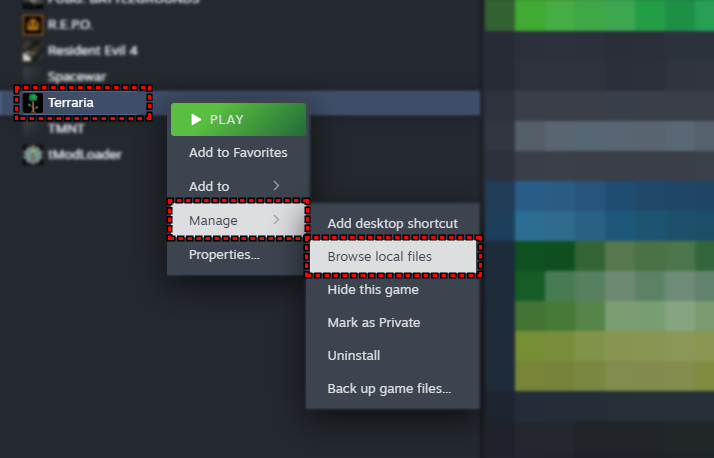
해결책 2. 전용 서버를 통한 호스팅 (호스팅)
호스팅을 제거하려면 다음을 통해 제거하세요. 전용 서버 스팀 릴레이 계층은 종종 불안정하고 패킷 손실이 발생하기 쉽습니다. 전용 서버는 직접 연결을 사용하므로 더 안정적이며 오류 발생 가능성이 낮습니다. 연결이 끊겼습니다 (연결 끊김 현상), 특히 플레이어나 운영자가 여러 명일 때 발생합니다.
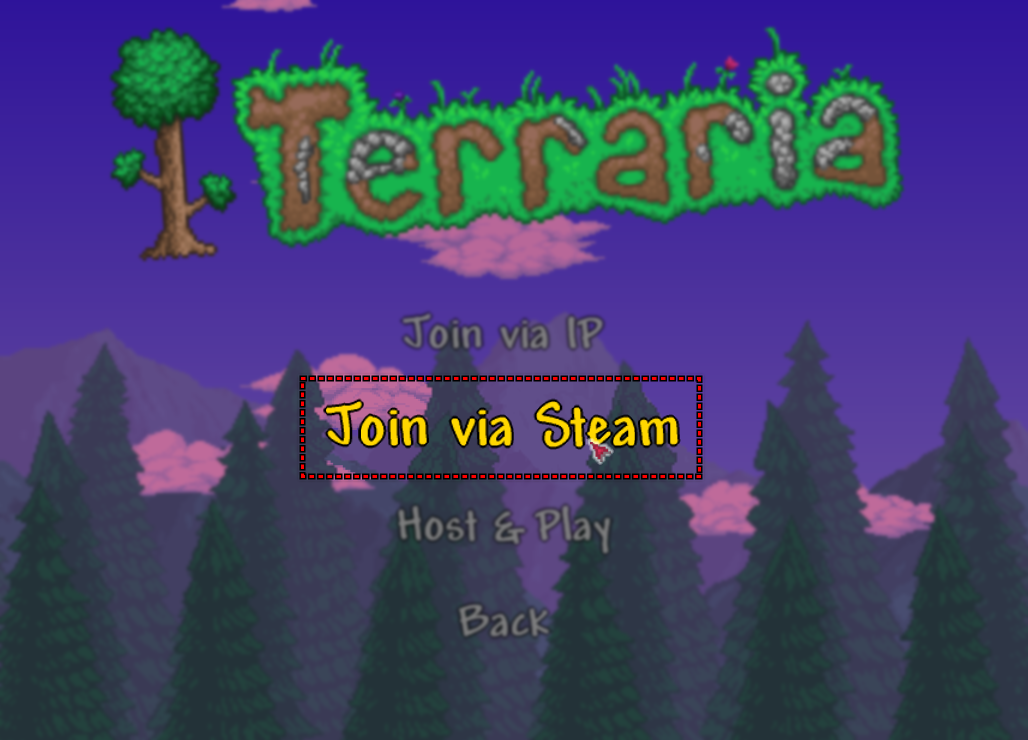
호스팅은 다음 방법 중 하나를 선택하시면 됩니다. IP를 통해 참여하세요 또는 Steam을 통해 참여하세요그룹에 가장 편리한 방식에 따라 결정하세요.
먼저, 테라리아 설치 폴더(일반적으로)로 이동합니다. SteamsteamappscommonTerraria다음으로 선택하세요:
- 옵션 A (기존 전용 서버): 켜다
TerrariaServer.exe원하는 세계, 플레이어 슬롯 수, 그리고 선택적으로 비밀번호를 선택하세요. - 옵션 B (스팀 친구/비공개): 다음 옵션 중 하나를 활성화하십시오.
start-server-steam-friends.bat(친구는 Steam을 통해 참여할 수 있습니다.)start-server-steam-private.bat(초대받은 플레이어만 접속할 수 있습니다.)
기본 요구 사항
- 모든 선수들은 다음을 갖춰야 합니다. 동일한 게임 버전.
- 사용하는 경우 tModLoader그러므로 모드와 해당 버전은 동일해야 합니다.
- 세계관의 유형과 등장인물의 상황이 일치해야 합니다.
모든 설정이 완료되면 다음 단계를 따라 서버를 호스팅하세요.
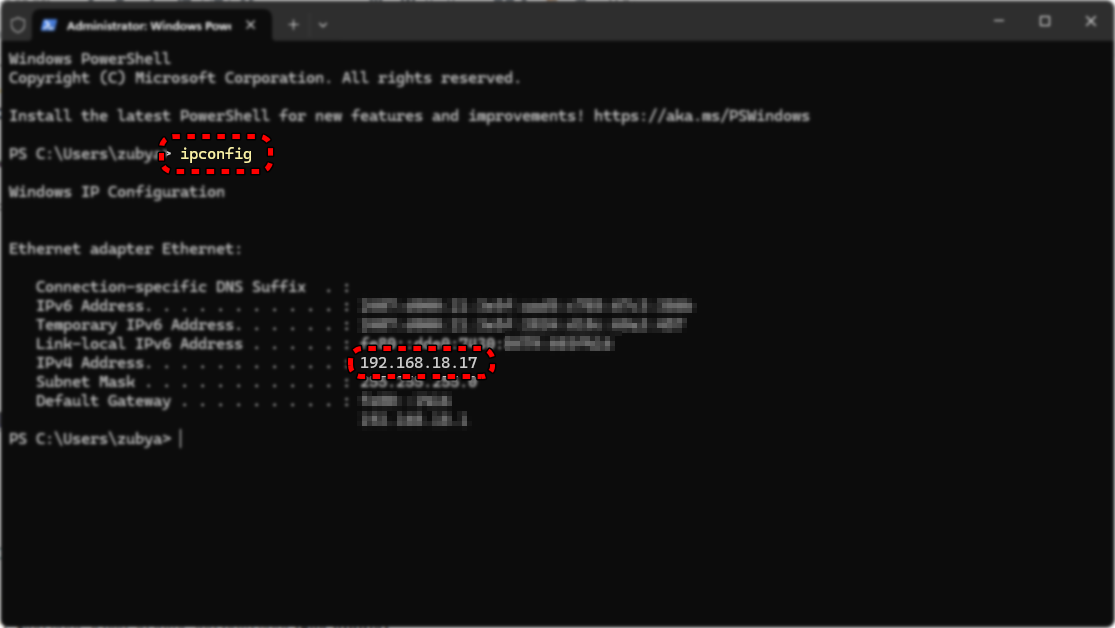
- 열다 명령 프롬프트 그리고 그는 일했습니다
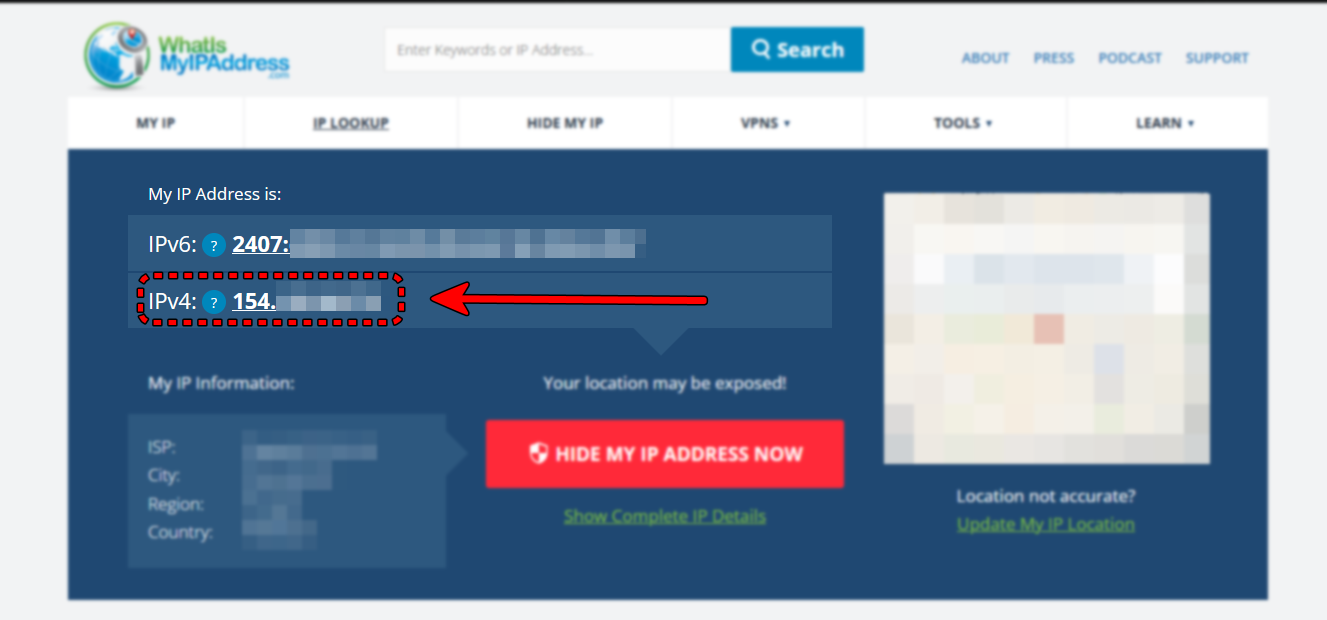
ipconfig. - 현재 사용 중인 어댑터를 찾아서 기록해 두세요. IPv4 주소 당신의.

- 플레이어가 네트워크 외부에 있는 경우, 포트 7777로 리디렉션 라우터에서 설정하세요 (인터넷 서비스 제공업체에 도움을 요청할 수 있습니다).
- شارك 공용 IP 당신의 (에서) whatismyipaddress.com) 합류한 선수들과 함께.

- IP 주소를 통해 접속하는 플레이어는 다음 페이지로 이동해야 합니다. 멀티 플레이어 → IP를 통해 참여하세요다음으로 공용 IPv4 주소와 포트(기본값: 7777)를 입력하고, 필요한 경우 비밀번호를 입력하십시오.
Steam을 통해 접속하시는 분들을 위해:
- Steam을 켜고 Terraria를 실행하세요.
- 친구들이 열어봅니다 멀티 플레이어 → Steam을 통해 참여하세요.

- 서버가 비공개인 경우 초대장이 필요합니다.
- 서버가 친구 전용인 경우, 친구들은 당신의 Steam 프로필이나 멀티플레이어 로비에서 접속할 수 있습니다.
게임 플레이 중에는 서버 콘솔을 닫지 마세요. 월드가 활성화된 상태를 유지하려면 서버 콘솔이 열려 있어야 합니다. 서버 창이 백그라운드에서 열려 있는 한, 호스트와 같은 기기에서 플레이할 수 있습니다.
해결책 2. MTU 값을 줄입니다.(의뢰인)
제어 MTU(최대 전송 단위) 네트워크 어댑터가 전송할 수 있는 최대 데이터 패킷 크기입니다. MTU 값이 네트워크에 비해 너무 크면 패킷이 조각화되거나 손실되어 데이터 손실이 발생할 수 있습니다. Terraria 호스트와의 동기화를 위해 MTU를 줄이면 더 작고 안정적인 패킷이 생성되어 전송 신뢰성이 향상되고 오류를 수정할 수 있습니다. 연결이 끊겼습니다.
변경하기 전에 다음 사항을 확인해야 합니다. 현재 MTU 값을 확인하세요이는 두 가지 이유에서 중요합니다.
- 값이 이미 기본값보다 낮다면 변경할 필요가 없을 수도 있습니다.
- 줘 예비 가치 안전하므로 필요할 경우 원래 설정으로 되돌릴 수 있습니다.
1단계: 현재 MTU 값을 확인합니다.
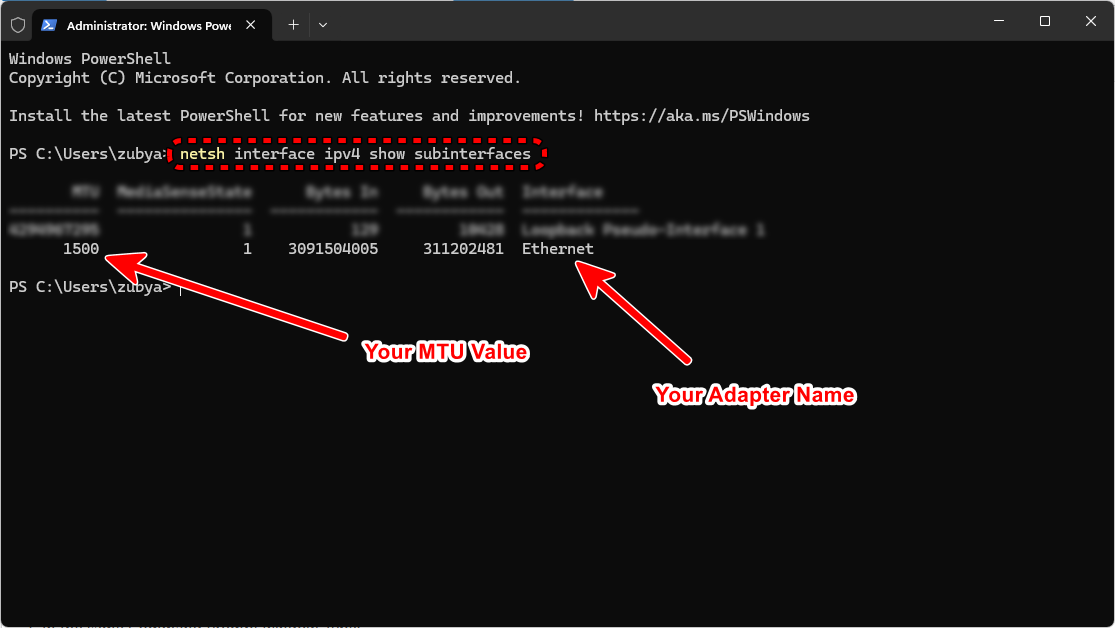
- 열다 명령 프롬프트 관리자로.
- اكتب:
netsh 인터페이스 ipv4 하위 인터페이스 표시
그런 다음 누르십시오 엔터 버튼.
- 현재 활성화된 네트워크 어댑터를 찾으세요(예: Wi-Fi 인터넷 또는 Ethernet그리고 해당 열에 있는 숫자를 기록하세요. MTU이 값을 안전한 곳에 적어 두세요.
2단계: 줄여야 할지 여부를 결정합니다.
- 값이 이미 있는 경우 1500 미만 (예를 들어, 1480년의 경우) 추가적인 감산은 필요하지 않을 수 있습니다.
- 만약 다음과 같이 설정되어 있다면 1500이 값을 약간 낮추면(예: 1480 또는 1472로) 네트워크 환경이 좋지 않은 곳에서 패킷 안정성이 향상될 수 있습니다.
3단계: MTU 값을 변경합니다.
- 같은 명령 프롬프트 창에 다음을 입력하십시오.
netsh interface ipv4 set subinterface "Wi-Fi" mtu=1480 store=persistent
(바꾸다 Wi-Fi 인터넷 네트워크 어댑터의 이름을 지정하세요. 1480 선택하신 값으로.) - 변경 사항을 적용하려면 컴퓨터를 다시 시작하거나 어댑터를 비활성화했다가 다시 활성화하십시오.
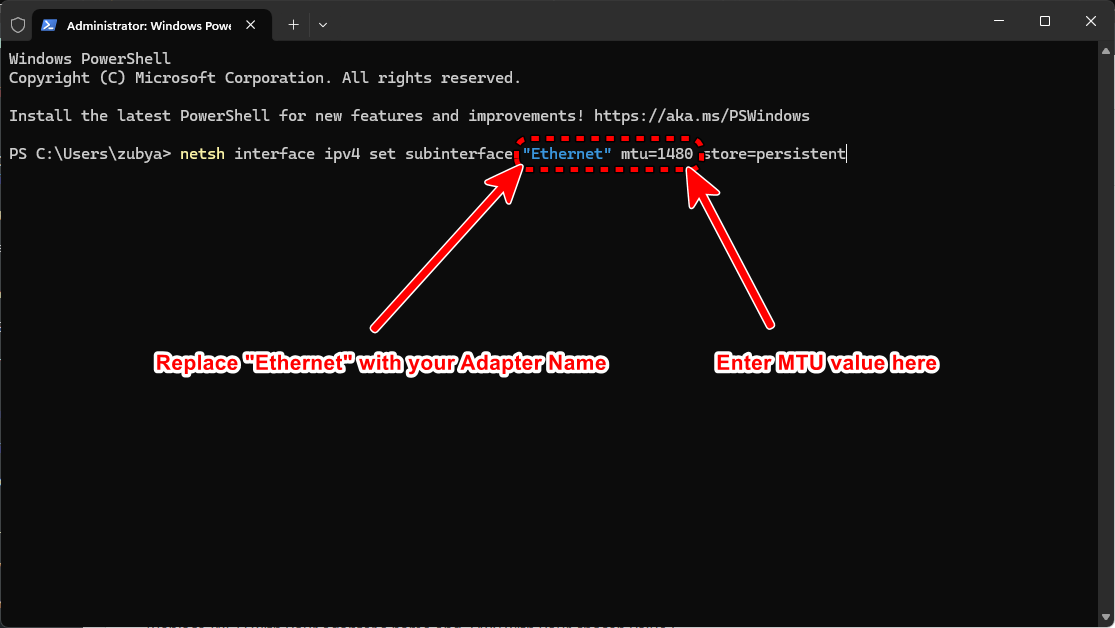 (바꾸다 Wi-Fi 인터넷 네트워크 어댑터의 이름을 지정하세요. 1480 선택하신 값으로.)
문제가 발생하거나 취소하려면 다음을 사용하세요.
netsh interface ipv4 set subinterface "Wi-Fi" mtu=YOUR_ORIGINAL_VALUE store=persistent
이렇게 하면 필요한 부분만 변경하고 나중에 원래 설정으로 쉽게 되돌릴 수 있습니다.
해결책 3. 방화벽에서 Terraria를 허용합니다.
당신이 시도 할 때 Terraria 월드를 호스팅하거나 참여하려면 특정 네트워크 포트를 통해 데이터를 주고받아야 합니다. Windows 방화벽이나 타사 보안 소프트웨어가 이 연결을 차단하면 게임 연결에 실패하거나 세션 도중에 갑자기 연결이 끊어질 수 있습니다. 방화벽에서 Terraria를 허용하면 연결 요청이 필터링이나 차단 없이 통과할 수 있습니다.
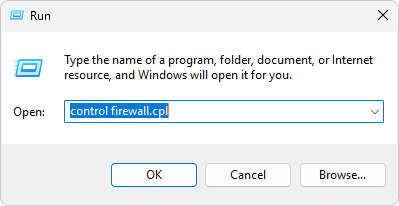
- 클릭 승 + R, 쓰다
control firewall.cpl그런 다음 엔터 버튼.

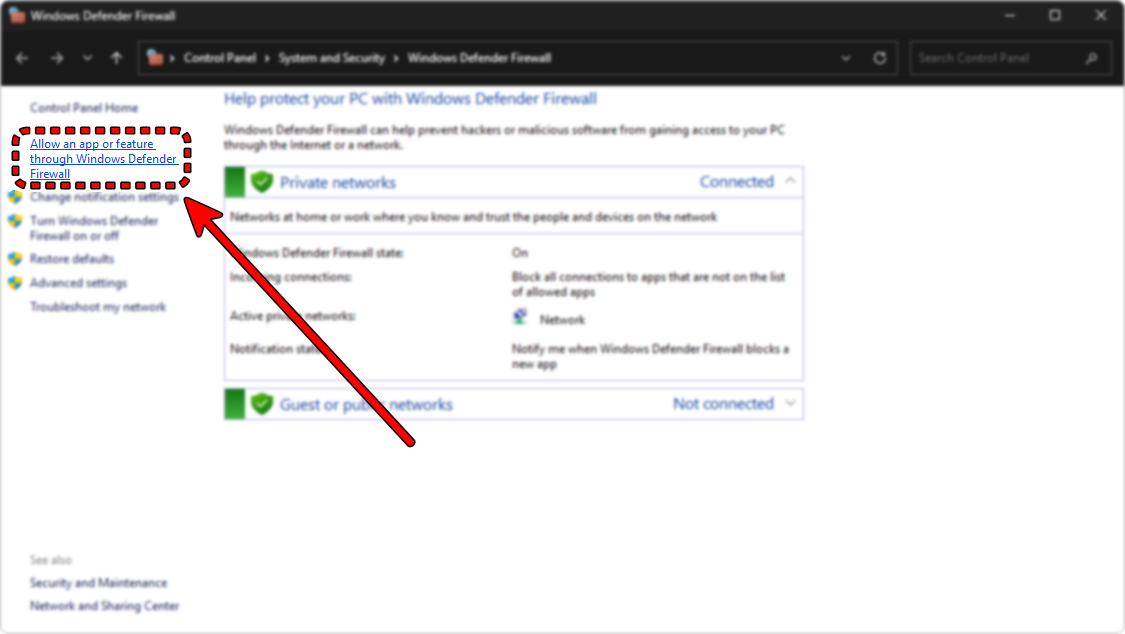
- 딸깍 하는 소리 "Windows Defender 방화벽을 통해 응용 프로그램 또는 기능을 허용합니다."

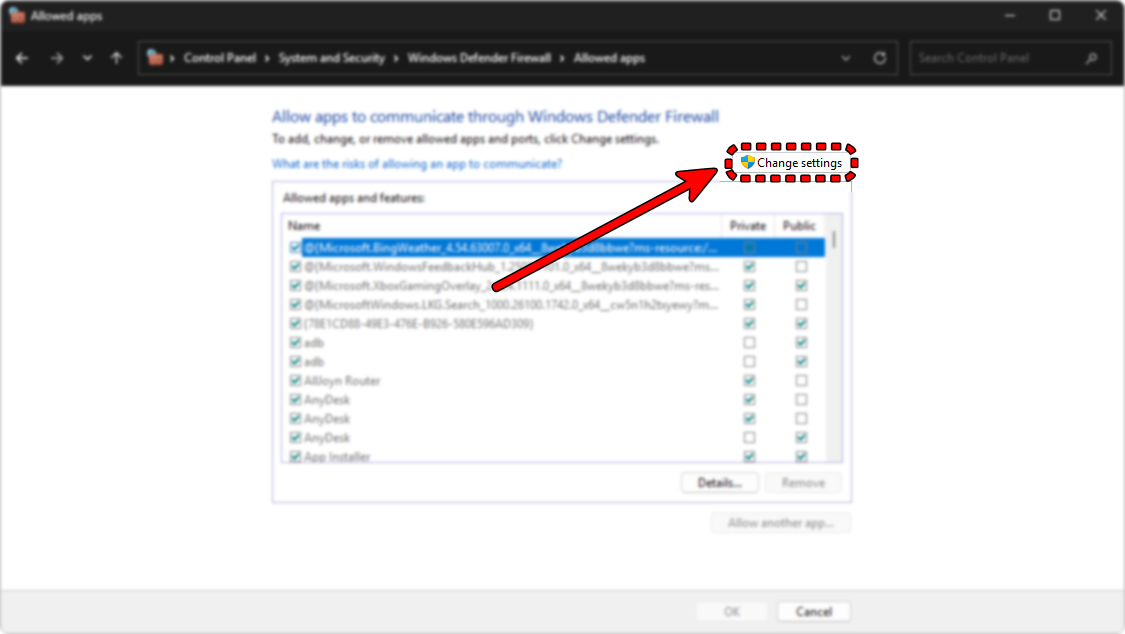
- 딸깍 하는 소리 "설정 변경" 오른쪽 상단 모서리에 있습니다.
- 찾다 Terraria 그리고 테라리아 서버 목록에서 해당 항목이 이미 있는 경우, 두 체크박스가 모두 선택되어 있는지 확인하십시오. 프라이빗 투어 그리고 공공 영역.
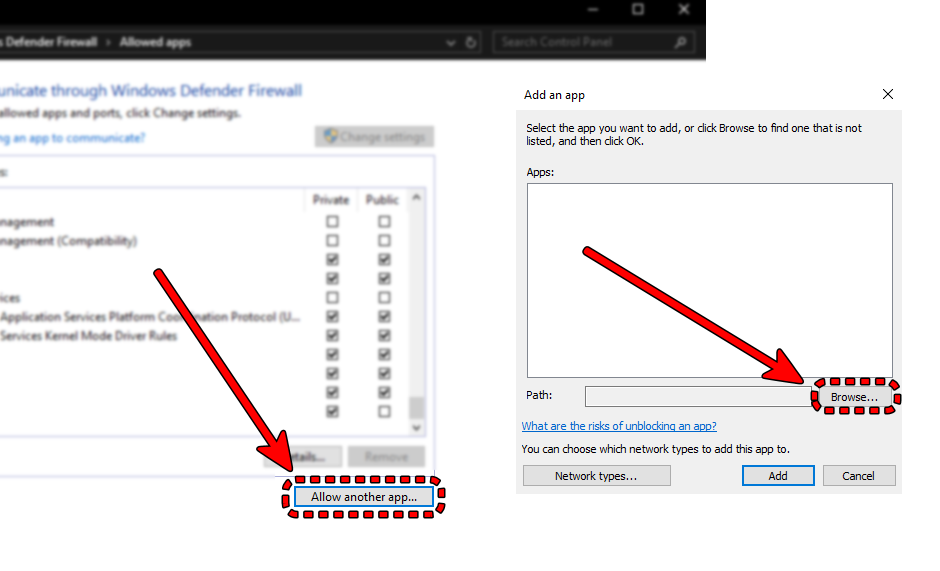
- 목록에 없으면 클릭하세요. “다른 신청을 허용합니다…”그런 다음 게임 폴더로 이동하여 두 파일을 모두 추가하세요.
Terraria.exe그리고TerrariaServer.exe.


- 애플리케이션을 선택한 후 클릭하세요. OK 변경 사항을 적용합니다.
- 재시작 Terraria 연결 상태를 다시 테스트해 보세요.
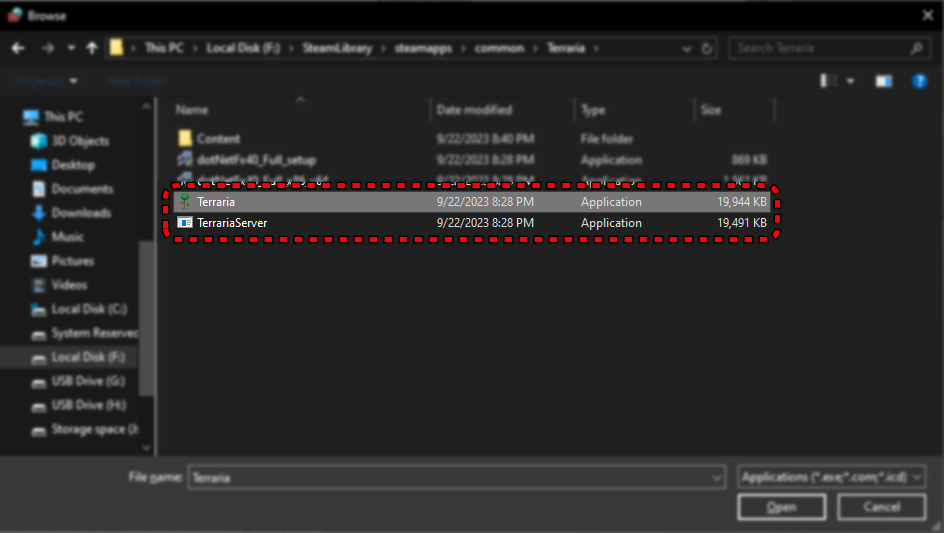
선택 사항 팁: 타사 백신 프로그램을 사용 중인 경우, Windows 방화벽이 활성화되어 있더라도 해당 프로그램에 자체 방화벽이 있어 Terraria를 차단할 수 있습니다. 백신 프로그램 설정에서 다음 항목을 추가하세요... Terraria.exe 그리고 TerrariaServer.exe 신뢰할 수 있는 애플리케이션으로서, 수신 및 발신 트래픽을 모두 허용합니다. 다음과 같은 프로그램들이 이에 해당합니다. 어베스트 그리고 카스퍼 스키 그리고 디펜더 그리고 노턴 이건 하나의 단계입니다. 저는 개인적으로 마이크로소프트 디펜더를 사용하지만, 사용하시는 백신 소프트웨어가 게임 실행에 방해가 되는지 확인해 보는 것도 좋습니다.
해결 방법 4. 게임을 확인하거나 업데이트하세요.
게임 버전이 호스트 버전과 일치하지 않거나 로컬 파일이 손상되었거나 오래된 경우, 게임을 실행할 수 없습니다. Terraria 안정적인 연결을 유지하지 않으면 오류가 발생합니다. 연결이 끊겼습니다검증 또는 업데이트를 통해 모든 사용자가 동일하고 깨끗한 버전의 게임을 사용하고 있는지 확인할 수 있습니다.
ModLoader 그리고 Mods 이 단계를 진행하기 전에, 만약 그것을 잃고 싶지 않다면 먼저 그렇게 하십시오.- 열다 증기.
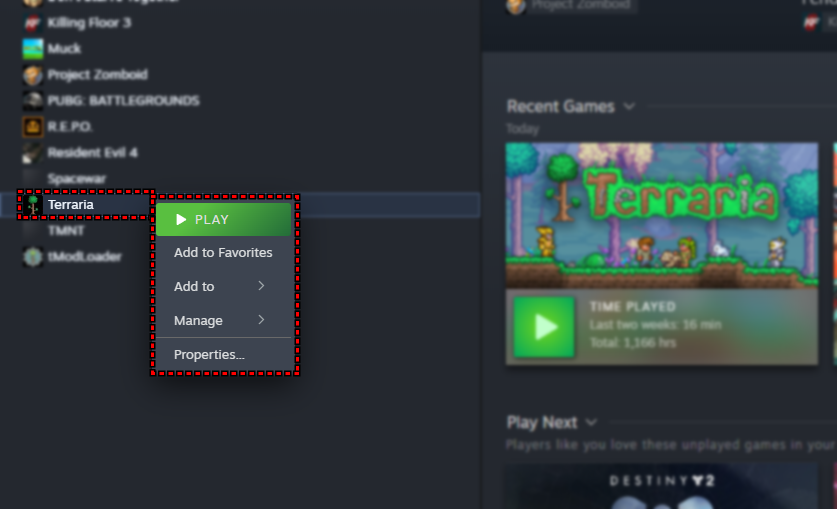
- 오른쪽 클릭 Terraria 라이브러리에서.
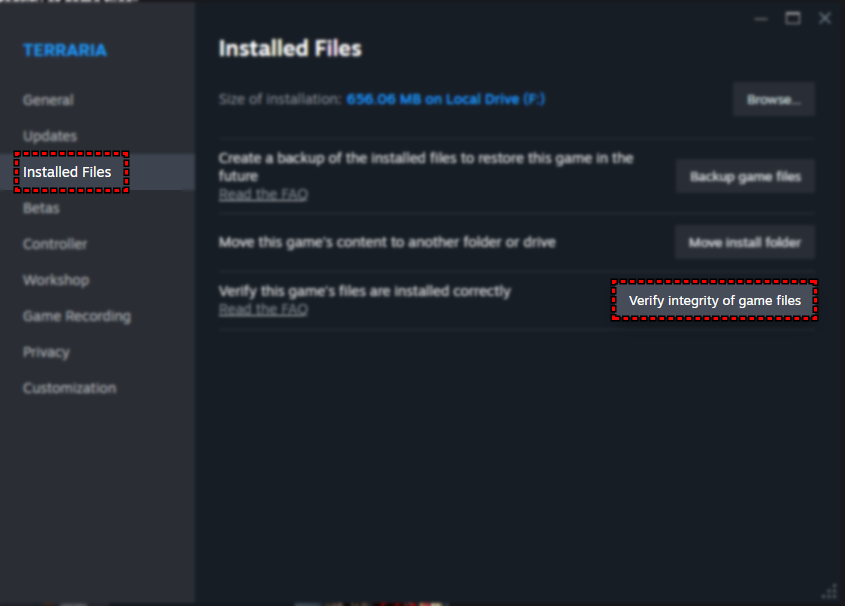
- 탭하다 속성 ← 설치된 파일.

- 탭하다 게임 파일의 무결성 확인Steam은 손상되었거나 누락된 파일을 확인하고 교체합니다.

- 업데이트가 있는 경우, 서버에 접속하거나 서버를 호스팅하기 전에 Steam에서 업데이트를 완전히 다운로드하고 설치하도록 하십시오.
- 사용하는 경우 tModLoader호스트 버전과 일치하도록 업데이트하는 것도 잊지 마세요.

댓글이 닫혔습니다.