


메시지를 볼 때 "플레이를 계속할 수 없게 만드는 오류가 발생했습니다." NBA 2K 온라인 게임에서 이는 게임을 의미합니다. 저는 세션과의 연락이 끊겼습니다.이는 일반적으로 연결 끊김, 동기화 오류 또는 오작동으로 인해 발생하며, 이 경우 메인 메뉴로 돌아갑니다. 저장되지 않을 수도 있습니다. 귀하의 결과/진행 상황이며, 일부 플레이어는 아직 보고 중입니다. 그것을 패배로 간주한다그녀를 다음과 같이 대하십시오 실패한 세션"계산되지 않는다"는 것이 보장되는 것은 아닙니다.
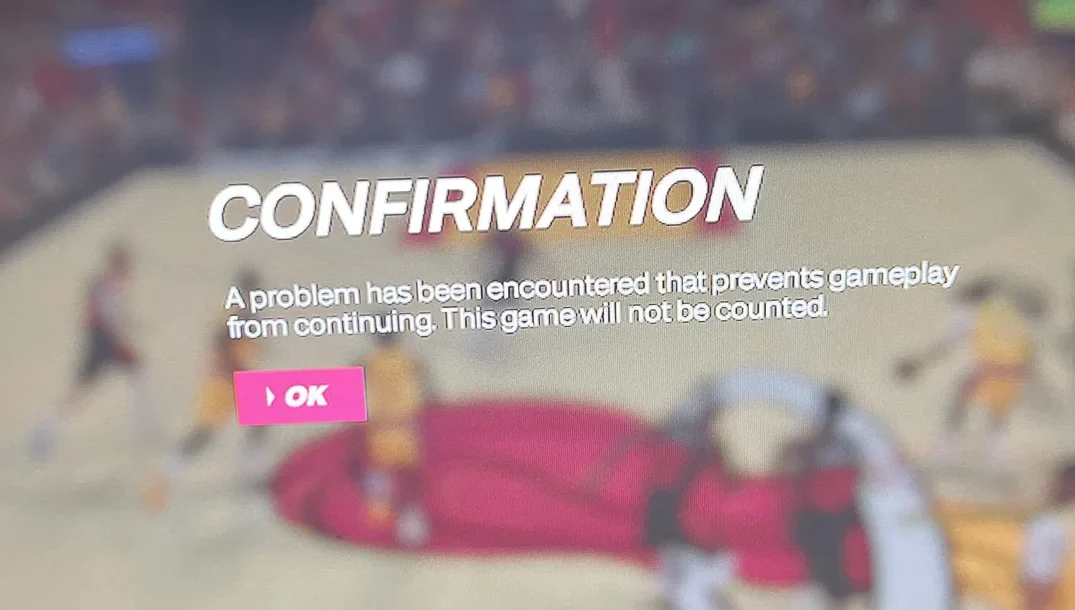
이는 매칭 상황에서 흔히 볼 수 있는 현상입니다. MyCAREER 그리고 REC 그리고 파크, 그리고 프로암이 현상은 경기 시작 직후 또는 경기 도중에 발생할 수 있으며, 종종 추가적인 오류 코드 없이 나타납니다.
일반적인 원인
- 2K 서버 문제 (유지보수, 중단, 적합성 불안정)
- 불안정한 인터넷 (패킷 손실, 지터, Wi-Fi 간섭, ISP 라우팅/혼잡)
- NAT/방화벽/포트 안정적인 세션 트래픽이 차단됩니다.
- PC : 파일 손상/누락 또는 "연결 끊김"으로 나타나는 성능 문제
- PC (희귀): 콘솔 오버레이/매핑 도구/입력 충돌
- 앤더: MyPLAYER 동기화/빌드 문제 관련 내용
먼저 이것부터 확인하세요: 많은 선수들이 동시에 퇴장당하는 경우는 대개 다음과 같은 이유 때문입니다. 서버 측에서. 지역 차원의 개혁은 통일성이 확립될 때까지 성공할 수 없을 것이다.
공식 서버 상태: nba.2k.com/server-status
다음 내용도 확인해 보세요: PSN/Xbox/Steam/Epic Games Store 상태: 2K 계정 상태가 "녹색"으로 표시되는데도 매치에 참여할 수 없는 경우.
1. 모바일 핫스팟을 사용하세요
액세스 포인트는 2K로 가는 연결 경로를 완전히 다르게 만들기 때문에, 가장 빠르게 문제를 확인할 수 있는 테스트 중 하나입니다. 이를 통해 문제가 있는지 없는지 신속하게 알 수 있습니다. 홈 네트워크 경로 (라우터, Wi-Fi 간섭, ISP 라우팅, NAT 유형 또는 방화벽 규칙).
- 할 수있게하다 핫스팟 당신의 전화에.

- 게임 기기/컴퓨터를 액세스 포인트에 연결하세요.
- 온라인으로 경기를 테스트해 보세요.
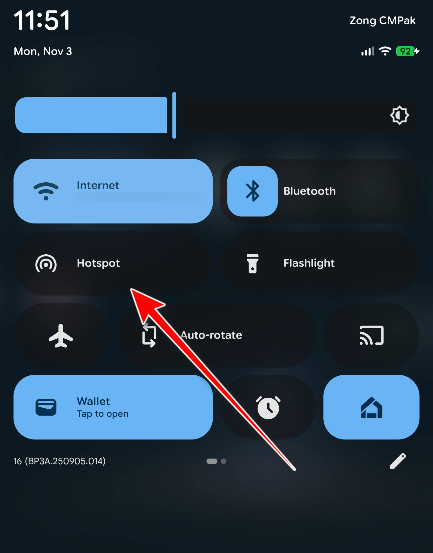
시험 중 유의사항: 휴대폰을 기기 가까이에 두고, 움직임을 최소화하며, 휴대폰에서 VPN/프록시 기능을 일시적으로 비활성화하세요. 가능하면 2~3개의 매치를 테스트해 보세요 (서버가 불안정할 경우 한 번의 매치는 우연일 수 있습니다).
결과:
- 접점이 작동 중입니다. ركز على 해법 3-4 (UPnP/NAT/이중 NAT/라우터/ISP)
- 연결 지점도 실패합니다. 로컬 서버/플랫폼/게임에 불안정성이 있을 수 있습니다. 자세한 내용은 아래를 참조하십시오.
2. DNS 설정 변경
DNS는 기기가 2K/PSN/Xbox/Steam 서비스(매치메이킹 검색, 로그인 엔드포인트 및 일부 지역 기반 라우팅 결정)를 찾는 방식에 영향을 미칩니다. DNS가 실제 패킷 손실을 "해결"하는 것은 아니지만, 인터넷 검색은 문제없이 되지만 매치메이킹이 계속 실패하거나 연결이 끊기는 등의 연결 오류를 줄일 수 있습니다.
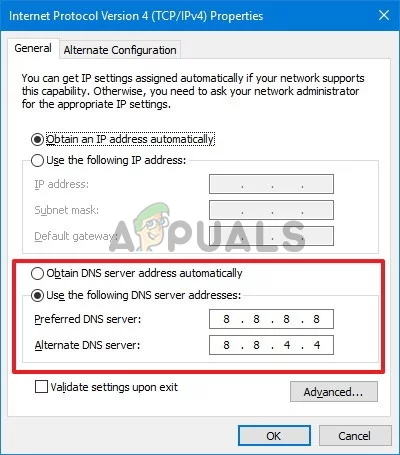
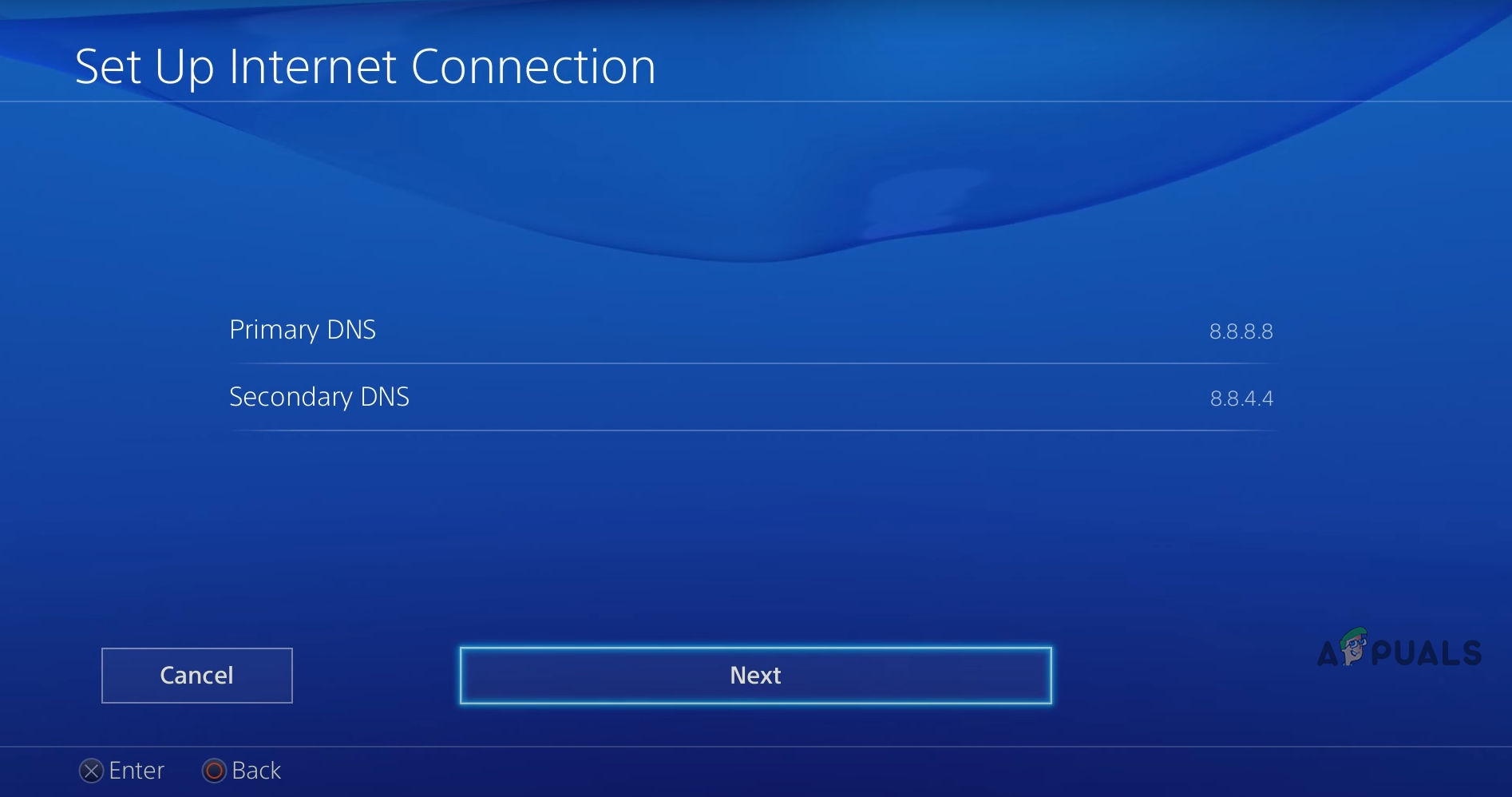
- Google DNS : 8.8.8.8 / 8.8.4.4
- Cloudflare : 1.1.1.1 / 1.0.0.1
윈도우 PC에서
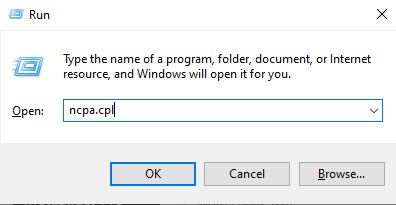
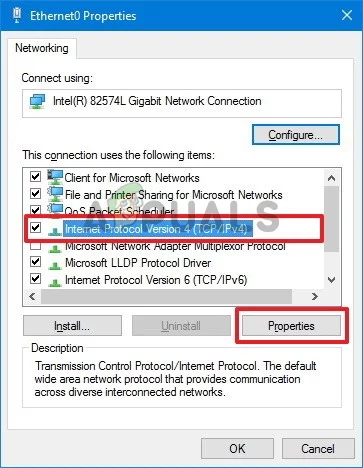
- 클릭 윈도우 + R > 유형 ncpa.cpl을 엔터 키를 누르세요.

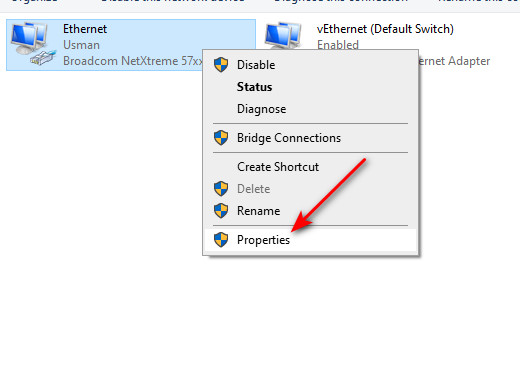
- 네트워크 어댑터를 마우스 오른쪽 버튼으로 클릭 > ئصائص.

- 퍄퍄퍄 4 인터넷 프로토콜 버전 (TCP / IPv4) > ئصائص.

- 퍄퍄퍄 다음 DNS 서버 주소 사용 DNS를 입력하세요.

- 게임을 저장하고 다시 시작하세요.
선택 사항(PC): DNS를 변경한 후에는 Windows에서 이전 캐시된 검색을 계속 사용하지 않도록 캐시를 삭제하십시오.
ipconfig /flushdns플레이스테이션(PS4/PS5)에서
- 설정 > 네트워크 > 인터넷 연결 설정 > 내 연결 > 고급 설정 DNS 설정 > 설명서

팁(제어 장치): DNS를 변경한 후에는 네트워크 패킷이 완전히 업데이트되도록 콘솔 전체를 재시작하십시오(절전 모드만이 아닌).
Xbox에서
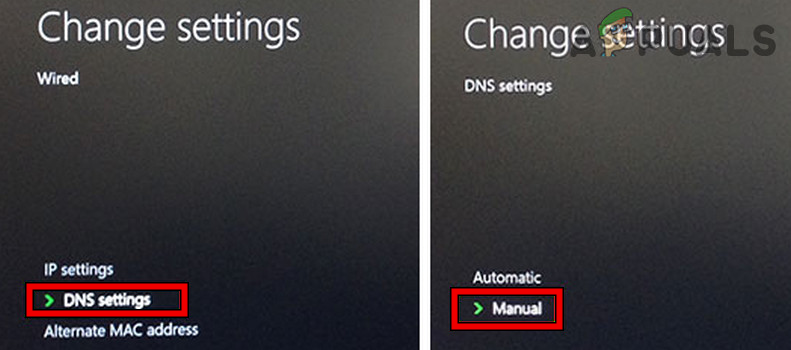
- 설정 > 일반 > 네트워크 설정 > 고급 설정 > DNS 설정 > 설명서

팁 (Xbox): DNS 설정을 완료한 후 콘솔을 재시작하고 온라인 매치를 테스트해 보세요. 게임 도중 연결이 끊기는 문제가 계속 발생한다면 DNS 문제가 아닐 수 있습니다.
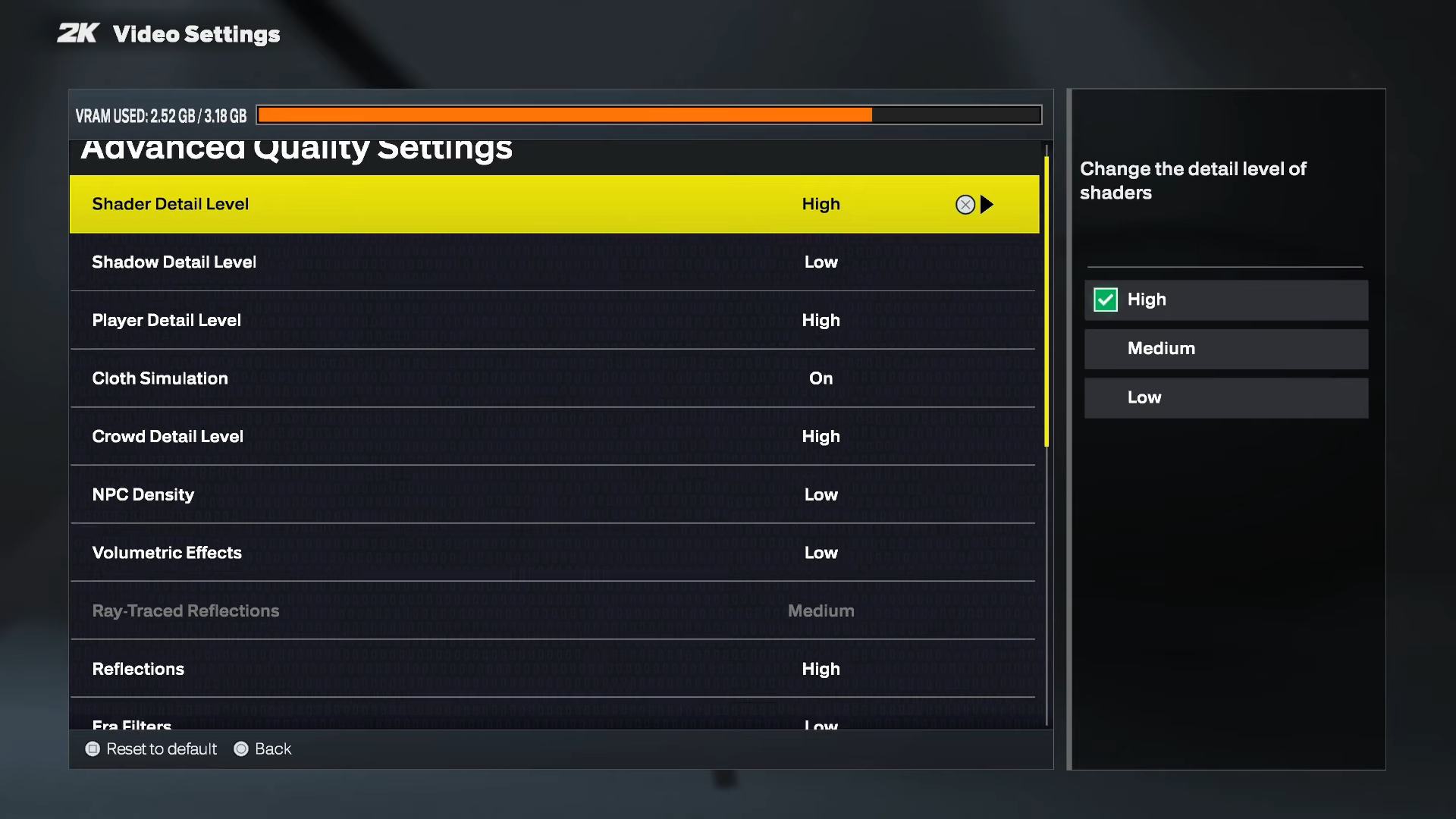
3. 그래픽 설정을 낮추세요 (PC)
NBA 2K의 로딩 시간은 컷신, 전환 장면, 타임아웃, 리플레이 및 복잡한 장면에서 일시적으로 급증할 수 있습니다. PC의 CPU 사용률이 100%에 도달하거나, VRAM이 부족하거나, 발열로 인해 성능 저하가 발생하거나, 게임에 오버레이가 부적절한 시점에 적용되는 경우, 세션이 실패하고 네트워크 오류와 유사하게 보일 수 있습니다.
- 열다 옵션 > 그래픽 설정.

- 낮추다 텍스처/그림자/안티앨리어싱(가능하다면) FPS를 설정하고 테스트 중에는 오버레이를 비활성화하십시오.
- 게임을 재시작하고 다시 테스트해 보세요.
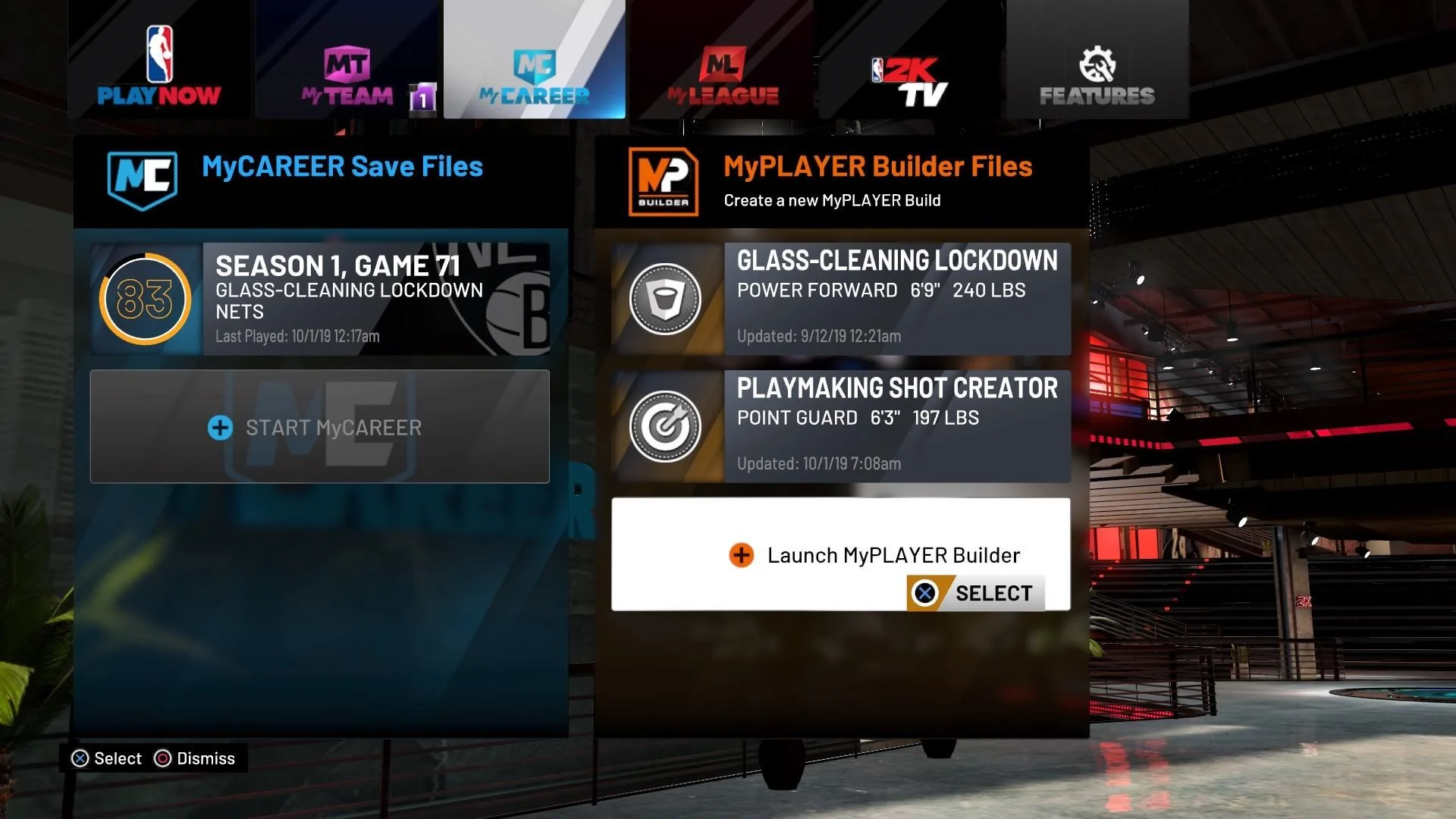
4. MyPLAYER의 다른 버전을 사용하여 테스트해 보세요 (생성/저장 문제).
오류가 발생한 경우 게임 버전은 하나뿐입니다. (다른 버전은 온라인에서 정상적으로 플레이할 수 있으므로, 문제는 이와 관련이 있을 수 있습니다.) 클라우드 저장/동기화 파일 네트워크 문제는 아닙니다. 다시 말해, 게임이 지정된 MyPLAYER 데이터를 불러오거나 동기화하려고 할 때 세션이 실패하는 것입니다.
단계 A: 게임 버전에 맞는 제품인지 확인하세요.
- 로 이동 MyCAREER 그리고 다음을 통해 새로운 게임 버전을 만드세요 MyPLAYER 빌더.
- 새로운 게임플레이 버전을 사용하여 온라인으로 플레이하세요.
단계 B: 새 게임 버전이 제대로 작동하는 경우
- 테스트 중에는 정상적으로 작동하는 게임 버전을 사용하십시오 (잦은 충돌/손실을 방지하기 위해).
- 게임을 완전히 종료한 다음 다시 시작하고 문제가 있는 게임 파일을 다시 로드해 보세요(이렇게 하면 동기화가 제대로 시도됩니다).
- 전화 2K 지원 한 게임 버전에서는 오류가 발생하지만 다른 버전에서는 발생하지 않는다는 것을 기억합니다 (이러한 세부 정보는 문제 해결 과정을 가속화합니다).
조언: 가정용 게임 콘솔을 사용 중이라면, 문제가 있는 게임 파일을 다시 실행하기 전에 (절전 모드가 아닌) 완전히 전원을 끄는 것도 시도해 보세요. 이렇게 하면 게임이 프로필/게임 파일 데이터를 올바르게 요청하도록 시스템을 완전히 재시작할 수 있습니다.
5. 컨트롤러/입력 충돌 해결 (PC - 드물게 발생)
드물긴 하지만 사실입니다. 추가 컨트롤러, 가상 컨트롤러, 재설정 장치 및 오버레이로 인해 문제가 발생할 수 있습니다. 이중 입력 메뉴가 갑자기 튀거나 이상한 멈춤 현상으로 온라인 세션이 실패할 수도 있습니다. 게임이 두 개의 동시 입력에 제대로 작동하지 않거나, 재설정 장치가 로딩 중에 명령을 주입하는 경우, 인터넷 연결 상태가 좋아도 접속이 끊길 수 있습니다.
- 추가 컨트롤러/USB 입력 장치를 모두 분리하십시오(하나만 남겨두세요).
- 오버레이(Steam/Discord/GeForce Experience)를 비활성화하고 다시 테스트해 보세요.
- 대신에 증기 입력 NBA 2K용 (변경 사항 적용 후 테스트 완료).
Xbox 컨트롤러가 아닌 다른 컨트롤러가 문제의 원인이라면, 최후의 수단으로 Xbox 360 CE 컨트롤러를 테스트해 볼 수 있습니다.
x360ce를 사용하세요 (PC - 최후의 수단).
- 다운로드 x360ce.

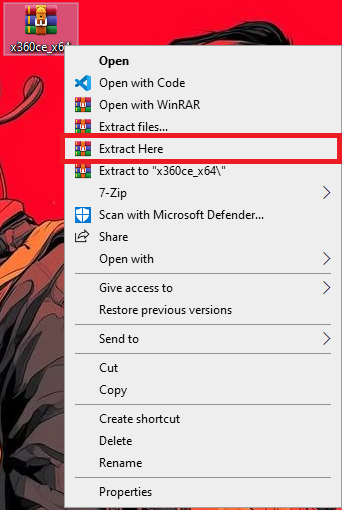
- 압축된 ZIP 파일의 압축을 해제하세요.

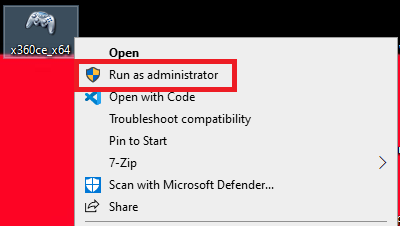
- 훠궈 x360ce.exe 저는 공무원으로서 청구 절차를 완료했습니다.

- 구성 컨트롤러 1그런 다음 게임을 저장하고 다시 시작하세요.


댓글이 닫혔습니다.