

Battlefield 6 실행 오류 또는 충돌 문제 해결: 복구 가이드
Battlefield 6가 실행되지 않거나 DirectX 오류 , 검은 화면 , 또는 멈춤 현상 과 함께 계속 충돌하는 경우 , 대개 게임/안티치트 설정과 시스템 설정 간의 충돌 때문입니다. 대부분의 경우는 다음과 같습니다.
- GPU 드라이버/DirectX 구성 (나쁜/구형 드라이버, 셰이더 어셈블리 문제)
- 윈도우 보안/익스플로잇 방지 (게임/부정행위 방지 프로그램을 차단하고 시스템 종료를 유발합니다.)
- 게임/설정 파일이 손상되었습니다 (비활성화된 파일/설정은 무한 루프 및 즉각적인 충돌을 유발합니다.)
- 오버클럭/불안정한 전압 감소 (XMP/EXPO, GPU/CPU 설정으로 인해 무작위로 시스템이 멈추거나 충돌하는 현상이 발생합니다.)
1. GPU 드라이버를 업데이트하거나 재설치하세요.
오래되었거나 손상된 드라이버는 DirectX 오류 및 시작 실패 의 주요 원인입니다 . NVIDIA/AMD/Intel 웹사이트에서 드라이버를 설치하십시오 . 최근 업데이트 이후 문제가 발생했다면 안정적인 버전을 테스트해 보는 것이 도움이 될 수 있습니다.
이 전체 과정을 자세히 알아보려면 다음 가이드를 참조하세요. Windows에서 그래픽 드라이버를 업데이트하는 방법(AMD, Nvidia, Intel)
2. 착취 방지 시스템의 악용 방지 (게임 용도로만 사용 가능)
일부 컴퓨터에서는 Windows 취약점 보호 기능이 게임/안티치트 실행을 차단하여 시작 화면 이후에 조용히 시스템이 종료되는 경우가 있습니다. 가장 안전한 방법은 bf6.exe (그리고 필요한 경우 안티치트 .exe 파일) 에 대한 주요 완화 조치만 비활성화하는 것입니다 .
중요: 이렇게 하면 해당 실행 파일의 보호 수준이 낮아집니다. 문제가 해결되지 않으면 설정을 재설정하십시오.
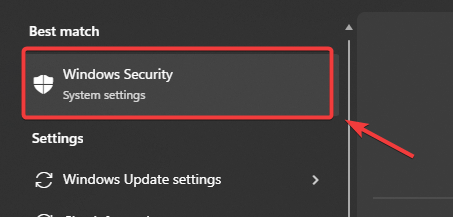
- Windows + S 키를 누르고 입력하세요. Windows 보안를 누른 다음 엔터 버튼.

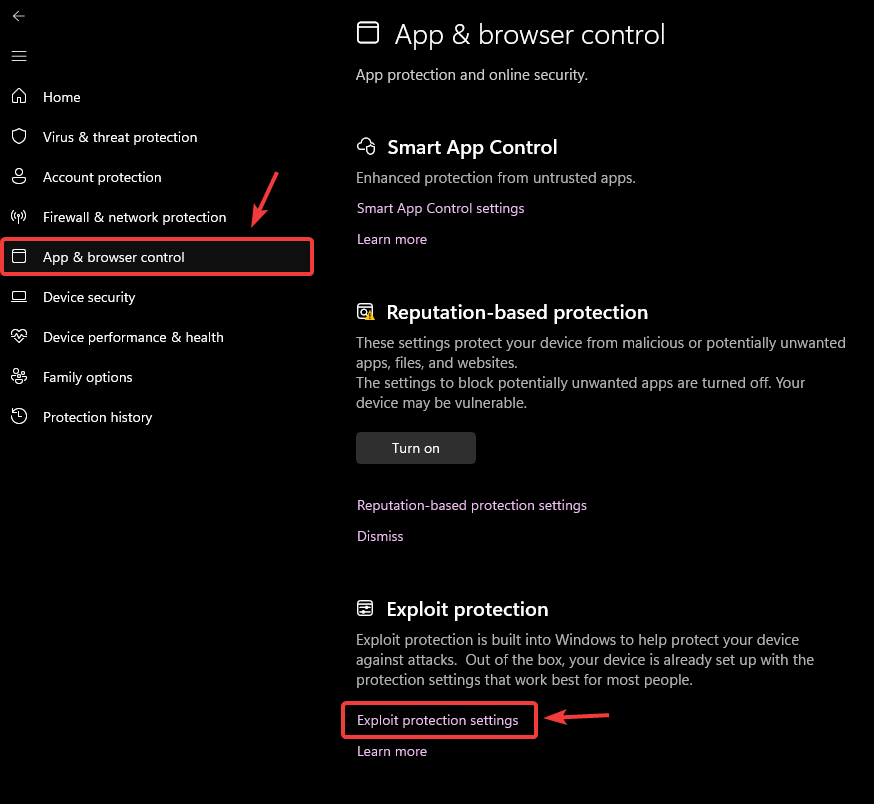
- 탭하다 앱 및 브라우저 제어.
- ㅌㅌㅌㅌㅌㅌㅌㅌㅌㅌㅌㅌㅌㅌㅌㅌㅌㅌㅌㅌㅌㅌ 익스플로잇 보호, 탭 악용 방지 설정.

- 탭 열기 프로그램 설정.
- 탭하다 커스터마이즈할 프로그램 추가 > 정확한 파일 경로 선택.
- 퍄퍄퍄 배틀필드 6 경영진 파일 (메인 파일) bf6.exe (설치 폴더 내부).
- 조정하다:
- 제어 흐름 가드(CFG): 행위 시스템 설정 재정의 ← 설정됨 떨어져서
- 이미지에 대한 강제 무작위화(ASLR 필수): 행위 시스템 설정 재정의 ← 설정됨 떨어져서
- 탭하다 신청, 그런 다음 재시작 PC.
- 시작 화면 이후에도 종료가 계속되는 경우: 텡 부정 방지 담당 임원 파일 그는 또한 동일한 두 가지 위반 사항을 적용했습니다.
3. 테두리 없는 전체 화면 모드에서 전체 화면/창 모드로 전환
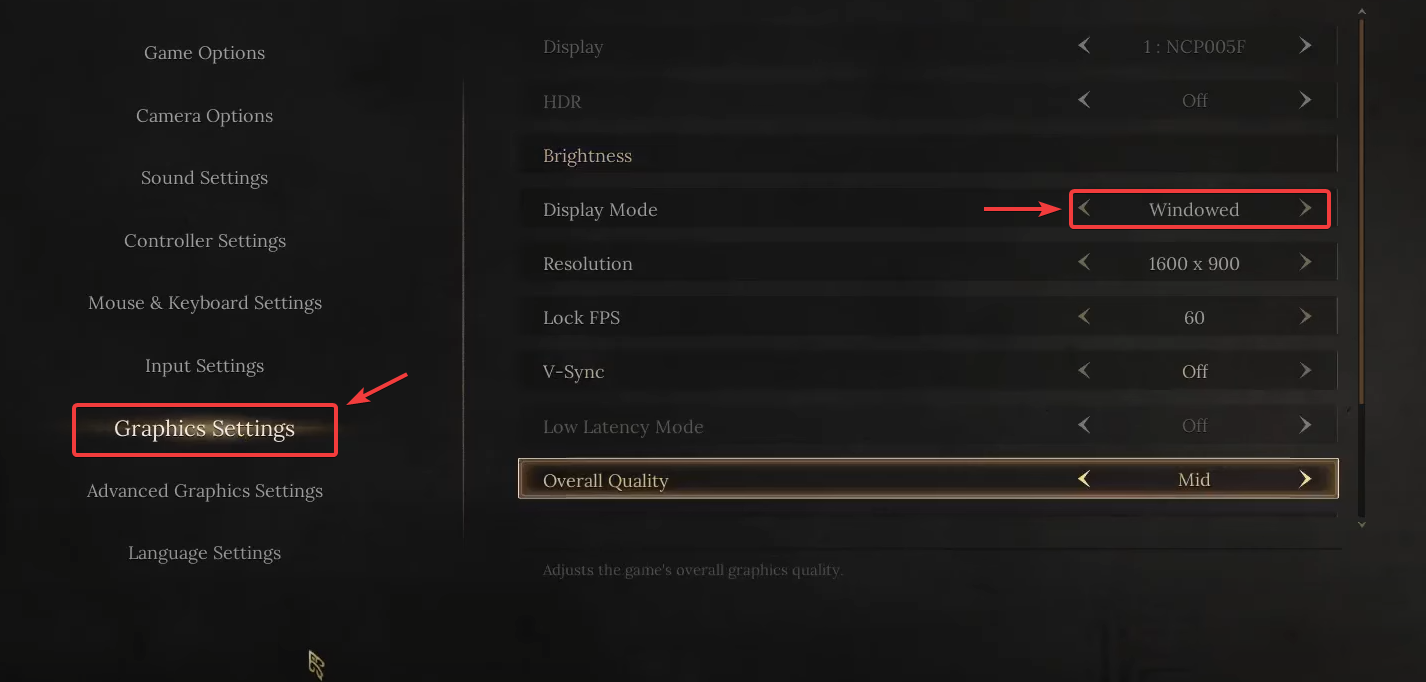
화면이 검게 나오거나 멈추는 현상이 발생하면 디스플레이 모드를 변경해 보세요. 디스플레이 모드는 화면 표시 경로를 바꿔주기 때문에 도움이 될 수 있습니다. 테두리 없는 전체 화면 모드 에서는 일부 설정이 불안정할 수 있습니다.
- Battlefield 6를 실행하고 열기 설정.
- 로 이동 디스플레이 또는 그래픽 업로드.
- 위치하고 있다 디스플레이 모드.
- 만약 그랬다면 무제한, 로 전환 전체 화면 또는 창 모드.

- 저장 변경 사항을 적용하고 게임을 다시 시작하세요.
4. 게임 파일 복구 또는 재설치
손상되었거나 불완전한 파일은 시스템 충돌 및 DirectX 오류를 유발할 수 있습니다. 파일 검증/복구 기능을 사용하면 누락되거나 손상된 파일을 복구할 수 있습니다. 충돌 문제가 계속 발생하는 경우, 시스템을 완전히 재설치하여 문제를 해결하십시오.
플레이어 참고: Steam은 안전 검사 기능을 사용합니다. 다른 플랫폼에서는 일반적으로 게임 관리 메뉴에서 문제 해결/점검 옵션을 사용할 수 있습니다.
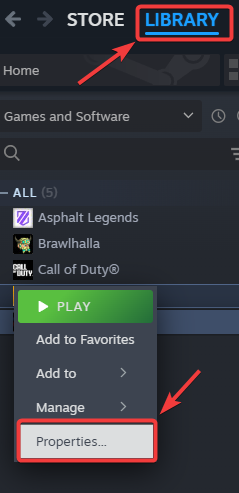
- 열다 증기 그리고 가다 질문.
- Battlefield 6을 마우스 오른쪽 버튼으로 클릭하세요 > ئصائص.

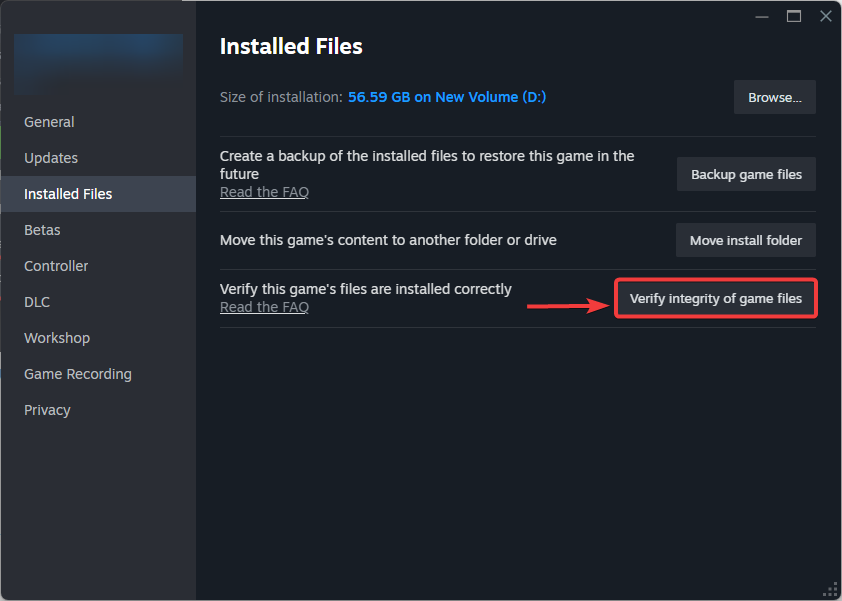
- 열다 설치된 파일 > 게임 파일의 무결성을 확인하세요.

- 확인 후에도 오작동이 지속될 경우, 재설치 게임.
5. 그래픽/메모리 오버클럭킹을 줄이세요 (고급 사용자용)
CPU , GPU 또는 RAM 의 오버클럭/전압 저하는 시스템 멈춤, 검은 화면 또는 심각한 오류를 유발할 수 있습니다. 이를 테스트하려면 먼저 모든 설정을 기본값 으로 되돌리십시오.
RAM도 확인해 보세요. 문제 해결 중에는 XMP/EXPO를 일시적으로 비활성화(자동/기본값으로 설정)하십시오.
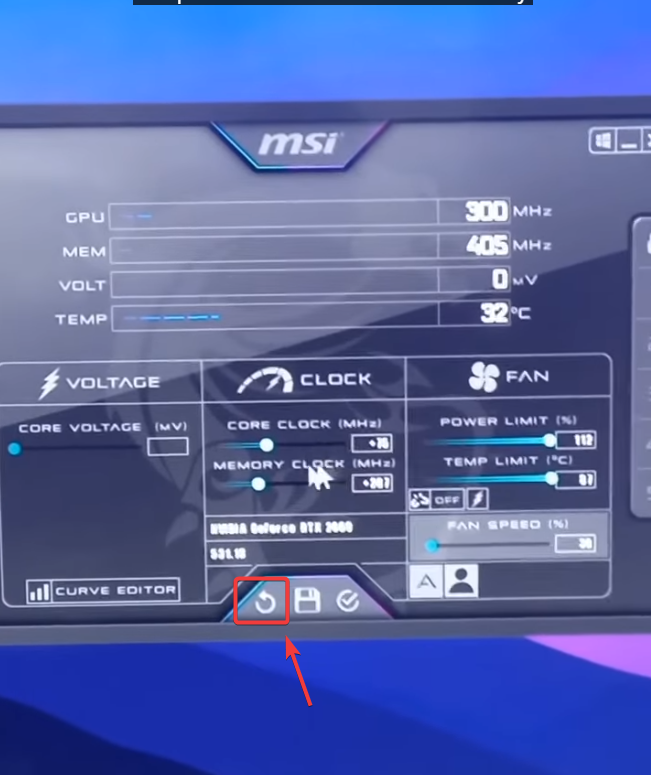
- 그래픽 처리 장치(MSI Afterburner, Precision X1, AMD Adrenalin, Intel Arc Control) 튜닝 도구를 엽니다.
- 다시 놓기 코어 클럭 / 메모리 클럭 그리고 모든 프로필 전압을 낮추세요 나에게 가정.
- 전력 제한/강력 팬 곡선을 일반 프로필로 재설정하십시오.
- 재시작 컴퓨터를 확인하고 다시 테스트해 보세요.

댓글이 닫혔습니다.