


게임을 실행했을 때 메시지가 나타납니다. "죄송합니다. 문제가 발생했습니다. 해결 방법을 보시려면 다음 링크를 방문하세요."게임이 특정 단계 도중에 자주 오류가 발생합니다. 로그인/초기 소유권 확인 (게임 시작 전). 즉, 운영자/DRM이 사용자의 도착을 확인할 수 없으므로 일반적인 메시지만 표시하고 종료하는 것입니다.
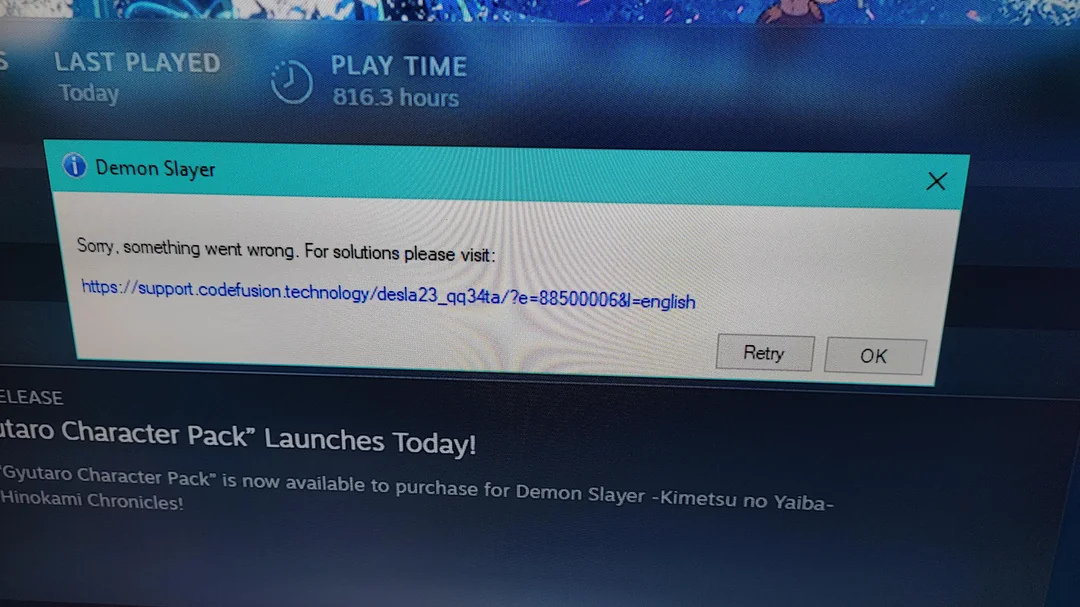
메시지가 공개되어 있기 때문에, 이런 일이 발생할 수 있습니다. 증기 또는 Epic 또는 EA 앱 또는 유비소프트 커넥트 또는 락스타 런처대부분의 경우 문제는 다음과 관련이 있습니다. 고유 코드/세션으로하지만 이는 운영자 캐시 손상, 네트워크 액세스 차단 또는 부정 행위 방지/변조 방지 초기화 실패로 인해 발생할 수도 있습니다.
일반적인 원인:
- 자격 확인에 실패했습니다. 소유권을 확인할 수 없습니다(토큰/세션/온라인 인증).
- 서버 측 문제: 시스템 장애 또는 일시적인 서비스 문제.
- 활성화/냉각 기간: 반복적인 재설치 과정, 하드웨어 변경 또는 여러 번 시도하는 경우 일시적인 제한이 발생할 수 있습니다(게임/DRM에 따라 다름).
- 알림: 오버레이, 바이러스 백신 프로그램 또는 백그라운드에서 실행되는 도구는 부정 행위 방지/변조 방지 프로그램과 충돌을 일으킬 수 있습니다.
- 네트워크 차단: VPN/프록시, 방화벽, DNS 또는 ISP/라우터 필터링으로 인해 요청된 엔드포인트가 차단되었습니다.
- 플레이어 캐시가 손상되었습니다: 웹상의 로컬 로그인/캐시 손상으로 인해 토큰 오류가 발생합니다.
아래 해결 방법을 순서대로 시도해 보세요(가장 빠르고 위험도가 낮은 방법부터). 각 해결 방법을 시도한 후에는, 플레이어를 재시작하세요 그리고 다시 시도하십시오.
간단한 테스트 (이걸 먼저 하세요)
- 플레이어와 컴퓨터를 재시작하세요. Steam/Epic/EA를 완전히 종료한 다음(필요한 경우 작업 관리자에서 관련 작업을 모두 종료) 다시 시작하세요.
- 계산이 정확한지 확인하세요: 이미 게임을 소유한 계정으로 로그인하세요. 여러 계정을 사용하거나 가족 공유를 하는 경우 자격 확인이 실패할 수 있습니다.
- 다른 네트워크를 테스트해 보세요: 모바일 핫스팟을 사용하여 라우터/ISP 필터링을 빠르게 우회하세요.
소유권/구독 확인:
- 사용하는 경우 EA 플레이 또는 유비소프트+ 또는 PC 게임 패스구독 버튼을 꼭 눌러주세요! 활동적인 로그인하신 계정으로 접속하실 수 있습니다.
- 게임이 복구/삭제되었거나(또는 공유 버전이 부적격한 경우), 게임이 설치되어 있더라도 사용 권한 부여에 실패할 수 있습니다.
- 게임 스토어/라이브러리 페이지를 열고 제대로 표시되는지 확인하세요. 소유 (또는 포함됨그 계정에 따르면.
시작하기 전에: 숙려 기간이 필요할 수 있습니다.
만약 이것이 바로 직후에 시작되었다면 새로운 재설치, 또는 기기의 주요 변경 사항 (CPU/메인보드/저장 장치)에 문제가 있거나 짧은 시간 내에 여러 번 시도한 경우 문제가 발생했을 수 있습니다. 활성화/냉각 기간 일시적인 현상입니다. 재설정을 수행하기 전까지는 반복적인 시도가 계속 실패할 수 있습니다.
- 게임과 플레이어를 완전히 종료하세요.
- 설치 파일을 재설치하거나 드라이브 간에 이동하지 마십시오.
- 잠시 기다린 후 플레이어를 다시 실행하고 다시 로그인하세요(소요 시간은 주소/DRM에 따라 다릅니다).
해결 방법 1. 플레이어 캐시를 삭제하세요
손상된 세션/웹 캐시는 권한 코드에 문제를 일으킬 수 있습니다. 캐시를 삭제하면 캐시가 완전히 재구축되어 게임을 재설치하지 않고도 문제가 해결되는 경우가 많습니다.
ملاحظة : 캐시를 삭제하면 로그아웃될 수 있으므로 로그인 정보를 알고 있는지 확인하세요.
- 증기: Steam > 설정 > 다운로드 > 다운로드 캐시 지우기그런 다음 다시 로그인하세요.

- 에픽 게임즈 런처: 에픽이 서비스를 종료했습니다. 완전히 (작업 관리자에서 작업을 종료한 다음) 삭제합니다. 웹 캐시:
- 클릭 승 + R반죽: %localappdata%EpicGamesLauncher저장됨
- 삭제 웹 캐시 / 웹캐시_* (해당 파일이 존재하는 경우) Epic Games Store를 다시 실행한 다음 다시 로그인하십시오.

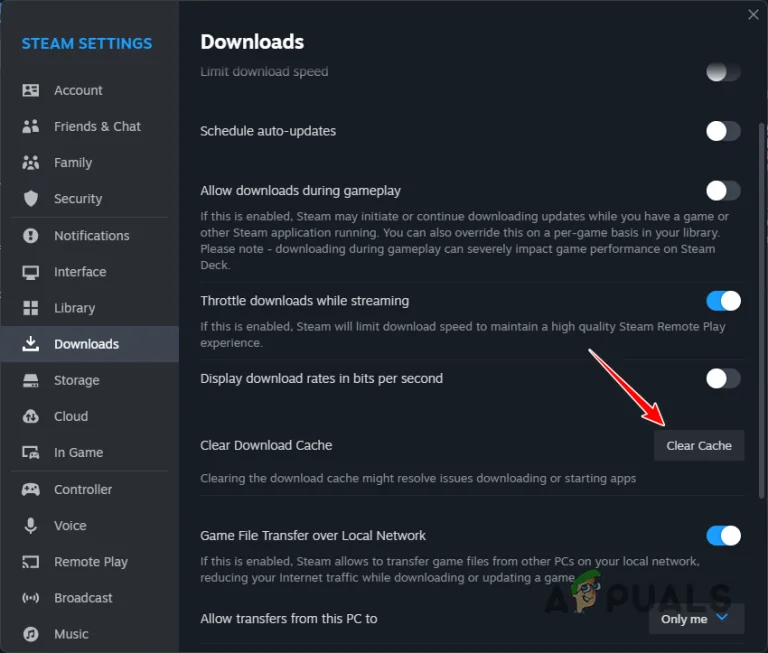
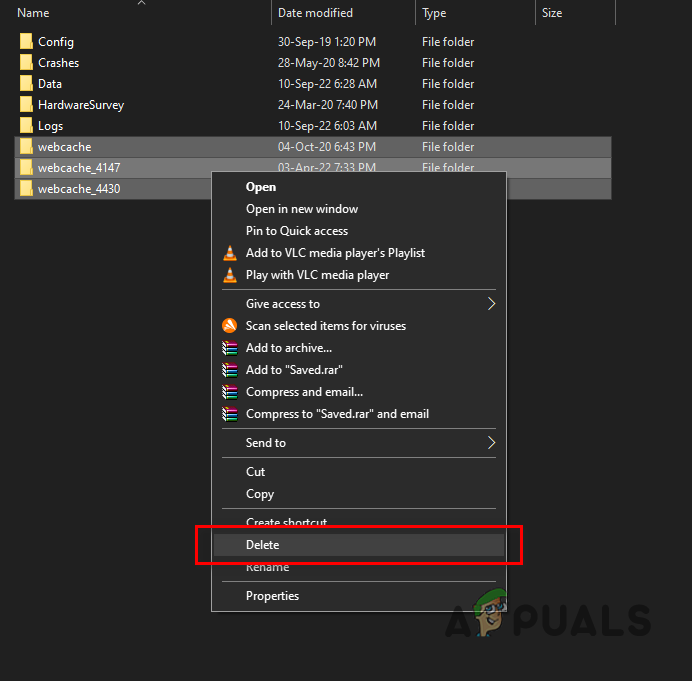
캐시를 삭제한 후: 플레이어를 다시 실행하고, 다시 로그인한 후 게임을 시작하세요.
해결 방법 2. 게임 파일 확인/복구
누락되거나 손상된 파일은 시작 구성 요소(번들로 제공되는 부정 행위 방지/변조 방지 소프트웨어 포함)를 비활성화할 수 있습니다. 이러한 파일을 확인하여 손상되었거나 누락된 구성 요소를 다시 다운로드하면 설치를 복구할 수 있습니다.
스팀(단계 설명):
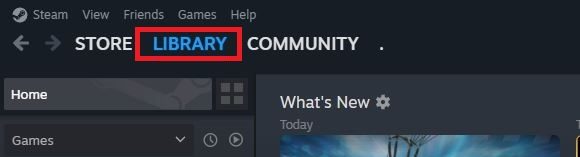
- Steam을 열고 다음으로 이동하세요. 도서관.

- 게임을 마우스 오른쪽 버튼으로 클릭하세요 > 등록.

- 로컬 파일 > 게임 파일의 무결성 확인.

- 시험이 끝날 때까지 기다리세요.
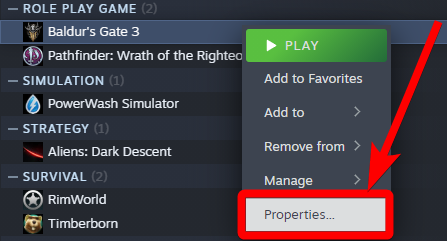
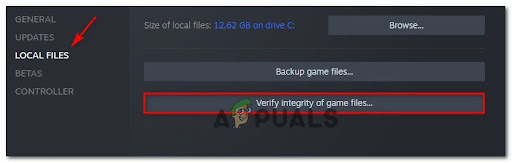
다른 플레이어(패스트 트랙):
- 서사시: 라이브러리 > (점 세 개) > 관리 > 확인.
- EA 앱: 라이브러리 > 게임 > 관리 > 수리.
- 유비소프트 커넥트: 게임 > 게임 > 등록 > 파일 확인 (표현 방식은 다를 수 있습니다.)
- 록스타 런처: 설정 > 설치된 게임 > 게임 선택 > 무결성 확인 (표현 방식은 다를 수 있습니다.)
보다 자세하고 포괄적인 설명이 필요하시면: 모든 플랫폼에서 게임 파일의 무결성을 확인하는 방법은 무엇인가요?
해결책 3. 방화벽에서 게임(및 운영자)에 대한 접근을 허용합니다.
많은 게임은 실행 시 빠른 온라인 인증 절차를 거칩니다. 방화벽/바이러스 백신 프로그램으로 인해 게임이나 플레이어가 필요한 엔드포인트에 접속할 수 없는 경우, 자격 확인에 실패할 수 있습니다.
중요한: 사용하는 경우 타사 바이러스 백신/방화벽 소프트웨어 (Bitdefender, Norton, ESET, Kaspersky 등)을 포함한 방화벽 프로그램을 사용하여 해당 제품 내의 게임/플레이어도 허용해야 합니다. Windows 방화벽 규칙만으로는 적용되지 않을 수 있습니다.
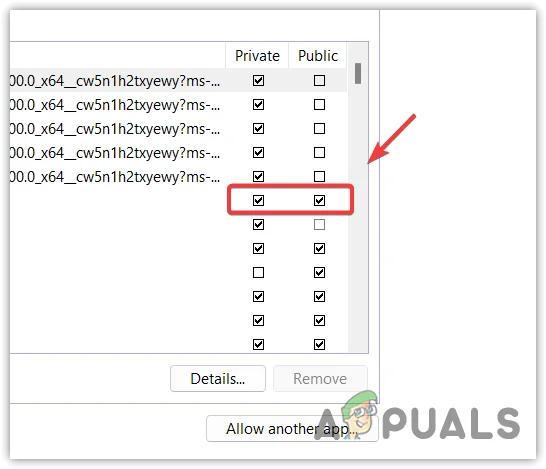
- 열다 Windows 방화벽을 통해 앱 허용.

- 딸깍 하는 소리 설정 변경 > 다른 앱 허용.

- 딸깍 하는 소리 검토파일을 추가하세요 .EXE 메인 게임.
- 파일 추가 런처.exe 또한 (Steam/Epic/EA) 세션이 중요한 경우가 많기 때문입니다.
- 게임에 보조 실행 파일(부정 방지/변조 방지/플레이어 도우미)이 포함되어 있다면, 그것들도 함께 추가하십시오.
- 진드기 특별한이것을 표시하세요 년 공용 네트워크에서 정기적으로 게임을 하고 그 위험성을 이해하는 경우에만 해당됩니다.

- 컴퓨터를 재시작하고, 플레이어를 다시 실행한 다음 게임을 실행하세요.
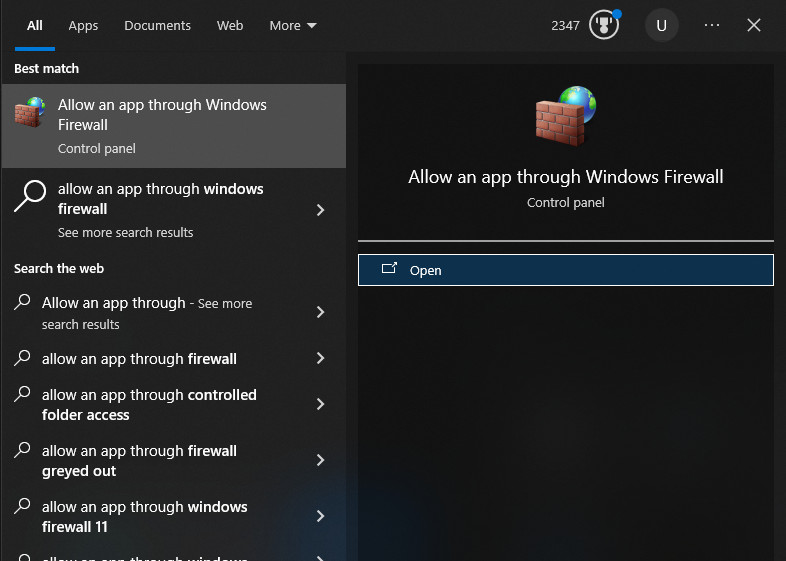
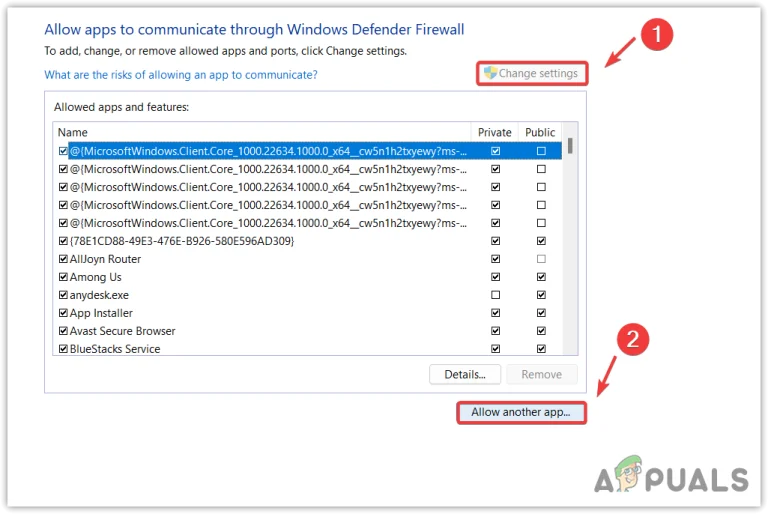
해결책 4. 오버레이 및 백훅을 비활성화합니다.
오버레이는 게임 프로세스에 삽입되는 방식으로 작동합니다. 일부 부정행위 방지/변조 방지 시스템은 이를 간섭으로 간주하여 시작 검증을 차단합니다.
- 장애를 입히다 스팀 오버레이 그리고 불일치 오버레이 그리고 GeForce Experience 오버레이 그리고 Xbox 게임 바 FPS/모니터링 오버레이 사용법 안내: 게임 내 오버레이를 비활성화하는 방법은 무엇인가요?
- 게임 연결을 위한 도구(캡처 도구, 셰이더 인젝터, 오버클럭 오버레이 기반 도구)를 모두 닫으세요.
- 플레이어를 재시작하고 다시 시도하세요.
해결 방법 5. 게임 런처가 아닌 런처를 복구/재설치하세요.
런처의 로그인/권한 레이어에 오류가 있는 경우, 게임이 제대로 시작되기 전에 오류가 발생하므로 게임 파일을 확인해도 소용이 없습니다. 대부분의 경우 런처를 복구/재설치하면 설치된 게임을 유지하면서 해당 레이어가 업데이트됩니다.
- 사용 옵션 ㅅㅂ 운영자의 도메인(있는 경우).
- 그렇지 않다면 플레이어를 제거하고 컴퓨터를 재시작한 다음 최신 버전을 다시 설치하십시오.
- 로그인하고, 설치된 게임을 다시 검색하도록 한 다음 실행하세요.
다른 방법이 모두 실패하면: 계정 문제일 가능성이 있습니다(라이선스 불일치, 제한 사항 또는 서버 차단). 해당 서비스 제공업체의 고객 지원팀에 문의하여 정확한 오류 메시지, 사용 중인 플랫폼(Steam/Epic/EA/Ubisoft/Rockstar), 그리고 재설치 또는 기기 변경 후 문제가 발생했는지 여부를 알려주세요.

댓글이 닫혔습니다.