

Hollow Knight Silksong에서 Unity 오류 6000.0.50f1을 해결하는 방법: 완벽 가이드
Unity 6000.0.50f1이라는 줄은 일반적으로 충돌 창 이나 Unity 충돌 로그 상단 에 나타납니다 . 이는 오류 코드가 아니라 게임 에 사용된 Unity 엔진 버전입니다 ( Unity 6은 6000.x 버전을 사용합니다 ). 충돌의 실제 원인은 보통 그 아래에 나열됩니다( D3D/Vulkan , UnityPlayer.dll 과 같은 렌더러 초기화 문제 , 런타임 누락, 장치 드라이버 등).
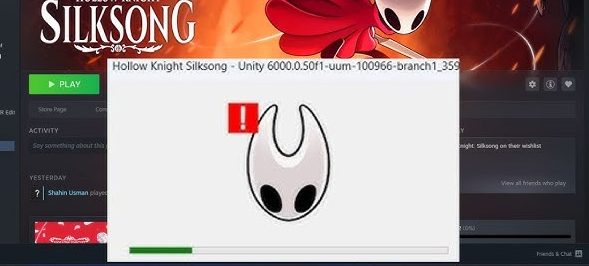
시작하기 전에: Steam 과 컴퓨터를 다시 시작하세요 . 충돌이 계속되면 아래 해결 방법을 순서대로 시도해 보세요.
1. Microsoft의 기본 디스플레이 어댑터로 전환합니다(빠른 진단).
이것은 테스트 입니다 . 그래픽 처리 장치(GPU)를 비활성화하면 Windows에서 일반 드라이버를 사용하게 됩니다. 게임이 실행되면 문제는 GPU 드라이버/설정 또는 그래픽 후크 에 있을 가능성이 높습니다 . 성능이 저하될 수 있으므로 테스트 후 GPU를 다시 활성화하고 방법 3을 사용하여 문제를 제대로 해결하십시오.
참고: 이 옵션을 활성화하면 화면 해상도가 낮아 보일 수 있습니다.
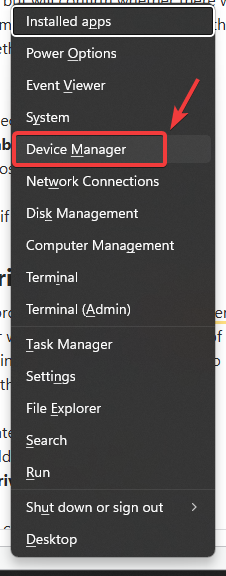
- 클릭 윈도우 + X > 열다 기기 관리자.

- 확장하다 디스플레이 어댑터.
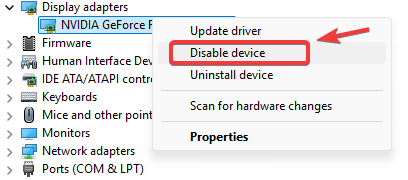
- 그래픽 처리 장치(GPU)를 마우스 오른쪽 버튼으로 클릭 > 장치 비활성화.

- 재시작 PC.
- 게임을 실행하고 테스트해 보세요.
- 테스트 후: 돌아와 기기를 활성화하세요 그래픽 처리 장치(GPU)용입니다.
2. 오버레이 및 인젝터 비활성화
Unity는 오버레이/인젝터가 시작 시 렌더러를 바인딩하면 충돌할 수 있습니다. 해당 기능을 비활성화하고 Steam을 다시 시작한 다음 테스트해 보세요.
- 오버레이 기능을 끄세요: 스팀, 디스코드, NVIDIA/GeForce, AMD, Xbox 게임 바. 델리: 게임 내 오버레이를 비활성화하여 렉과 낮은 FPS 문제를 해결하는 방법은 무엇인가요?
- 모니터링/인터뷰 도구에서 나가기: MSI Afterburner, RTSS, Overwolf, ReShade, 캡처 도구, FPS 카운터, 인젝션 조정.
- Steam 다시 시작 그리고 그는 경기를 시작했습니다.
3. GPU 드라이버를 DDU를 사용하여 완전히 제거하고 다시 설치합니다.
첫 번째 방법이 도움이 되었거나 드라이버에 문제가 있다고 의심되는 경우, 클린 설치를 수행하십시오 . DDU는 일반적인 제거 과정에서 누락될 수 있는 잔여 파일을 제거합니다.
팁: 안전 모드를 사용 하고 인터넷 연결을 일시적으로 끊으면 Windows가 프로세스 도중에 드라이버를 자동으로 설치하는 것을 방지할 수 있습니다.
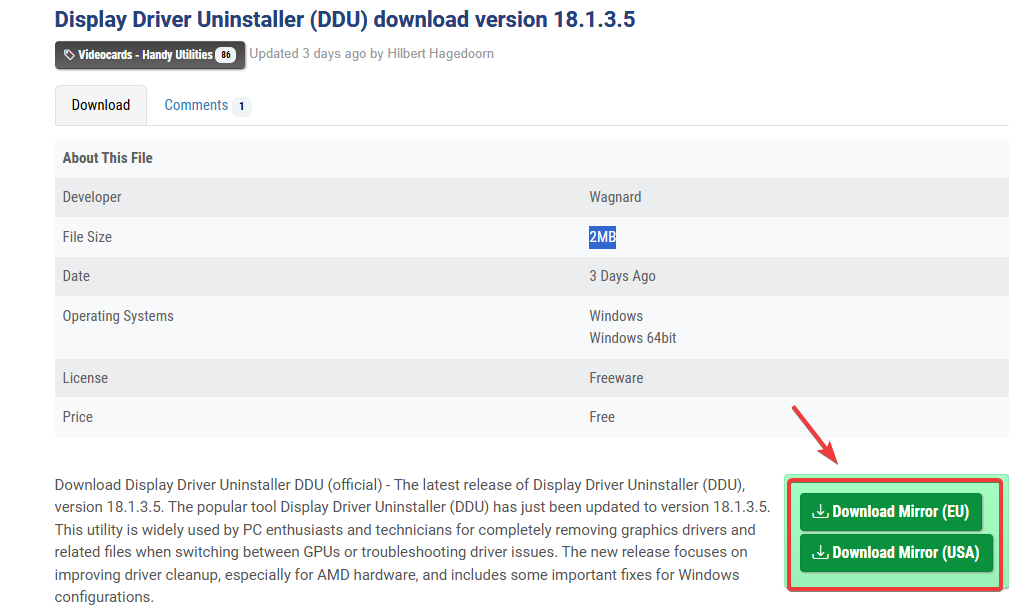
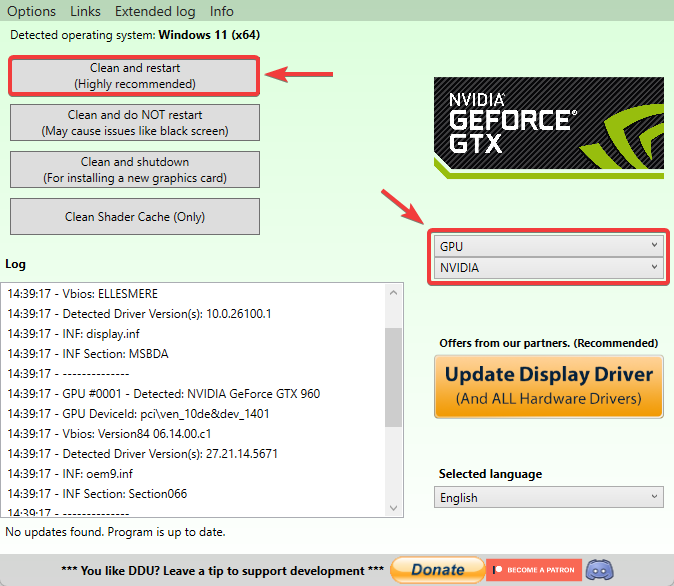
- DDU를 다운로드하세요. 공식 웹 사이트 추출합니다.

- 부팅하다 답장, 그런 다음 실행 디스플레이 드라이버 Uninstaller.exe.
- GPU 유형을 선택하세요(엔비디아 / AMD / 인텔).
- 딸깍 하는 소리 정리 및 재시작.

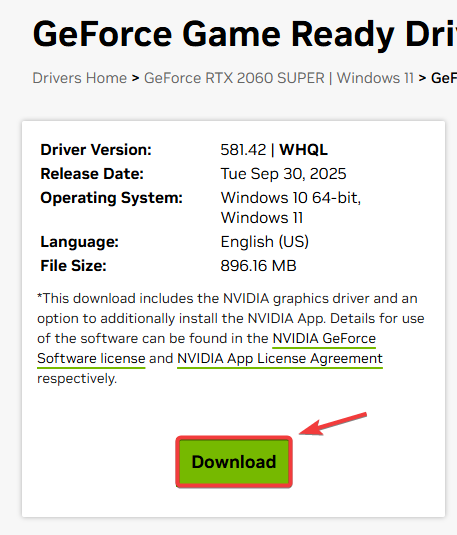
- 웹사이트에서 최신 드라이버를 설치하세요. 공무원 귀사의 GPU 제조 회사를 위해.

- 게임을 재시작하고 테스트해 보세요.
노트북 관련 참고 사항: 노트북 제조사에서 OEM GPU 드라이버를 제공하는 경우, 그래픽 카드 교체가 가능한 시스템에서는 일반 드라이버보다 더 안정적일 수 있습니다.
4. 게임 파일의 무결성 확인
파일이 손상되었거나 누락된 경우 Unity가 시작 중에 충돌할 수 있습니다. 이 검사는 손상된 파일을 다시 다운로드합니다.
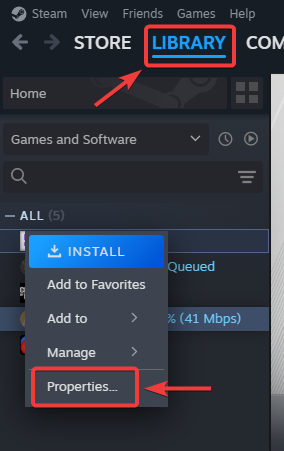
- 열다 증기 > 질문.
- 게임을 마우스 오른쪽 버튼으로 클릭하세요 > ئصائص.

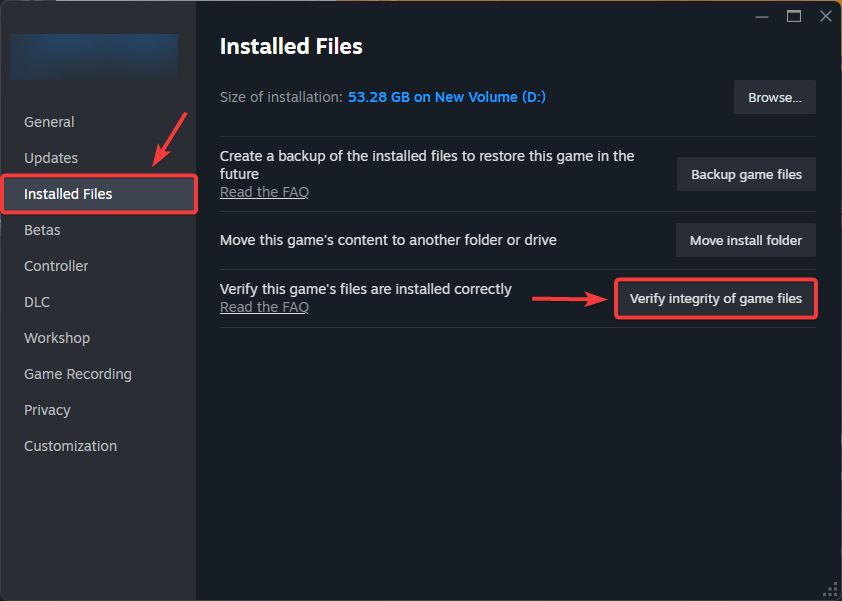
- 이동 설치된 파일 > 게임 파일 무결성 확인.

- 완료되면 Steam을 다시 시작하고 다시 시도하십시오.
5. 그래픽 처리 장치(GPU)가 필요한 애플리케이션 프로그래밍 인터페이스(API)(DirectX/Vulkan)를 지원하는지 확인하십시오.
사용 중인 그래픽 처리 장치(GPU)가 필요한 API/기능 수준을 지원하지 않는 경우, Unity는 렌더러 초기화 중에 충돌할 수 있습니다.
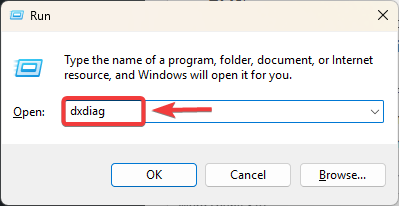
- 클릭 윈도우 + R > 유형 dxdiag를 엔터 키를 누르세요.

- 열다 디스플레이 그리고 그는 지적했다 GPU 그리고 VRAM 그리고 기능 수준 (명시된 경우).
- 비교하다 시스템 요구 사항 이 게임은 스팀에서 이용 가능합니다 (DirectX 11+/Vulkan 등).
- 기기가 필요한 API/기능을 충족하지 못하는 경우 그래픽 처리 장치(GPU)를 업그레이드하는 것이 확실한 해결책입니다.
이러한 해결 방법들이 모두 도움이 되지 않는다면, 해당 Unity 버전의 게임/엔진에 문제가 있을 수 있습니다 . 패치가 나오는지 확인해 보시고, 문제를 보고하실 때는 Player.log 파일을 첨부하여 지원팀에서 정확히 어떤 모듈에서 오류가 발생했는지 확인할 수 있도록 해주세요.
댓글이 닫혔습니다.