


일반적으로 오류를 의미합니다. 동기화 실패 에 지오메트리 대시 게임이 동기화를 완료할 수 없었습니다. 로컬 저장 당신과 Geometry Dash 서버대부분의 경우 그 이유는 다음과 같습니다. 서버 과부하/중단, 또는 불안정한 연결, 또는 기존 계정 인증, 또는 패키지 저장 크기가 너무 커서 안정적으로 적재하기 어렵습니다.
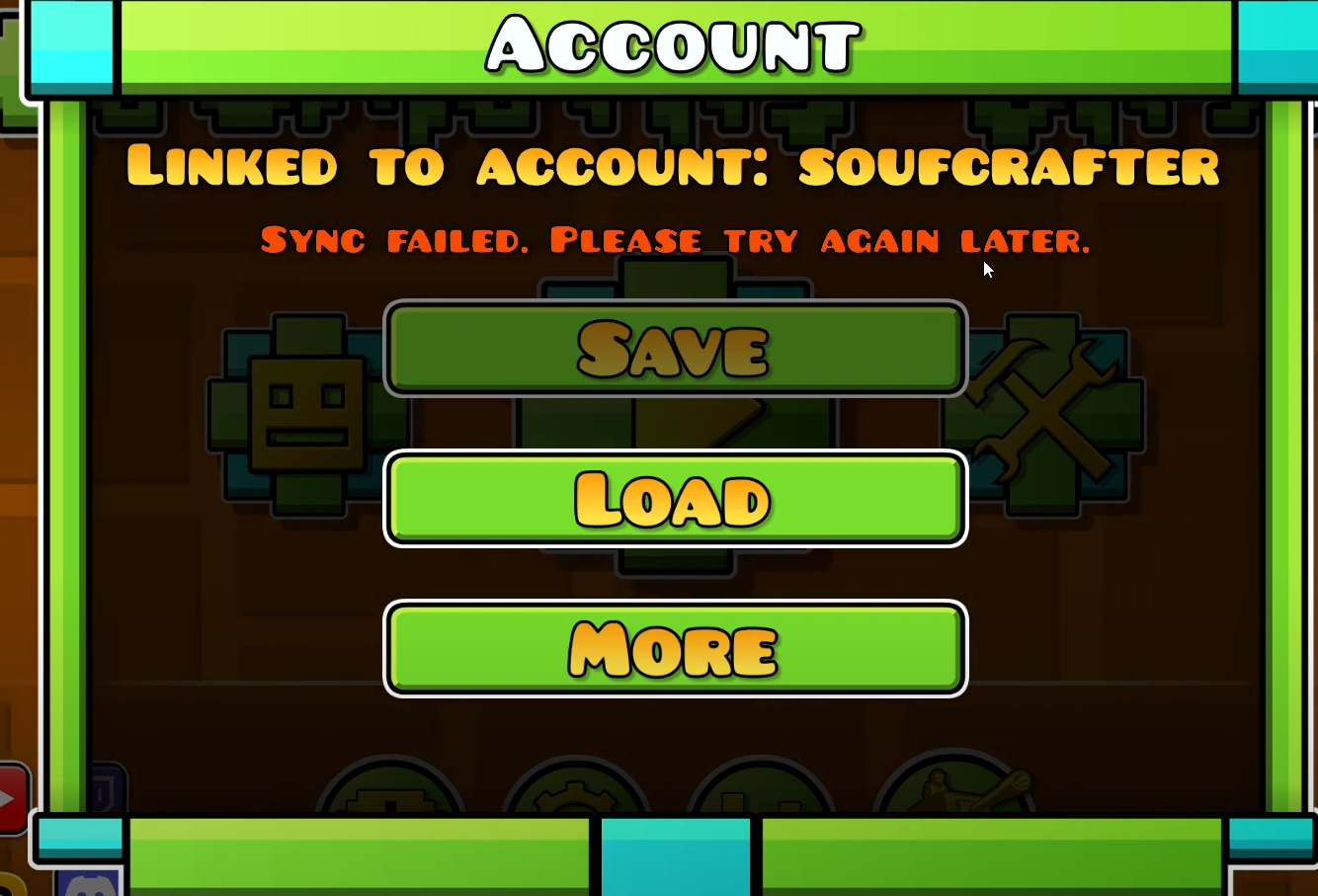
때때로 문제는 일시적인 것(서버 측 문제)일 수 있습니다. 갑자기 레벨을 탐색하거나 프로필을 열거나 온라인 기능을 사용할 수 없는 경우 가장 좋은 해결 방법은 다음과 같습니다. 나중에 다시 시도해 보세요 (저장/업로드 파일을 반복해서 보내지 마세요.)
간단한 테스트 (먼저 이것들을 시도해 보세요)
- 기기 재부팅 (PC/Android/iPhone/iPad)에서 Geometry Dash를 다시 시작하세요.
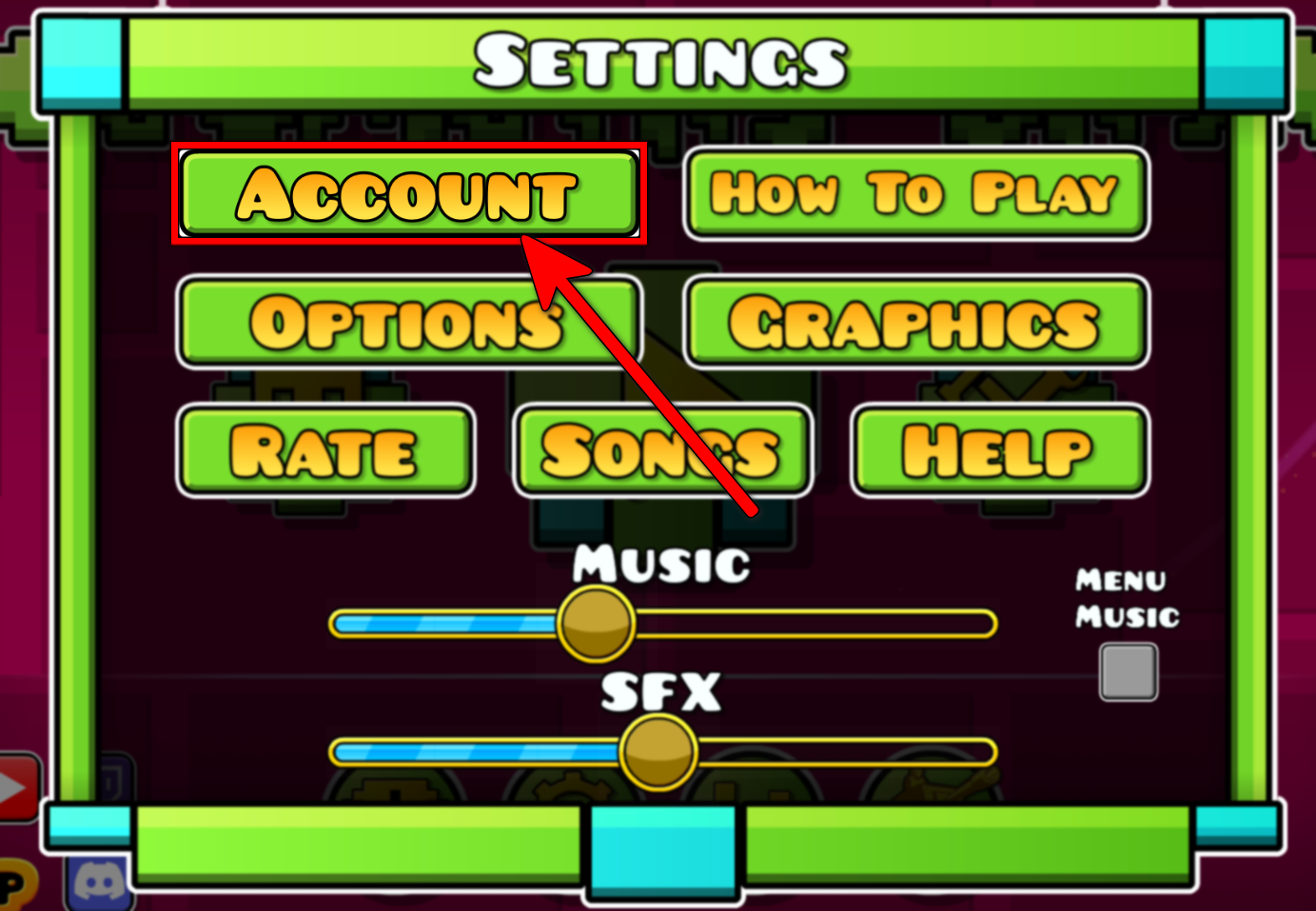
- 로그인되어 있는지 확인하세요.: 열려있는 설정 ← 계정 계정에 로그인된 것으로 표시되는지 확인하세요.
1. 수동으로 저장한 후 (동일 계정으로) 업로드하세요.
동기화가 실패하면 업로드/다운로드 프로세스가 중간에 멈추거나 실패할 수 있습니다. [필요한 소프트웨어/장치 등]을 실행하세요. 구하다 이렇게 하면 게임이 사용자 계정 저장 패키지를 서버에 업로드하게 됩니다. 그런 다음, 다음을 사용하여 로딩 중 이 기능을 사용하면 저장된 데이터를 복구하고 깨끗한 동기화 상태를 다시 설정(및 장치에 적용)할 수 있습니다. 이는 시스템 종료 또는 불완전한 동기화 중단 후에 도움이 되는 경우가 많습니다.
- 열다 지오메트리 대시 포함된 장치에서 최근 진행 상황 ㄹㅇ.
- من 메인 메뉴톱니바퀴 아이콘을 클릭하여 여세요 설정.
- 탭으로 이동 الحساب 그리고 누르다 저장.

- 기다림 저장이 완료될 때까지 (저장하는 동안 게임을 종료하지 마세요).
- 두 번째 기기를 사용 중인 경우, 해당 기기에서 Geometry Dash를 실행하세요.로그인 같은 계좌로.
- 이동 설정 → 계정 → 업로드.

- 다운로드가 완료될 때까지 기다린 후 게임을 종료하세요.
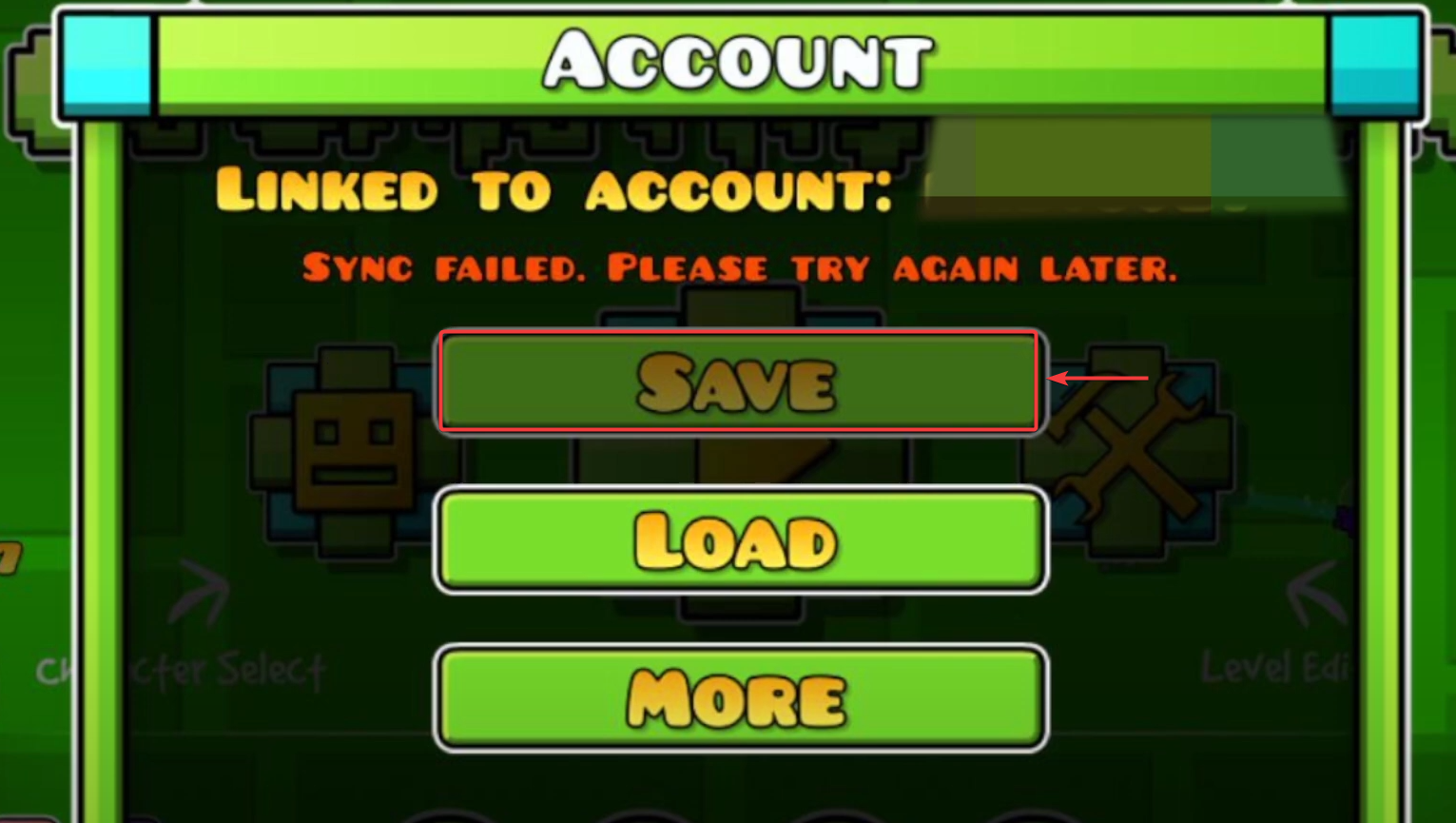
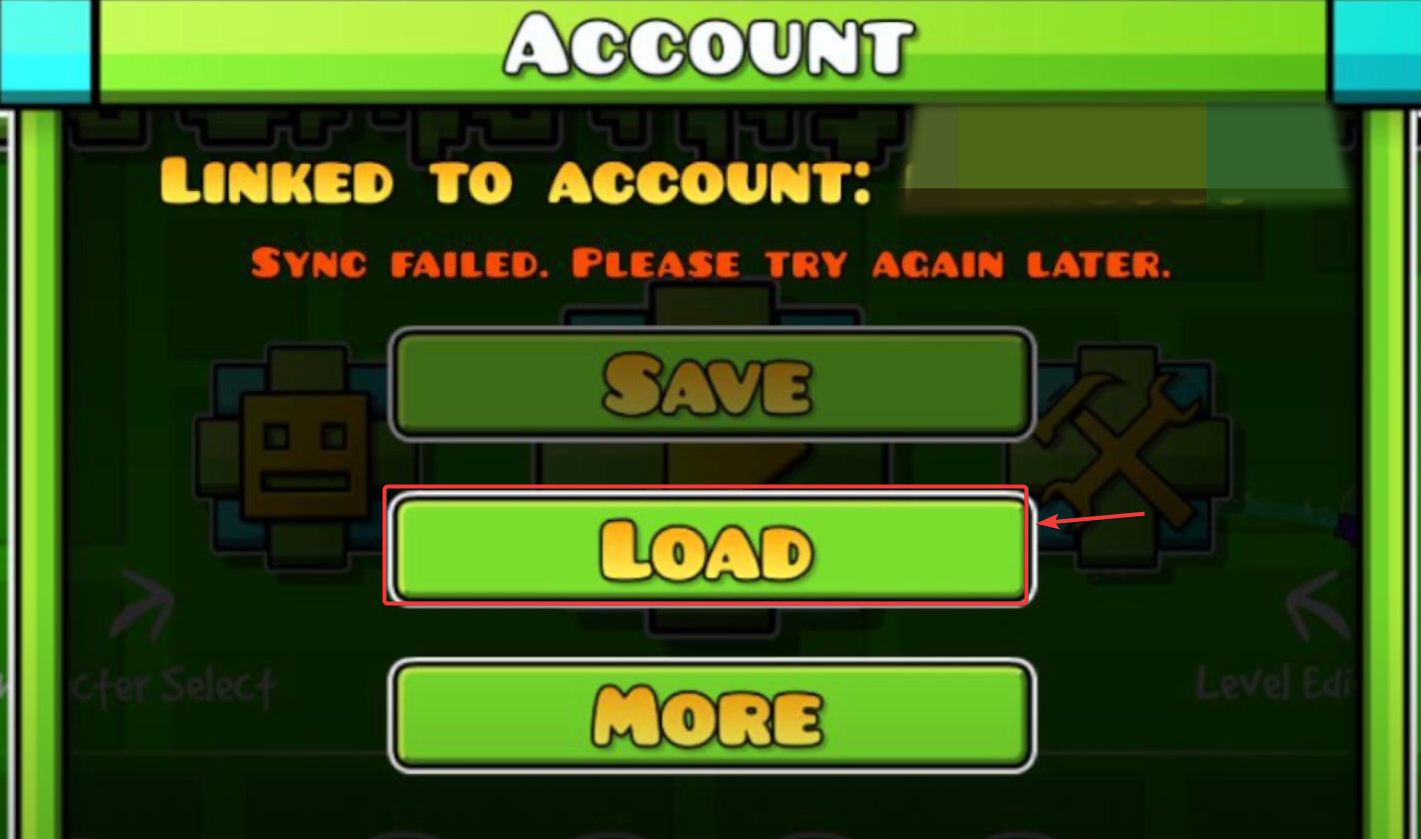
조언: 심지어 하나의 장치이 절차는 다음과 같은 결과를 초래할 수 있습니다. 저장 먼저, 동기화 오류 문제를 해결하려면 다음을 사용하세요. 다운로드 클라우드 데이터를 이 기기로 가져와야 할 필요가 정말 있는 경우에만 그렇게 하세요.
2. 로그인 업데이트
로그인 세션이 오래된 (오랜 시간 로그인하지 않거나 비밀번호를 변경한 후에 흔히 발생하는 현상으로,) 인터넷 연결 상태가 양호하더라도 저장/불러오기가 실패할 수 있습니다. 로그인 업데이트 게임에서 계정 재인증을 요구합니다.
- 열다 설정 → 계정.

- 탭하다 참고자료, 다음 선택 로그인 업데이트.

- 사용자 이름/비밀번호를 입력하고 확인하세요.
- 업데이트 후 시도해 보세요. 보존 다시 (그러면) 다운로드 (필요한 경우).
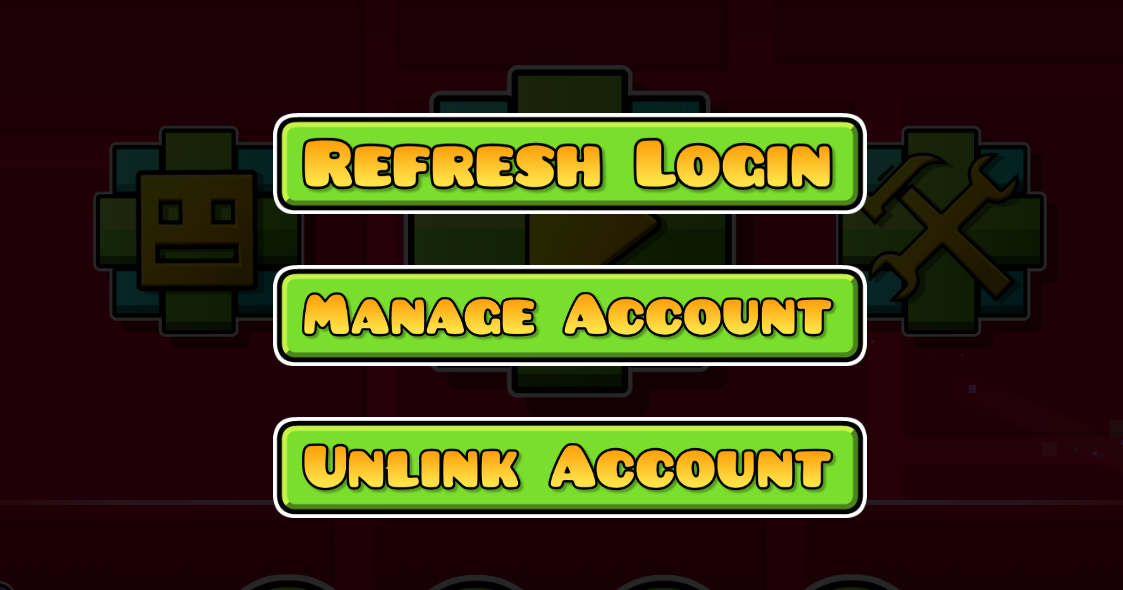
로그인 업데이트가 실패할 경우: 방법 3으로 이동하여 공식 계정 관리자를 사용하여 비밀번호를 재설정한 다음, 다시 로그인 정보를 업데이트해 보세요.
3. 다시 로그인(세션 새로 고침) + 비밀번호 재설정(필요한 경우)
해당 세션은 금지될 수 있습니다. 비동기 동기화 문제일 수 있습니다. 로그아웃 후 다시 로그인하면 이전 세션 상태가 삭제됩니다. 그래도 문제가 해결되지 않으면 비밀번호를 재설정하여 인증을 새로고침하고 고질적인 동기화 오류를 해결할 수 있습니다.
- Geometry Dash를 열고 다음으로 이동하세요. 설정 → 계정.
- 퍄퍄퍄 로그 아웃.
- 재시작 이 게임은 캐시된 세션 상태를 지우는 데 도움이 됩니다.
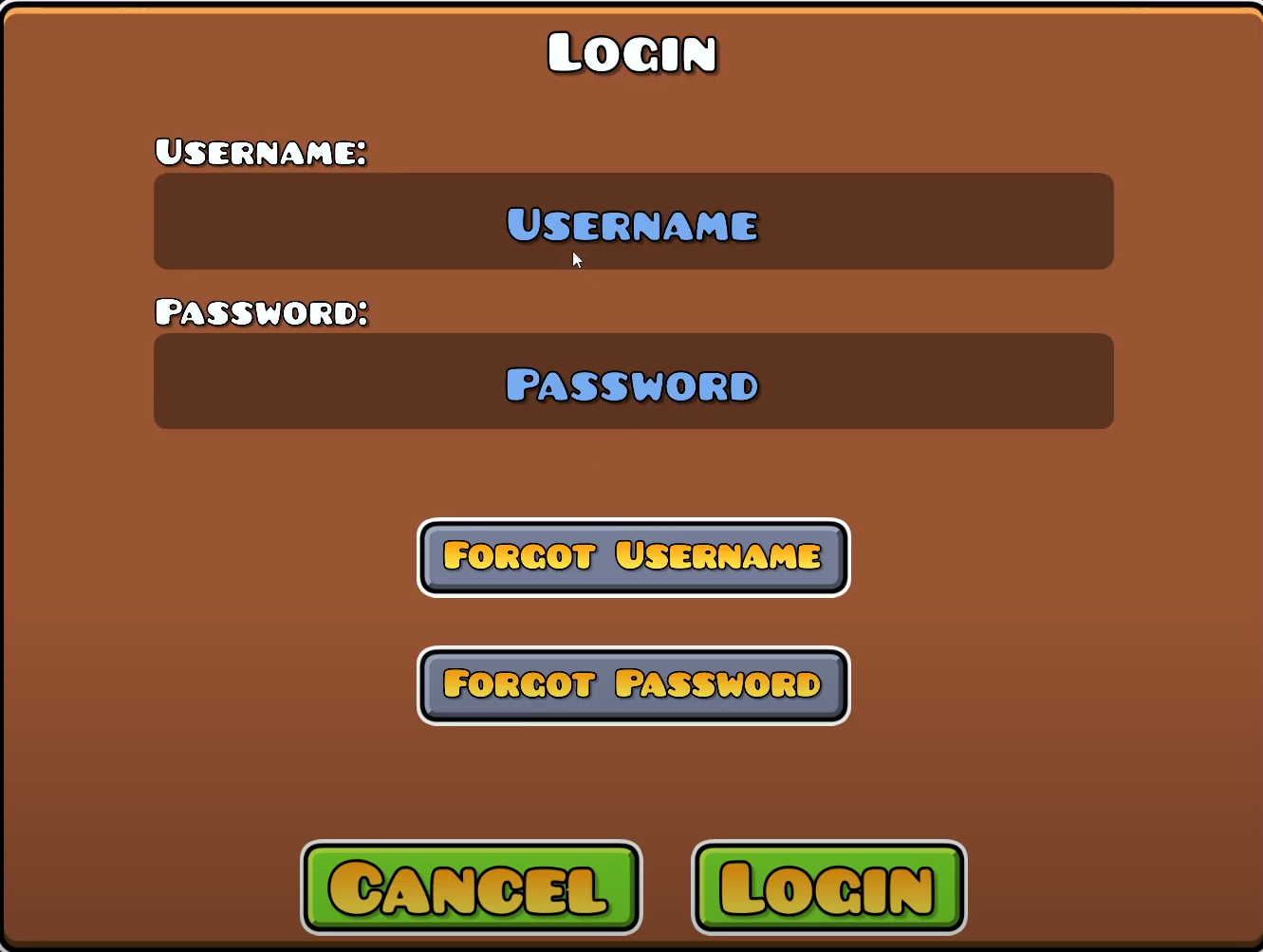
- 사용자 이름과 비밀번호를 사용하여 다시 로그인하세요.
- 동기화가 계속 실패하면 열기 계정 관리 게임 내 계정 설정에서 (계정 관리자 웹사이트)로 이동하세요.비밀번호를 변경/재설정하세요 (또는 사용) 비밀번호를 잊으셨나요?).
- 비밀번호를 변경한 후 게임으로 돌아가세요.로그인 새로운 자격 증명을 다시 사용합니다.

- 하려고 노력하다 설정 → 계정 → 저장 다시 시도해 보세요. 다운로드 필요한 경우.

댓글이 닫혔습니다.