


게임이 시작될 때 마인크래프트 베드락 (윈도우용 마인크래프트) Microsoft 프로필을 업로드하면 다음과 같은 메시지가 표시될 수 있습니다.
"로그인 실패: Microsoft 계정에 로그인할 수 없습니다... 오류 코드: Drowned".
이로 인해 금지 조치가 내려집니다. 영역 그리고 온라인마켓 Xbox/Microsoft 인증 실패로 인해 다른 인터넷 연결/동기화 기능에도 영향을 미칩니다.
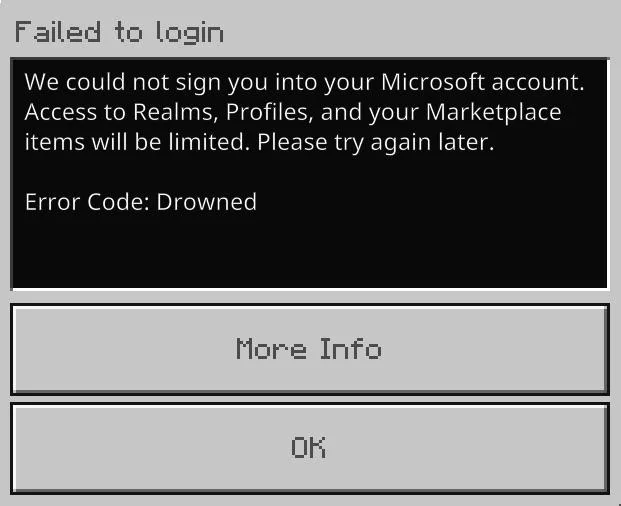
이는 대개 다음과 같은 이유로 발생합니다. 계정 제한 (가족/연령 설정) 또는 로그인 코드가 멈췄습니다또는 구성 요소 Xbox / 게임 서비스 윈도우 운영 체제에서는 비활성화되어 있습니다.
1. Microsoft/Xbox 서비스 상태를 확인하세요.
Xbox/Microsoft 로그인 서비스에 문제가 발생한 경우 로컬 해결 방법은 도움이 되지 않습니다. 먼저 서비스 상태를 확인하십시오.
- Xbox 상태 페이지를 엽니다. support.xbox.com/xbox-live-status.
- 내부의 문제를 찾아보세요 로그인 또는 계정 및 프로필 또는 그와 비슷한 것.
- 문제가 발생한 경우 잠시 기다렸다가 다시 시도하십시오.
2. 비밀번호 없이 로그인하는 경우 임시 비밀번호를 추가하세요.
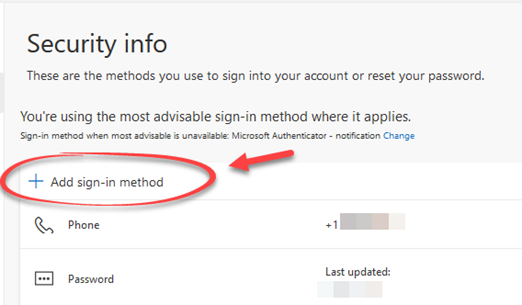
비밀번호 없이 로그인하면 특정 컴퓨터에서 악순환에 빠질 수 있습니다. 비밀번호를 추가하면 표준 로그인 경로를 유지하는 데 도움이 되며, 나중에 비밀번호를 제거할 수도 있습니다.
- 이동 account.microsoft.com 그리고 로그인합니다.
- 열다 보안 및 검색 비밀번호 없는 계정 / 로그인 방법 (표현 방식은 다를 수 있습니다.)
- 비밀번호를 추가하거나 (또는 비밀번호 없이 로그인하는 기능을 일시적으로 비활성화하세요).
- 마인크래프트를 재시작하고 로그인해 보세요(해당 옵션을 선택하세요). 암호 (요청받은 경우에 한해서)

3. Xbox/게임 서비스가 비활성화되어 있지 않은지 확인하십시오.
Xbox 서비스가 필요한 경우 장애인 만약 실행할 수 없다면, 마인크래프트는 인증을 완료할 수 없을 것입니다.
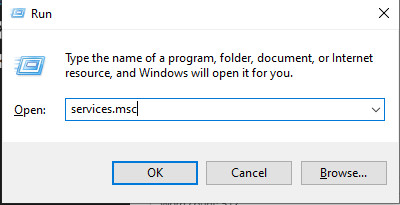
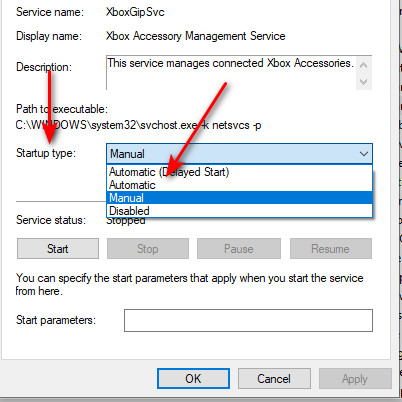
- 클릭 윈도우 + R > 유형 services.msc를.

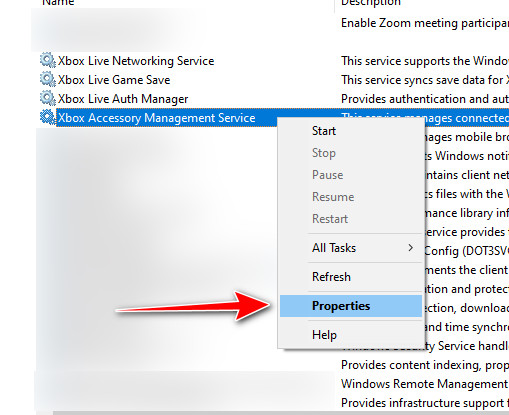
- 다음 서비스를 검색하세요(컴퓨터에 목록에 없는 서비스는 건너뛰세요).
- Xbox Live 인증 관리자 (XblAuthManager)
- Xbox Live 게임 저장 (XblGameSave)
- Xbox Live 네트워킹 서비스 (XboxNetApiSvc)
- 게임 서비스 (게임 서비스 / 게이밍서비스넷)

- 각 서비스를 열고 조정하세요. 시작 유형 선택에 비활성화되지 않음 (자동 또는 수동 시동 옵션 모두 가능합니다.)

- 서비스가 중단, 수도꼭지 스타트 > 신청 > OK.
- 컴퓨터를 재시작하고 마인크래프트를 다시 실행해 보세요.
4. 게임을 오프라인으로 시작한 다음 다시 연결하세요.
이로 인해 일시 중지된 세션이 중단되고 새 로그인 시도가 강제될 수 있습니다.
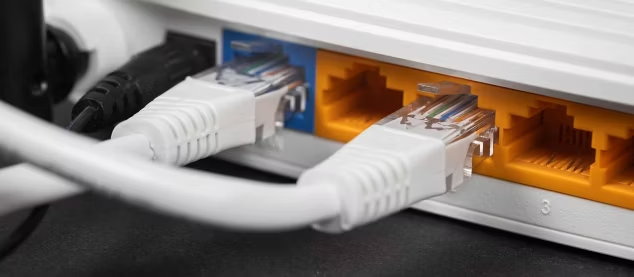
- 인터넷 연결을 끊으세요(Wi-Fi를 끄거나 이더넷 케이블을 뽑으세요).

- 마인크래프트를 실행하고 메인 메뉴가 나타날 때까지 기다리세요.
- 인터넷에 다시 연결하세요.
- 다시 로그인해 보세요.
5. 마이크로소프트 계정 암호를 변경하세요
이렇게 하면 활성 세션이 재설정되고 오래되었거나 손상된 코드가 삭제될 수 있습니다.
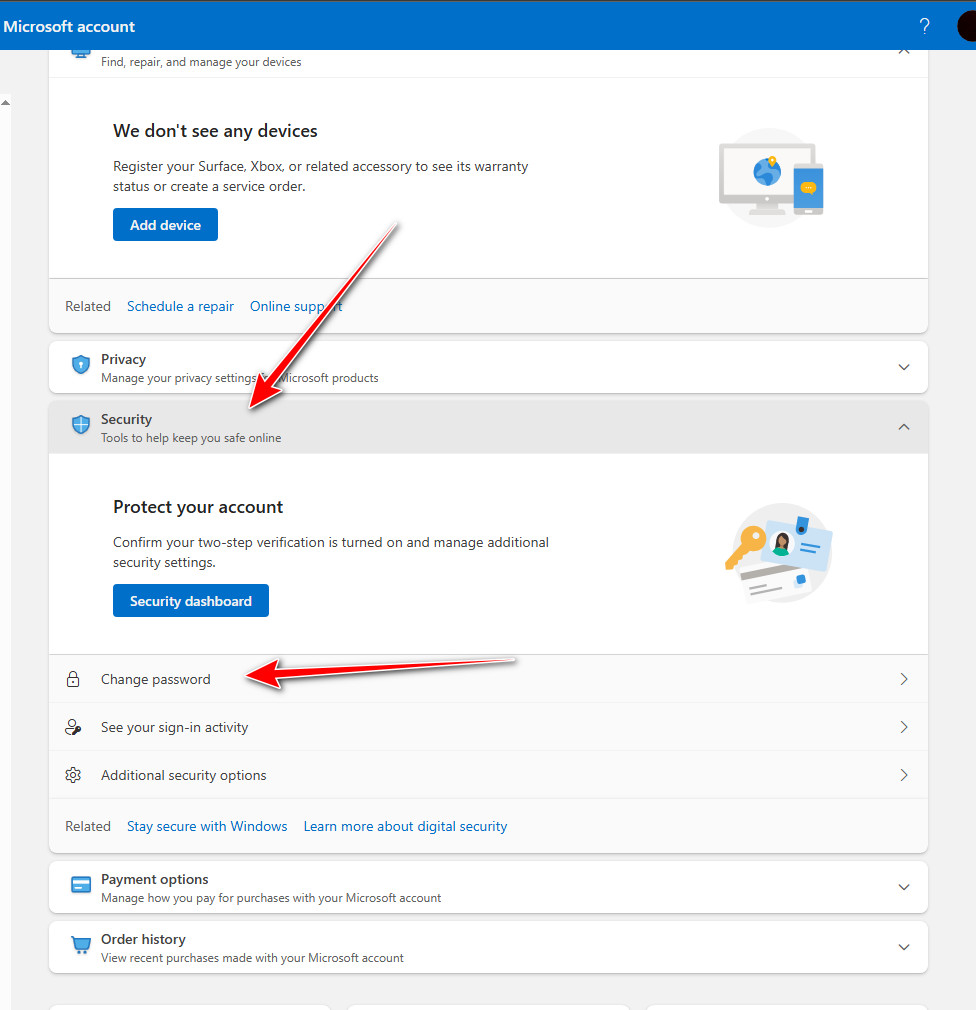
- 이동 account.microsoft.com 그리고 로그인하세요.
- 이동 보안 > 비밀 번호 변경.

- 새 비밀번호를 설정하세요.
- 마인크래프트를 실행하고 새 비밀번호로 로그인하세요.
6. Xbox 앱과 Microsoft Store에서 로그아웃했다가 다시 로그인하세요(동일 계정 사용).
스토어/Xbox 계정이 Minecraft 계정과 일치하지 않거나 토큰 문자열이 손상된 경우, 다시 로그인하면 문제가 해결되는 경우가 많습니다.
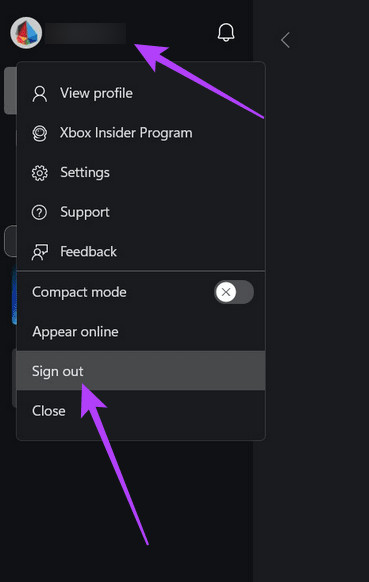
- 앱 열기 X 박스 로그아웃하세요.

- Xbox 앱을 완전히 종료하세요(시스템 트레이에 남겨두지 마세요).
- 열다 마이크로 소프트 스토어 > 프로필 아이콘 > 로그 아웃.
- 스토어에 로그인하려면 다음을 사용하세요. 동일한 Microsoft 계정 마인크래프트 사용자.
- Xbox 앱을 다시 실행하고 다시 로그인하세요.
- 마인크래프트를 실행하고 테스트해 보세요.

댓글이 닫혔습니다.