


클릭하면 고용 에 펍지: 배틀그라운드 Steam에서 Steam이 잠시 "실행 중"인 것처럼 보일 수 있으며, PUBG가 이런 식으로 실행되는 것을 볼 수도 있습니다. TslGame.exe (때때로 ExecPubg.exe 사기 방지 구성 요소는 다음과 같습니다. 작업 관리하지만 게임 창이 열리지 않습니다.
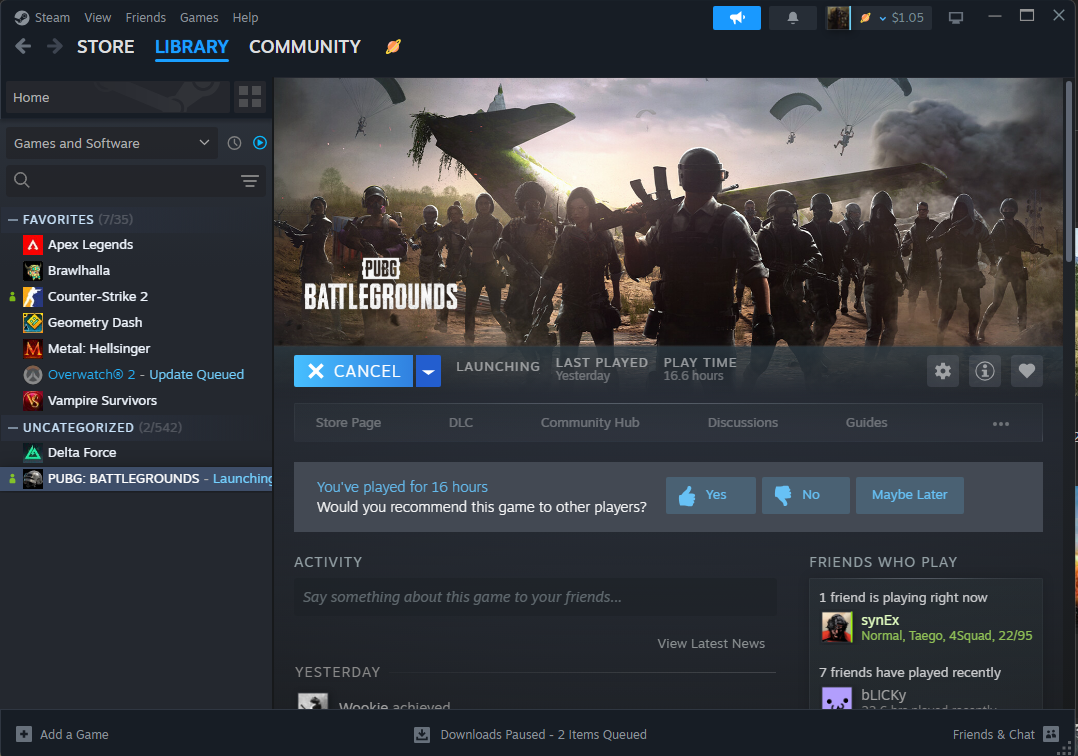
이는 일반적으로 PUBG가 실행된 후 초기 설정 단계에서 오류가 발생하는 것을 의미하며, 그 원인은 주로 다음과 같습니다. 게임 파일이 손상되었거나 누락되었습니다., 또는 인트로 영상 파일(동영상)이 손상되었습니다., 또는 DirectX 구성/드라이버 충돌또는 개입 보안 프로그램또는 갈등 오버레이/인젝터.
아래 해결 방법을 순서대로 시도해 보세요(가장 간단한 방법부터 시작). 각 방법을 실행한 후 PUBG를 다시 실행하여 정상적으로 열리는지 확인하세요. PUBG가 백그라운드에서 멈춰 있는 경우 종료하세요. TslGame.exe 재시도 전 작업 관리 단계에서.
1. -dx11 런타임 옵션을 추가합니다.
법을 시행하는 것이 도움이 될 수 있습니다. 다이렉트 11 PUBG가 그래픽 경로를 제대로 구성하지 못하는 경우(불안정한 드라이버, 하이브리드 GPU 설정 또는 오버레이 후크 때문일 수 있음), DX11은 일반적으로 시작 오류/창이 나타나지 않는 문제를 해결하는 데 가장 적합한 옵션입니다. 이미 DX11을 사용 중이라면 다음 해결 방법을 시도하십시오.
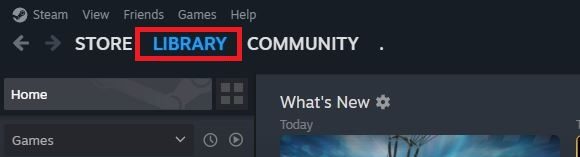
- 스팀 라이브러리를 여세요.

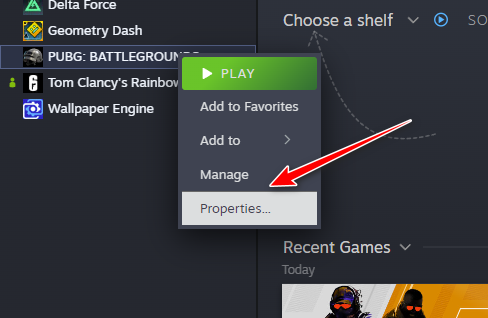
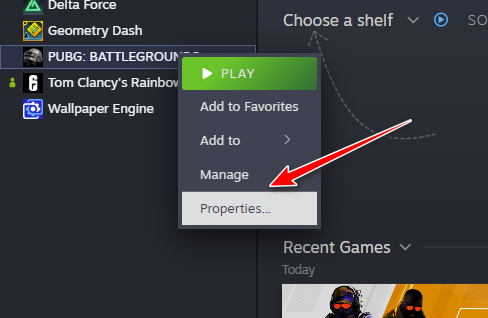
- 오른쪽 클릭 펍지: 배틀그라운드 훠궈 ئصائص.

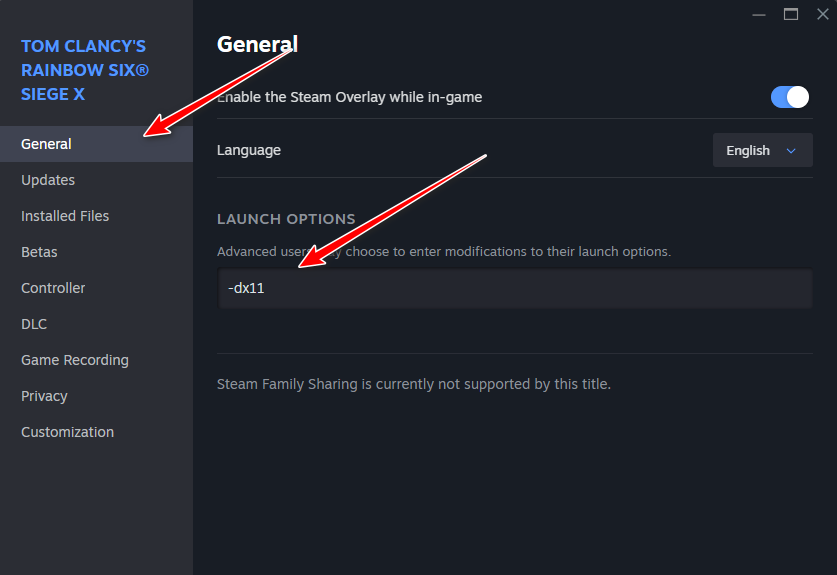
- 상자에 재생 옵션, 유형:
-dx11
- 속성 창을 닫고 게임을 다시 시작하세요.
ملاحظة :
이미 다른 시작 옵션이 설정되어 있다면, 일시적으로 해당 옵션들을 제거하고 설정된 옵션만 남겨두세요. -dx11 테스트 중에 이 기능을 사용하면 발사 실패의 원인을 파악하는 데 도움이 됩니다.
2. 게임 파일의 무결성을 확인합니다.
PUBG가 백그라운드에서 실행되었지만 창이 전혀 표시되지 않았다면, 파일이 손실되거나 손상되었습니다. 그게 주된 이유입니다. 스팀 인증은 설치 상태를 확인하고... 다시 다운로드 손상되었거나 누락된 항목(잘못된/부분적인 업데이트로 인해 손상된 파일 포함).
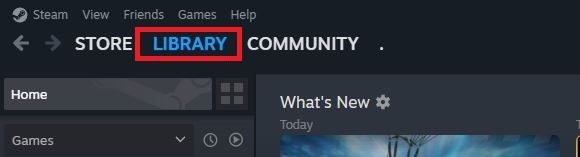
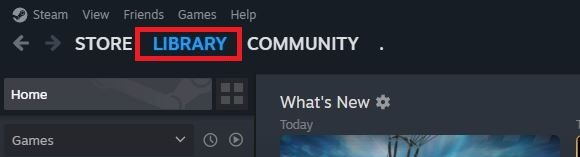
- Steam을 실행하고 라이브러리로 이동하세요.
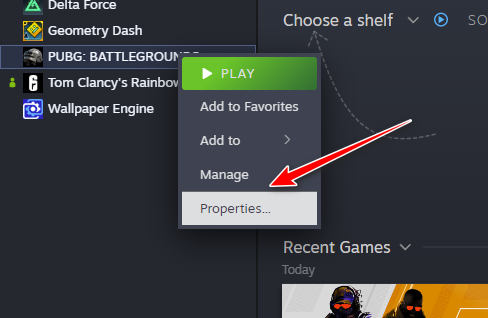
- 마우스 오른쪽 버튼으로 클릭 펍지: 배틀그라운드 انقر فوق 속성.
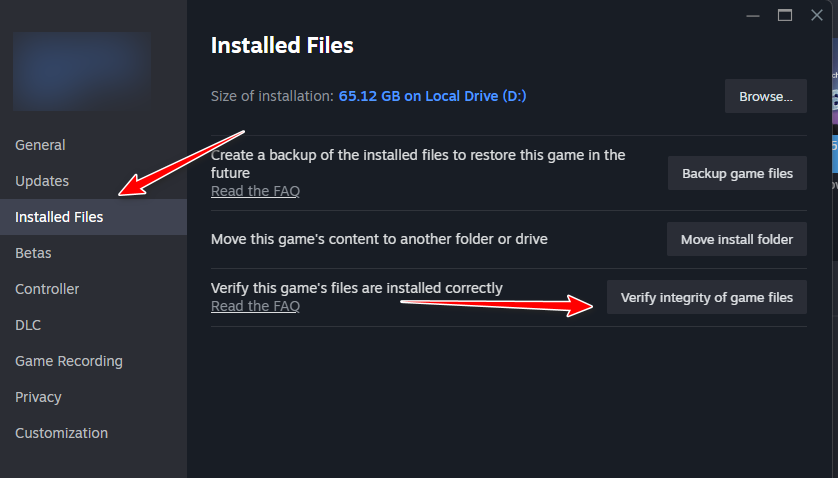
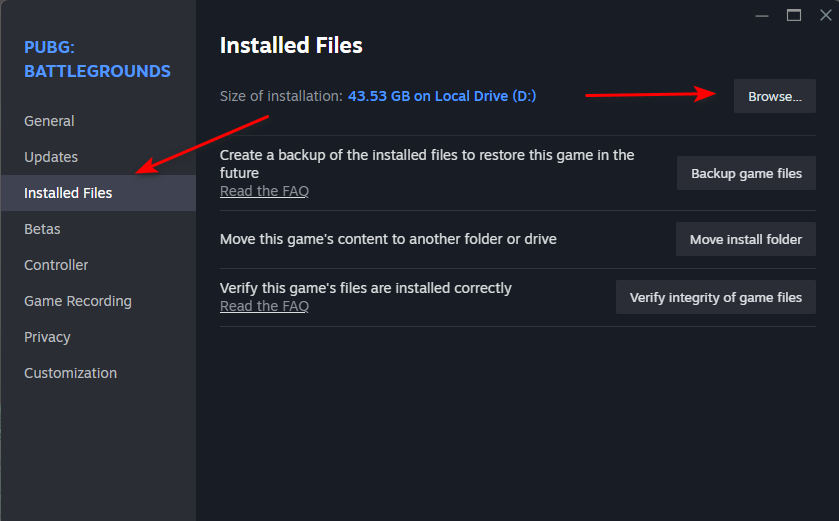
- 이동 설치된 파일 انقر فوق 게임 파일 무결성 확인.

- 프로세스가 완료될 때까지 기다린 후 게임을 실행하세요.
3. Movies 폴더를 삭제하거나 이름을 변경하세요.
PUBG는 시작 시 인트로/오프닝 영상을 로드합니다. 만약 해당 폴더 안에 손상된 파일이 있다면 문제가 발생할 수 있습니다. 영화 산업게임이 멈추거나 창이 열리기 전에 종료될 수 있습니다. 해당 폴더를 삭제(또는 이름을 변경)하면 PUBG에서 이러한 비디오를 건너뛰도록 강제할 수 있습니다.
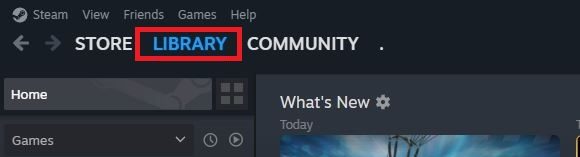
- Steam을 실행하고 라이브러리로 이동하세요.
- PUBG를 마우스 오른쪽 버튼으로 클릭하고 이동하세요. ئصائص.
- 이동 설치된 파일 클릭 검토.

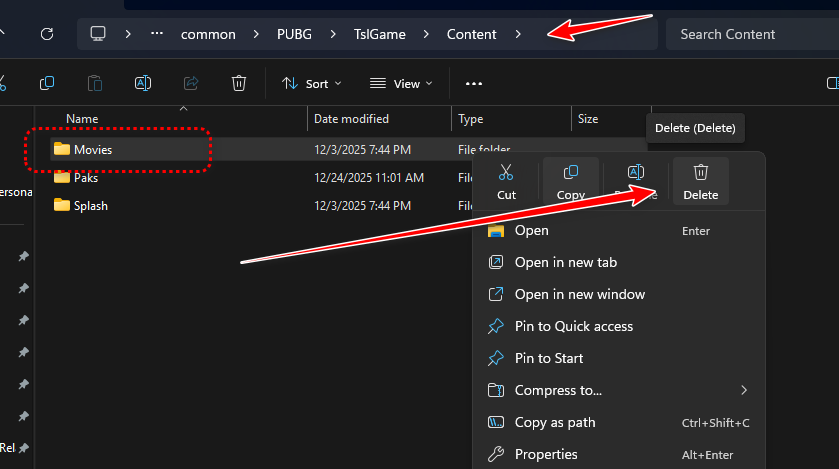
- 열려 있는: TslGame > 콘텐츠
- 위치하고 있다 영화 산업 삭제하거나 이름을 변경하세요. Movies.bak).중요한: 제거하다 TslGameContentMovies 폴더를 삭제하지 마세요. 내용 전체.

- PUBG를 다시 플레이하세요.조언: 원본 영상을 복원하려면 재생하세요. 파일 무결성 검증 (방법 2) 손실된 파일을 다시 다운로드합니다.
4. 윈도우 보안 설정에서 PUBG를 예외 항목으로 추가하기
방해가 될 수 있습니다 윈도우 보안 (또는 타사 바이러스 백신 프로그램) PUBG는 실행 시 구성 요소를 격리하거나, 부정 행위 방지 파일을 차단하거나, 검사 중 파일 접근 속도를 저하시키는 경우가 있습니다. PUBG 실행 파일에 예외를 추가하면 이러한 잘못된 차단을 줄이고 "프로세스는 나타나지만 창이 열리지 않는" 문제를 해결할 수 있습니다.
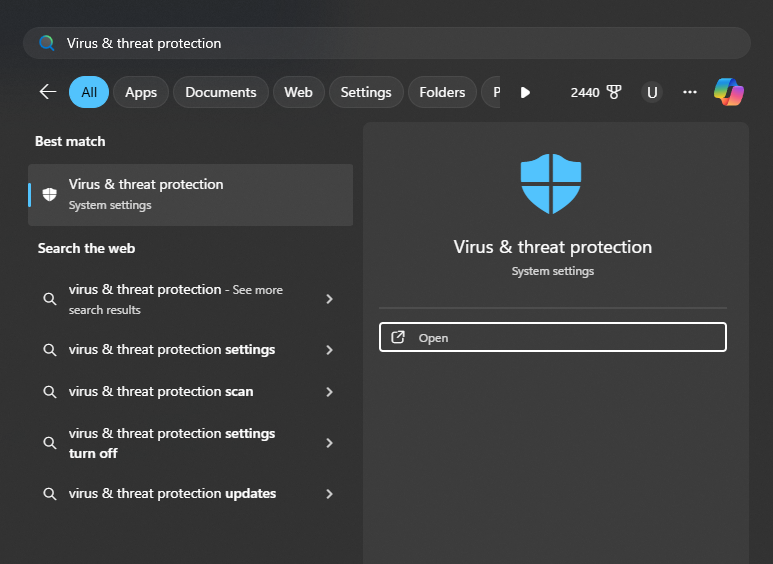
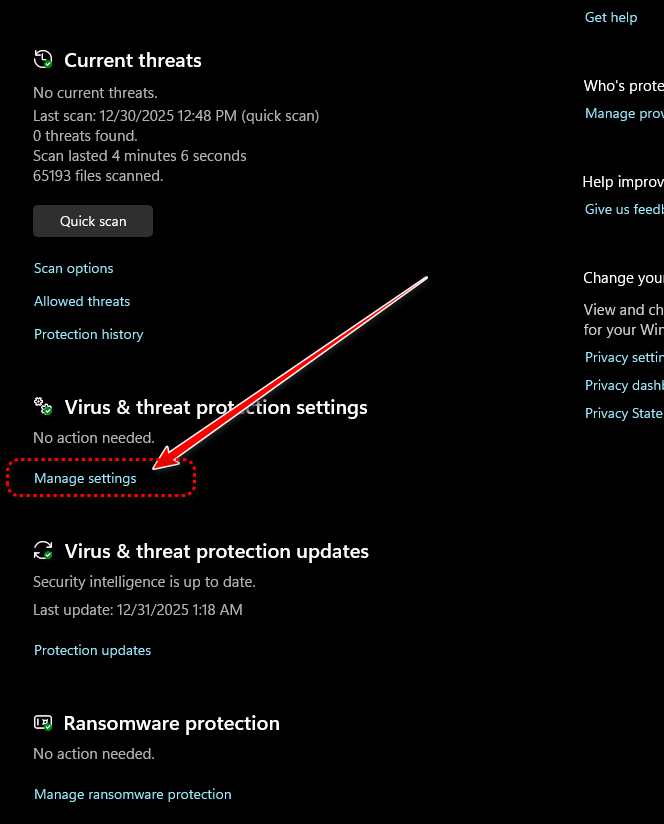
- 찾다 바이러스 및 위협 보호 그리고 그것을 엽니다.

- 탭하다 설정 관리 ㅌㅌㅌㅌㅌㅌㅌㅌㅌㅌㅌㅌㅌㅌㅌㅌㅌㅌㅌㅌㅌㅌ 바이러스 및 위협 방지 설정.

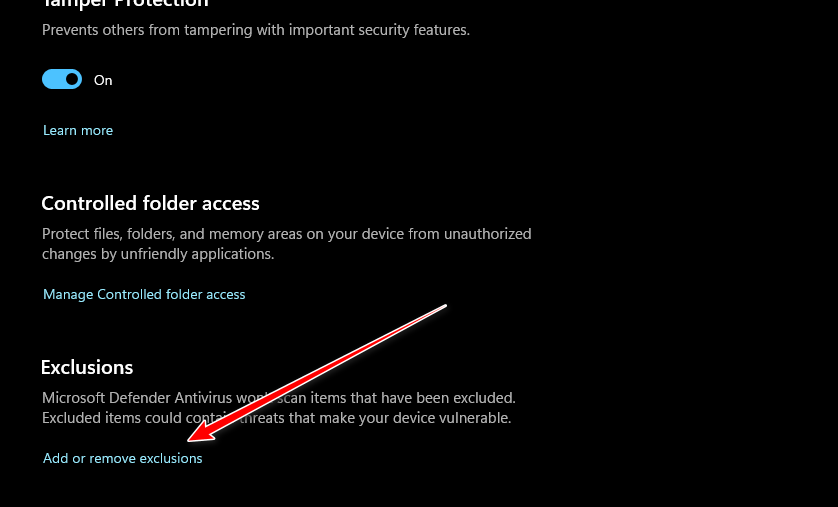
- 탭하다 제외 항목 추가 또는 삭제.

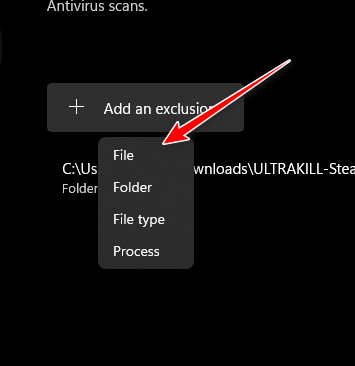
- 탭하다 제외 추가 그런 다음 선택 입양 부모로서의 귀하의 적합성을 결정하기 위해 미국 이민국에.

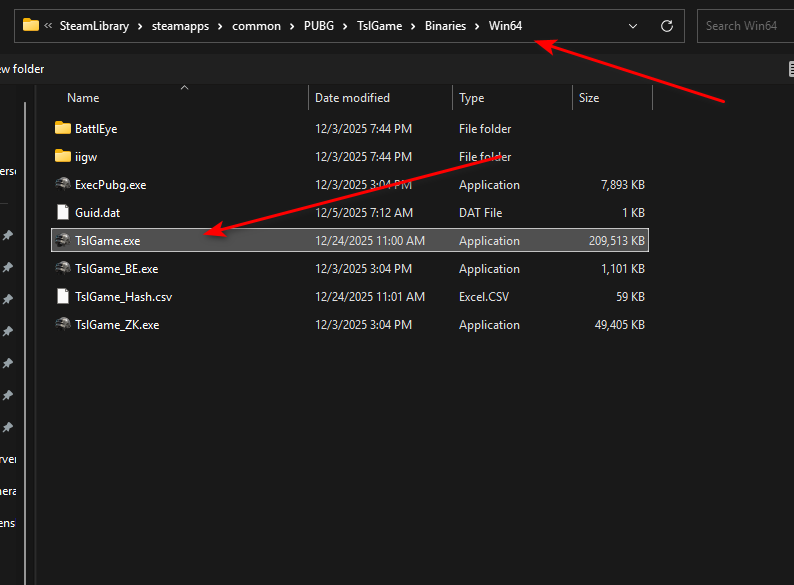
- 다음 폴더로 이동하세요(Steam 라이브러리가 다른 드라이브에 있는 경우 수정하세요).
SteamLibrarysteamappscommonPUBGTslGameBinariesWin64
- PUBG 실행 파일을 선택하세요: TslGame.exe

- 변경 사항을 저장하고 게임을 다시 실행해 보세요.추가 확인 사항: 최근에 차단/격리 조치를 보셨다면, 해당 내용을 열어보세요. 보호 이력 Windows 보안 설정에서 PUBG 관련 항목을 활성화/허용한 후 다시 시도해 보세요.
5. PUBG: 배틀그라운드를 재설치하세요
다른 방법이 모두 실패했을 경우, 재설치가 가장 깔끔한 초기화 방법입니다. 재설치는 손상된 업데이트와 남아 있는 캐시된 구성 요소를 포함하여 전체 설치를 새 복사본으로 교체하며, 검증으로 완전히 해결할 수 없는 문제도 종종 해결해 줍니다.
- Steam을 실행하고 라이브러리로 이동하세요.
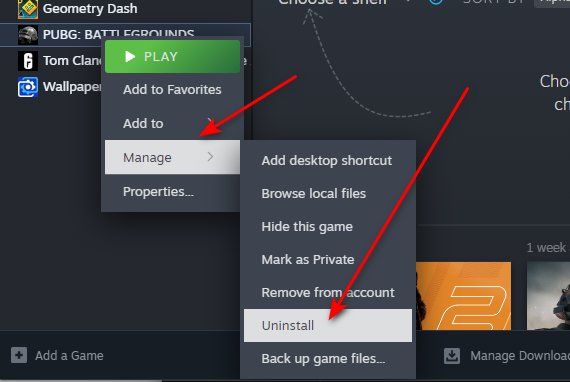
- 오른쪽 클릭 펍지: 배틀그라운드 훠궈 관리 (관리).
- 고르다 제거 (제거) 후 확인하세요.

- 삭제 후 PUBG를 다시 설치하고 실행하세요.

댓글이 닫혔습니다.