


메시지가 나타납니다 "노 맨즈 스카이에 오류가 발생하여 종료됩니다." 게임이 필수적인 시작 프로세스를 초기화하는 데 실패하면 일반적으로 충돌이 발생하고 그 뒤에 충돌 ID(예: )가 표시됩니다. 충돌 ID: 126423_0x583D5이는 엔진이 예기치 않게 종료되기 전에 생성된 데이터 덤프를 파악하는 데 도움이 됩니다.
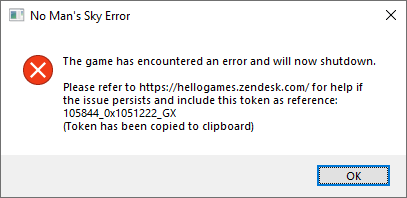
이 오류는 일반적으로 게임 실행 후 몇 초 이내에, 메인 메뉴에 도달하기 전이나 "Hello Games" 로고가 나타난 직후에 발생합니다. 또는 업데이트 후 저장된 월드를 불러오는 중에 발생할 수도 있습니다. 이 오류는 잠재적인 데이터 손상이나 GPU 명령 처리 실패를 방지하기 위해 게임이 강제로 종료되면서 발생합니다.
내부적으로 이 오류는 게임의 구성 레이어(그래픽, 셰이더 캐시, 구성 레지스트리 등) 중 하나 이상이 제대로 로드되지 않았음을 의미합니다. 가장 일반적인 원인은 다음과 같습니다.
- GPU 드라이버가 오래되었거나 손상되었습니다. Vulkan 또는 DirectX 11을 제대로 구성하지 못합니다.
- 손상된 셰이더 또는 캐시 데이터 내부에 보관됨
GAMEDATA/SHADERCACHE이로 인해 화면이 원활하게 표시되지 않습니다. - 유효하지 않거나 잘못된 입력 에
TKGRAPHICSSETTINGS.MXML이로 인해 표시 매개변수가 잘못됩니다. - 최근 모드 또는 업데이트로 인해 발생하는 충돌 이는 게임의 핵심 파일이나 에셋을 수정하는 것입니다.
1. 모드 비활성화
모드는 종종 게임의 핵심 파일을 교체하거나 수정하며, 오래된 모드조차도 게임 시작 오류를 일으킬 수 있습니다. 모드를 비활성화하면 원래 데이터가 복원되어 현재 게임 버전과의 완벽한 호환성이 보장됩니다.
- 설치 폴더를 엽니다. 아니 사람의 하늘 당신의.
- 디렉토리로 이동 PCBANKS.
- 확장자가 포함된 모든 모드 파일을 전송하세요.
.pak해당 디렉토리 외부의 백업 폴더에 저장합니다.

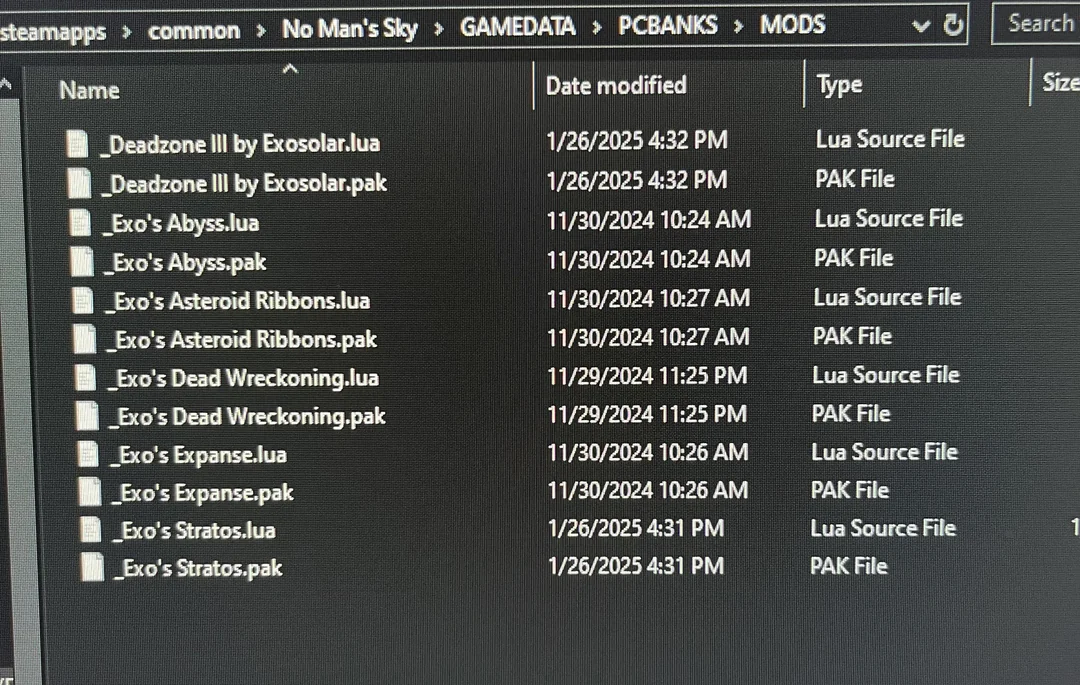
완료되면 게임을 다시 시작하세요. 게임이 정상적으로 실행되면 모드 중 하나가 충돌의 원인이었던 것입니다.
2. 그래픽 설정 초기화
그래픽 설정 파일이 손상된 경우, 게임이 GPU를 제대로 감지하거나 구성하지 못할 수 있습니다. 해당 파일을 삭제하면 게임이 안전한 기본 설정을 사용하여 깨끗한 구성을 다시 생성하게 됩니다.
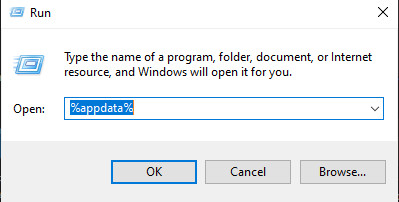
- 클릭 윈도우 + R, 그리고 유형 % AppData의 %를 누른 다음 엔터 버튼.

- 이동 HelloGames > 노 맨즈 스카이.
- 해당 이름의 파일을 삭제하세요 TKGRAPHICSSETTINGS.MXML.

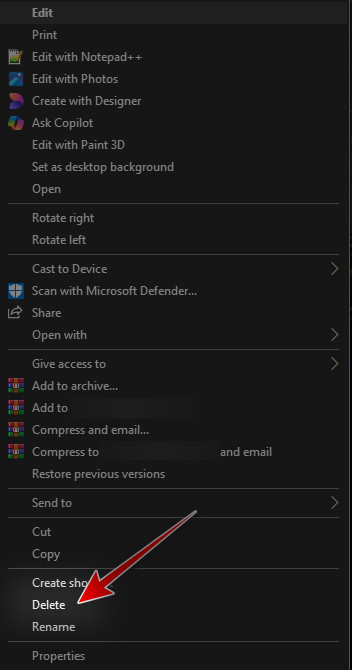
게임을 다시 시작하면 기기와 호환되는 기본 설정으로 이 파일이 자동으로 다시 생성됩니다.
3. sl.pcl.dll 파일을 삭제합니다.
파일은 sl.pcl.dll 손상되었거나 불완전한 파일은 게임이 필수 런타임 라이브러리를 로드하는 것을 방해합니다. 해당 파일을 삭제하면 Steam이 파일 검증을 통해 깨끗한 버전을 복원할 수 있습니다.
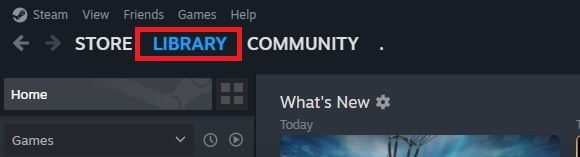
- 열다 증기 도서관에 가세요.

- 오른쪽 클릭 아니 사람의 하늘 그리고 선택 ئصائص.
- 이동 설치된 파일 클릭 검토.
- 삭제 sl.pcl.dll 책에서 발췌했습니다.
- 참조 로컬 파일 클릭 게임 파일 무결성 확인.

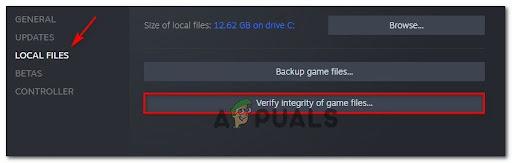
검증 후 Steam은 누락되거나 손상된 파일을 다시 다운로드하여 안정성을 복원합니다.
4. Windows 오디오 서비스를 다시 시작합니다.
드물지만, 다음과 같은 결과를 초래할 수 있습니다. Windows 오디오 서비스가 중지되었거나 응답하지 않습니다. 이는 No Man's Sky 초기화 프로세스를 중단시킵니다. 다시 시작하면 오디오 레이어가 재설정되어 시작 시 멈춤 현상이 해결됩니다.
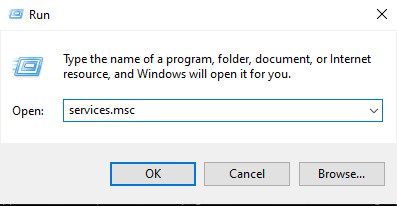
- 클릭 윈도우 + R, 입력 services.msc를, 그리고 엔터 버튼.

- 찾다 창 오디오마우스 오른쪽 버튼을 클릭한 다음 선택하세요. 중지.
- 채우다 아니 사람의 하늘 로고 화면이 나올 때까지 기다리세요.
- 서비스 창으로 돌아가서 마우스 오른쪽 버튼을 클릭합니다. 창 오디오 다시 한번, 그런 다음 선택하세요 스타트.

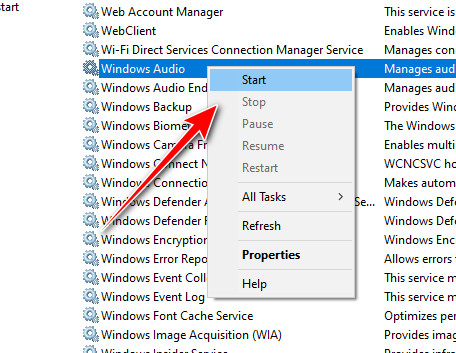
이 임시 해결책은 타이틀 화면이 로드되기 직전에 오류가 발생하는 경우에 특히 효과적입니다.
5. 임시 파일 및 캐시를 삭제합니다.
누적된 임시 파일이나 캐시된 데이터는 새로 업데이트된 게임 버전과 충돌할 수 있습니다. 이를 삭제하면 No Man's Sky가 캐시를 재구축하여 로딩 안정성을 향상시킬 수 있습니다.
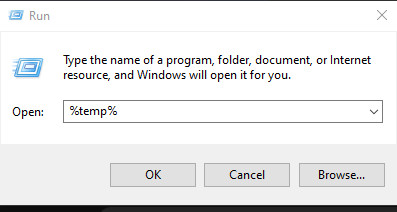
- 클릭 윈도우 + R, 입력 % temp %를, 그리고 엔터 버튼.

- 모든 파일을 선택하고 누릅니다. . 제거합니다.
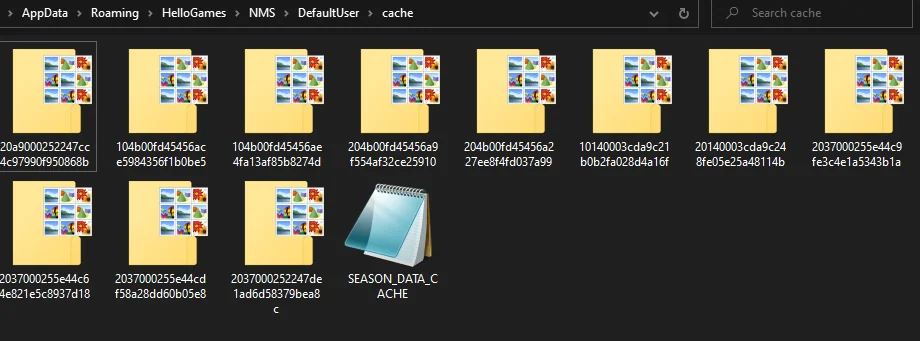
- 다음으로 넘어가세요:
C:Users[YourUser]AppDataLocalHelloGames
캐시 디렉토리 안의 모든 내용을 삭제하세요.

작업이 완료되면 컴퓨터를 재시작하고 게임을 다시 실행하여 개선 사항을 테스트하십시오.
6. 충돌하는 애플리케이션을 비활성화합니다.
백그라운드 오버레이 및 성능 모니터링 도구는 게임 작동을 방해하여 충돌이나 예기치 않은 종료를 유발할 수 있습니다. 이러한 도구를 비활성화하면 방해 없이 원활하게 게임을 실행할 수 있습니다.
- 클릭 Ctrl + Shift + Esc를 화이팅 Task Manager.
- 오버레이에 필요한 백그라운드 프로세스를 완료하세요. Discord, NVIDIA GeForce Experience 또는 MSI Afterburner.
- 게임이 충돌 없이 제대로 작동하는지 확인하려면 게임을 재시작하세요.

댓글이 닫혔습니다.