

지난 6월, 마이크로소프트는 구형 드라이버를 더 이상 윈도우 업데이트에 포함하지 않겠다고 발표했습니다. 이번 업데이트는 주로 오래된 기기용 드라이버를 정리하는 데 초점을 맞추고 있습니다. 이 업데이트가 여러분과 여러분의 기기에 어떤 영향을 미칠지 자세히 알아보세요.

아래에서는 이러한 변화가 발생하는 이유와 기기 손상을 방지하기 위해 할 수 있는 일에 대해서도 설명드리겠습니다.
마이크로소프트가 윈도우 업데이트에서 오래된 드라이버를 제거하는 이유는 무엇인가요?
마이크로소프트는 보안 강화 및 드라이버 품질 향상을 위해 윈도우 업데이트 에서 오래된 드라이버를 제거하고 있습니다 . 하드웨어 개발자 센터(Hardware Dev Center) 에 따르면 , 이러한 결정은 보안을 손상시키지 않으면서 더욱 다양하고 향상된 장치 드라이버에 쉽게 접근할 수 있도록 하기 위한 것입니다. 이를 위해 윈도우 업데이트는 이제 주기적으로 오래된 드라이버를 정리할 예정입니다.
초기 대상은 이미 최신 버전이 있는 구형 드라이버입니다. 마이크로소프트는 이후 대상을 확대하여 플러스 드라이버도 정기적인 정리 프로세스에 포함할 예정입니다.
또한, 구형 드라이버 개발자는 문제점을 해결할 수 있도록 6개월의 유예 기간을 갖게 됩니다. Windows 하드웨어 프로그램 파트너는 타당한 이유가 있는 경우 해당 드라이버를 다시 배포할 수 있습니다. 그렇지 않으면 해당 드라이버는 Windows 업데이트 에서 영구적으로 제거됩니다.
기기 손상을 방지하려면 어떻게 해야 할까요?
하지만 안타깝게도 이러한 결정은 구형 기기 및 하드웨어에 문제를 일으킬 수 있습니다 . 특히 자동 업데이트 는 문제가 심각합니다. 자동 업데이트는 사용자 모르게 드라이버를 설치하여 원인을 파악하기 어려운 문제를 야기할 수 있습니다.
따라서 구형 기기를 사용 중인 경우 자동 드라이버 업데이트를 비활성화하는 것이 좋습니다. 비활성화 방법은 다음과 같습니다.
- 열다 윈도우 설정 그리고 가다 시스템.
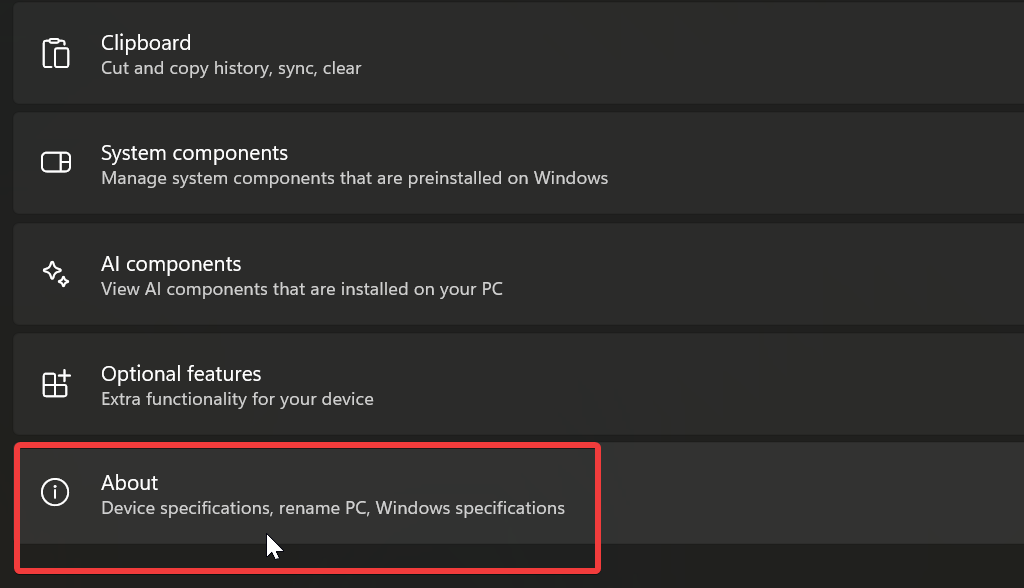
- 아래로 스크롤하여 선택 에 대한.
![윈도우 설정에 관하여]()
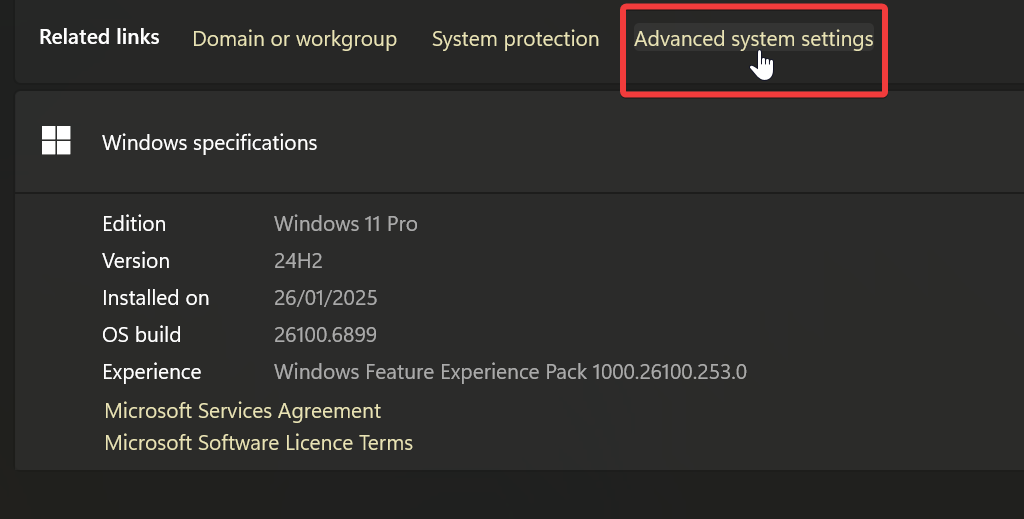
- 퍄퍄퍄 고급 시스템 설정윈도우 사양 바로 위에 위치해 있습니다.
![고급 시스템 설정]()
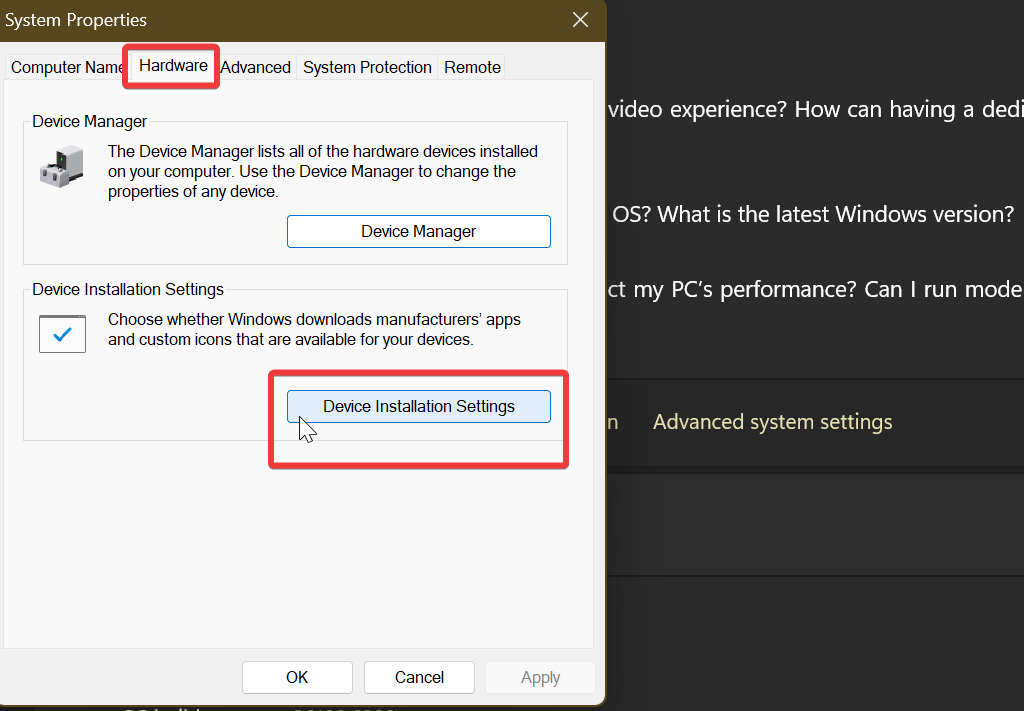
- "장치" 탭에서 선택하세요 장치 설치 설정.
![장치 설치 설정]()
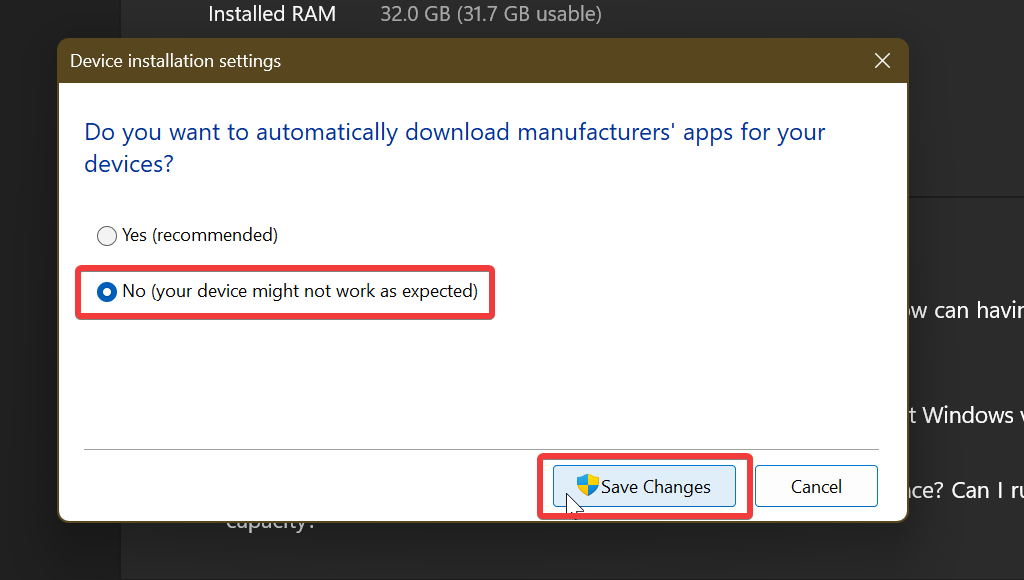
- 퍄퍄퍄 لا, 그런 다음 변경 사항 저장.
![윈도우에서 드라이버 자동 업데이트 비활성화]()
또한, 기기 제조업체 웹사이트를 방문하여 필요한 드라이버를 다운로드하여 안전한 곳에 보관해 두는 것이 좋습니다 . 언제 필요할지 모르니까요!
결론
모든 것을 고려해 볼 때, 이번 정리 작업은 대부분의 Windows 사용자에게 긍정적인 소식일 것입니다. 오래되고 구식인 드라이버를 제거하고 시스템 충돌을 방지할 수 있을 것입니다. 하지만 만약 Windows Update가 구형 장치의 드라이버 업데이트를 위한 유일한 수단이라면 어떻게 될까요? Windows Update가 사라진다면, 이러한 장치들은 제대로 된 업데이트를 받지 못하고 방치될 것입니다.
어쨌든, 구형 기기의 경우 당분간 자동 업데이트를 비활성화하는 것이 좋습니다. 또한 만일의 사태에 대비하여 제조사 웹사이트에서 중요한 드라이버를 항상 백업해 두십시오. 이러한 조언을 따르면 기기가 계속해서 정상적으로 작동할 것입니다.
댓글이 닫혀있다.