
Windows 11 AI 도구: 이미지와 PDF에서 텍스트를 간편하게 복사하세요
Windows 11에는 스크린샷 바로가기 아이콘 에 AI 기반 텍스트 추출 도구가 새로 추가되었습니다 . 이제 스크린샷을 찍을 때마다 텍스트 추출기가 화면의 텍스트를 감지하고 복사할 수 있습니다. 편리하죠?
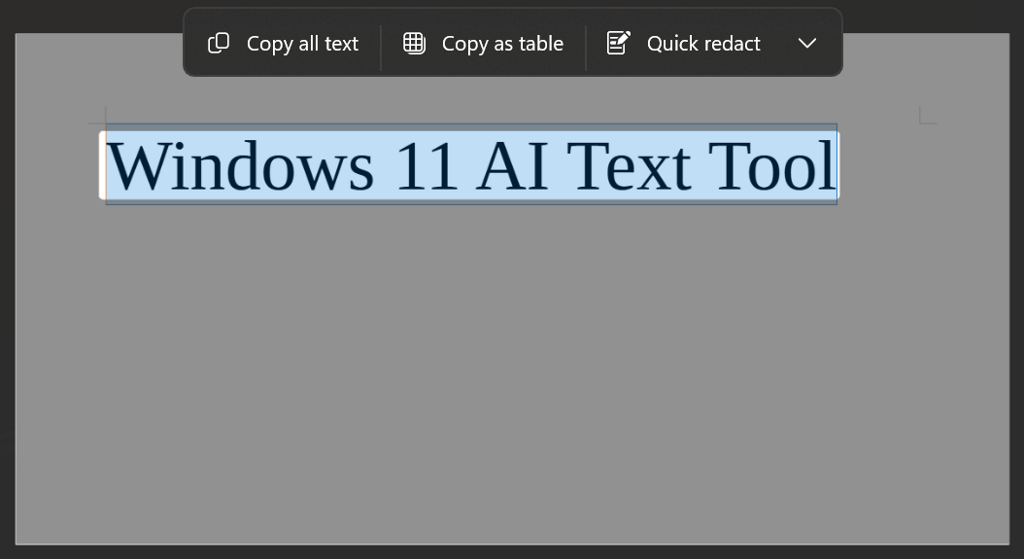
이 기능의 독특한 점과 간편한 사용 방법을 살펴보겠습니다.
새로운 AI 기반 텍스트 추출기란 무엇인가요?
Windows 11 텍스트 추출기는 이미지, 스크린샷 및 문서에서 화면의 텍스트를 감지하는 AI 기반 OCR(광학 문자 인식) 도구입니다 . 기본적으로 화면의 모든 소스에서 문자를 복사할 수 있습니다.
이전에는 PowerToys 와 업데이트된 Snipping Tool을 사용해야만 이 작업을 수행할 수 있었습니다.
PowerToys는 생산성 향상을 위해 설계된 Windows 유틸리티 도구 모음입니다. Microsoft Store 에서 무료로 다운로드할 수 있습니다. PowerToys의 텍스트 추출기는 이미지와 비디오에서 텍스트를 추출할 수 있도록 해줍니다. 하지만 코드가 다소 오래되었고 Joe Finney의 TextGrab을 기반으로 하기 때문에 정확도가 아주 높은 도구는 아닙니다 .
한편, 최신 Windows 업데이트 이전까지는 기본 캡처 도구가 스크린샷에서 텍스트를 감지하지 못했습니다. 이제 스크린샷을 찍고 텍스트에 대한 특정 작업을 지정하여 텍스트를 추출할 수 있습니다.
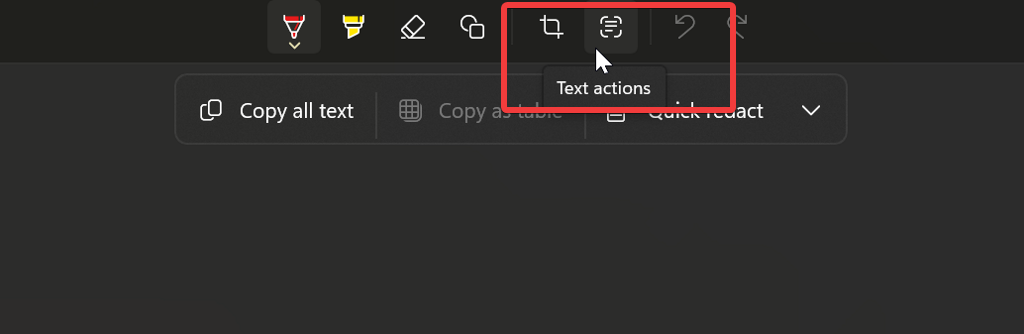
클릭하면 스크린샷 가장자리를 따라 짧은 무지개 애니메이션이 나타납니다. 그러면 캡처 도구가 해당 문자를 선택해 복사하고 붙여넣을 수 있도록 해줍니다.
Windows 11에서 AI 텍스트 도구를 사용하는 방법
방법은 아주 간단합니다. Windows 키 + Shift + S를 누르면 캡처 표시줄에 텍스트 추출 옵션이 나타납니다 . 이 기능은 아직 배포 중이므로 바로 보이지 않더라도 걱정하지 마세요. Windows 11 빌드 24H2 및 25H2부터 사용 가능할 예정입니다.
원하는 영역을 선택하고 AI가 작업을 완료할 때까지 기다리세요. 추출된 텍스트를 확인할 수 있으며, 이를 복사하여 다른 곳에 붙여넣을 수 있습니다. 저희의 경우, AI는 기사에서 텍스트를 완벽하게 감지했습니다. 대문자 "I"와 소문자 "l"처럼 까다로운 글자도 놓치지 않고 정확하게 인식했습니다.
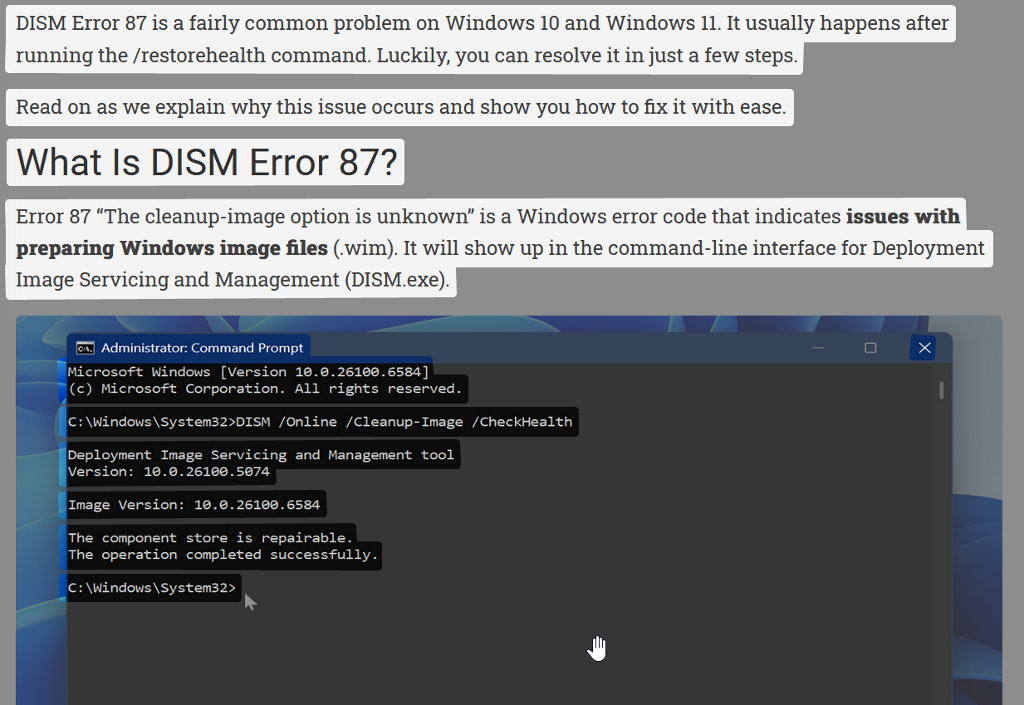
하지만 글자가 흐릿하거나 읽기 어려울 경우 오류가 발생할 수 있습니다. 향후 AI 업데이트를 통해 빈칸 채우기 기능이 추가될 수 있습니다.
결론
자, 이제 윈도우 AI의 새로운 텍스트 추출 도구에 대해 모두 알게 되셨습니다. 여러 이미지나 스크린샷 에서 데이터를 복사해야 할 때 이 도구를 사용하면 시간을 크게 절약할 수 있습니다 . 무엇보다 사용법이 아주 간단합니다. 스크린샷 단축키인 Windows + Shift + S를 누르기만 하면 됩니다.
댓글이 닫혀있다.