

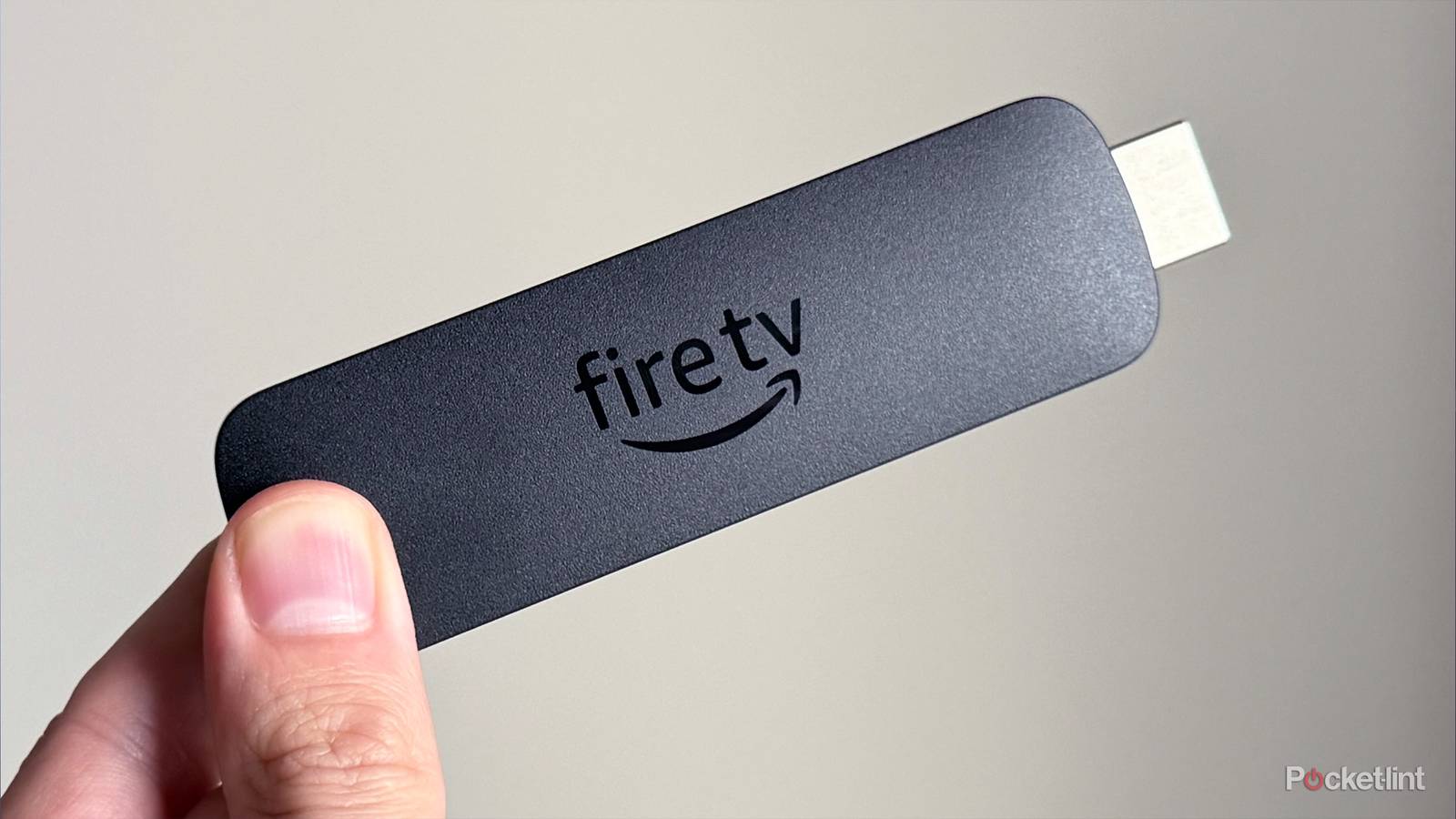
저는 약 1년 동안 Fire TV Stick 4K Max를 주력 스트리밍 기기로 사용해 왔는데 , 그동안 HDR이나 블루투스 문제 등 제가 겪는 거의 모든 문제에 대한 해결책을 제공하는 방대한 설정 메뉴에 매우 만족해 왔습니다. 그런데 최근 설정 메뉴 깊숙한 곳에서 발견한 특히 유용한 기능이 제 스트리밍 경험을 한층 더 향상시켜 주었습니다. 바로 '대화 증폭(Dialogue Boost)' 기능입니다.
아마 여러분도 이런 경험 한 번쯤은 해보셨을 겁니다. TV 프로그램이나 영화를 볼 때 가장 짜증 나는 일 중 하나죠. 갑자기 음악이나 효과음이 너무 커져서 대화 소리가 묻혀버리는 겁니다. 보통은 장면을 되감거나 볼륨을 키워보지만, 완벽한 해결책은 없고, 결국 시청하던 내용을 망칠 수도 있습니다. 바로 이럴 때 Dialogue Boost가 구세주가 되어줍니다.
이름에서 알 수 있듯이, 대화 증폭 기능은 전체 볼륨을 높이지 않고 시청 중인 콘텐츠의 대화 볼륨을 효과음이나 배경음악보다 더 크게 키워줍니다. 더욱 좋은 점은 여러 단계의 볼륨 조절 기능을 제공한다는 것입니다. 약간의 증폭이 필요하든, 훨씬 더 큰 증폭이 필요하든, 시청 취향에 맞게 조절할 수 있습니다.
파이어 TV 스틱의 대화 증폭 기능은 과소평가된 기능입니다. 필요 없다고 생각하더라도, 대화 증폭 기능을 최저 수준으로 설정해 보면 직접 사용해 보기 전까지는 알아차리지 못할 정도로 시청 경험이 향상될 수 있습니다. 무엇보다 좋은 점은 파이어 TV 스틱에서 대화 증폭 기능을 활성화하고 설정하는 데 단 몇 초밖에 걸리지 않는다는 것입니다.
파이어 스틱에서 대화 부스트 기능을 활성화하는 방법
다시는 그 작업을 할 필요가 없을 겁니다.
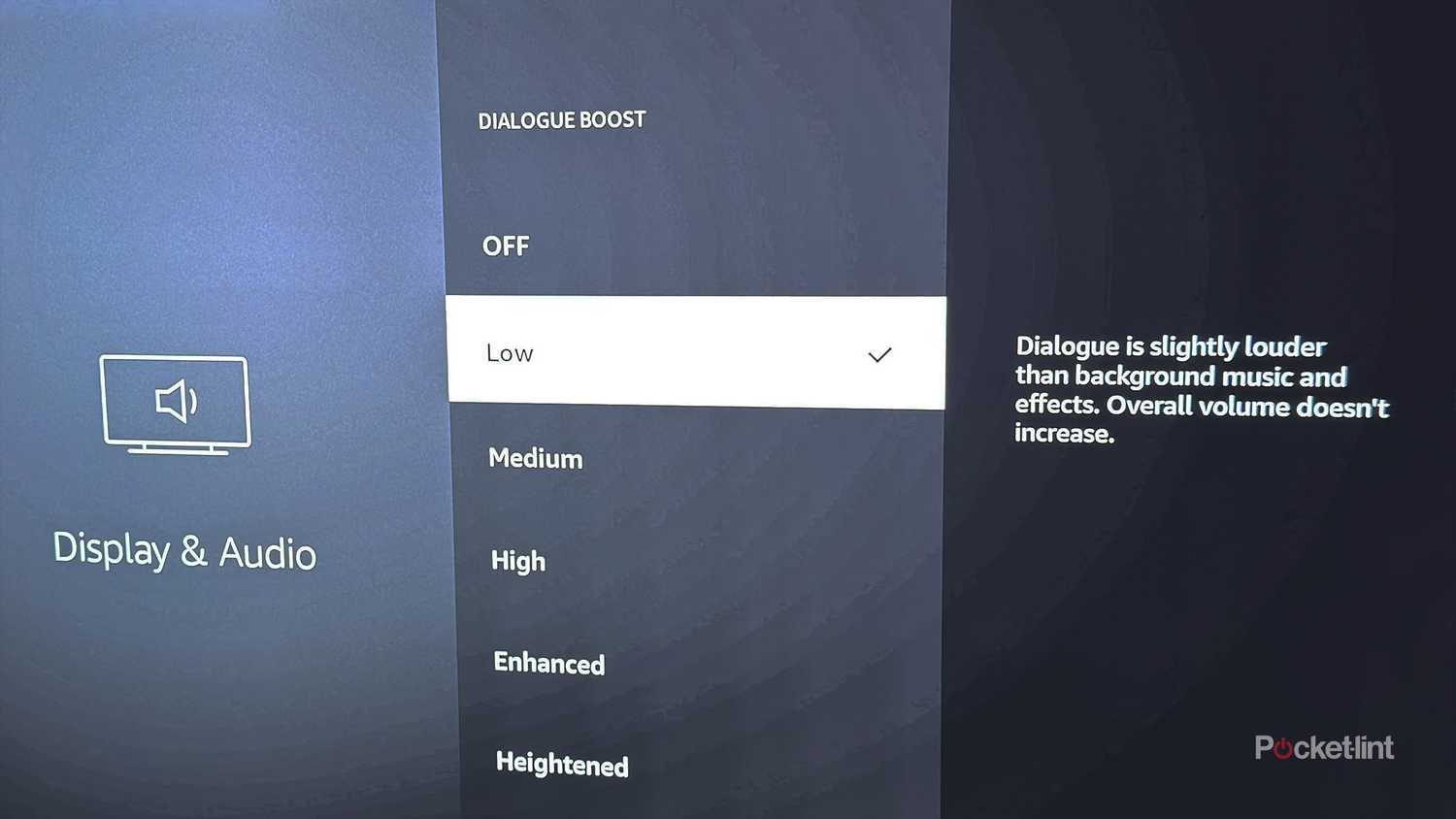
Dialogue Boost 기능은 Fire TV Stick 4K Select , 4K Plus, 4K Max 를 비롯한 최신 Fire TV Stick 과 Fire TV Cube에서 사용할 수 있습니다. 다음은 Dialogue Boost를 활성화하는 단계별 방법입니다.
1. Fire TV 홈 화면에서 설정 으로 이동합니다.
2. 설정에서 디스플레이 및 오디오 로 이동합니다.
3. 대화량 증가를 선택하세요.
4. 거기에서 다양한 수준의 대화 부스트 기능을 확인할 수 있습니다.
5. 자신에게 맞는 레벨을 선택하세요 .
"대화 증폭" 레벨을 선택하고 테스트한 후에도 대화 소리가 너무 작거나 너무 크다면 언제든지 다시 조정할 수 있습니다. 개인적으로는 "낮음" 레벨이 가장 적절한 균형을 제공하여 저에게 딱 맞지만, 사용자에 따라 다를 수 있습니다.
다이얼로그 부스트 기능이 어떻게 작동하는지 궁금하시다면 , 이 기능은 파이어 TV 스틱에서 직접 실행되는 머신 러닝 알고리즘을 사용합니다. 이 알고리즘은 프로그램과 영화 속 대화를 지능적으로 식별한 다음, 배경 음악 및 효과음에 맞춰 대화 볼륨을 자동으로 조절합니다. 이 모든 과정은 TV 전체 볼륨을 높이는 것 없이 이루어집니다. 더욱 좋은 점은 다이얼로그 부스트 기능이 프라임 비디오뿐만 아니라 파이어 TV의 모든 앱과 스트리밍 서비스에서 작동한다는 것입니다.
대화 증폭 레벨을 낮춰도 음악과 음향 효과는 제대로 들리는데, 이는 스타워즈처럼 웅장한 사운드를 자랑하는 작품을 감상할 때 매우 중요한 부분입니다.
대화가 잘 안 들릴 때 자막을 켜거나, 블루투스 헤드폰을 사용하거나, TV 볼륨을 높이는 등 해결 방법은 많지만, 저는 대화 증폭 기능이 다른 오디오 경험을 해치지 않으면서 대화를 더 선명하게 들려주는 데 가장 효과적이라는 것을 알게 되었습니다. 대화 증폭 기능을 낮은 레벨로 설정해도 음악과 효과음은 원래대로 잘 들리는데, 이는 스타워즈처럼 웅장한 사운드를 자랑하는 작품을 감상할 때 매우 중요합니다.
전반적으로, Fire TV Stick에서 드라마나 영화 속 등장인물의 목소리를 더 또렷하게 듣고 싶다면 Dialogue Boost 기능을 사용해 보시길 강력히 추천합니다. 가장 낮은 설정에서도 스트리밍 환경을 크게 개선할 수 있으며, 설정 및 조정에도 몇 초밖에 걸리지 않습니다.
댓글이 닫혀있다.