

시스코 장비의 펌웨어 업그레이드는 네트워크를 안전하게 유지하고 최신 기능 및 버그 수정 사항을 적용하는 데 필수적입니다. 펌웨어 업그레이드를 통해 네트워크가 최신 운영 체제 버전에서 실행되도록 보장할 수 있으며, 이는 보안 위협으로부터 보호하고 성능을 향상시키며 새로운 기능을 추가하는 데 도움이 됩니다.

업그레이드 과정을 시작하기 전에 새 펌웨어 버전을 꼼꼼히 조사하고 기기와의 호환성을 확인하는 것이 매우 중요합니다. 호환되지 않는 펌웨어 버전으로 업그레이드하면 기기에 영구적인 손상이 발생할 수 있습니다. 호환성이 확인되면 제조사 웹사이트에서 새 펌웨어 버전을 다운로드하여 기기에 설치하십시오.
펌웨어 업그레이드의 이점
- 네트워크 성능 개선: 펌웨어를 업그레이드하면 시스코 장치의 성능이 향상되어 네트워크 속도가 빨라지고 생산성이 개선될 수 있습니다.
- 강화된 보안: 펌웨어를 업그레이드하면 기기가 최신 보안 프로토콜을 사용하도록 보장하여 악의적인 공격으로부터 네트워크를 안전하게 보호하는 데 도움이 됩니다.
- 신뢰성 향상: 시스코 장비의 펌웨어를 업데이트하면 장비의 불안정성이나 작동 중단을 유발할 수 있는 잠재적인 오류나 오작동을 제거할 수 있습니다.
- 향상된 호환성: 시스코 장비의 펌웨어를 업그레이드하면 최신 하드웨어 및 소프트웨어와의 호환성을 확보하여 더욱 원활한 사용 환경을 구축할 수 있습니다.
- 가동 중지 시간을 줄이세요: 펌웨어를 최신 상태로 유지하면 예기치 않은 가동 중단 및 관련 비용을 줄이는 데 도움이 될 수 있습니다.
시스코 장비의 펌웨어 업데이트
시스코 장치의 펌웨어를 업그레이드하려면 다음 단계를 따르십시오.
- 시스코 웹사이트에서 최신 펌웨어 이미지를 다운로드하십시오.
- 기기가 접근할 수 있는 네트워크 서버에 이미지를 복사하세요.
- 콘솔 또는 터미널 에뮬레이터를 사용하여 장치에 연결하고 관리자 권한으로 로그인하십시오.
- "를 입력하여 관리자 모드로 들어가십시오.가능"비밀번호를 입력하세요."
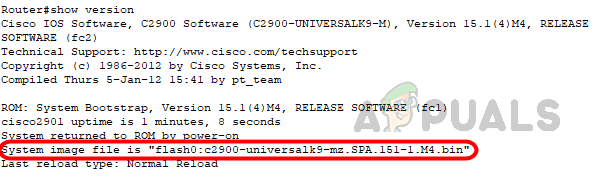
- 다음 명령어 중 하나를 사용하여 장치에서 실행 중인 현재 펌웨어 버전을 확인하십시오.
플래시 표시
أو
버전 표시
- 다음 명령어를 사용하면 펌웨어의 이름과 버전을 확인할 수 있습니다. 펌웨어 백업 과정에서 필요하므로 펌웨어 이름을 기록해 두십시오.
![]()
- 업그레이드 과정에서 장치의 현재 펌웨어 및 구성의 무결성을 보장하려면 잠재적인 오류에 대비하여 업그레이드 프로세스 전에 이러한 항목을 백업하는 것이 필수적입니다.
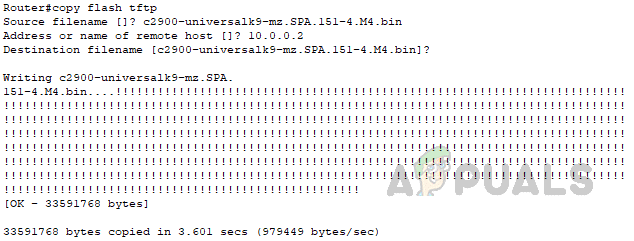
- 펌웨어를 백업하려면 다음 명령어를 사용하십시오.
플래시 복사 tftp
TFTP를 원하는 대상 주소로 바꾸십시오.
- 메시지가 나타나면 아래와 같이 원격 서버의 IP 주소와 백업할 파일 이름을 입력하십시오.
Router#copy flash tftp source filename []? c2900-universalk9-mz.SPA.151-4.M4.bin Address or name of remote host []? 10.0.0.2 Destination filename [c2900-universalk9-mz.SPA.151-4.M4.bin]?
필요한 정보를 입력하면 아래 라우터 화면 발췌본과 같이 펌웨어 백업이 생성됩니다.
![]()
- 기기의 설정 파일을 백업하는 방법을 알아보려면 여기를 참조하세요. 링크.
- 필요한 파일 백업을 성공적으로 완료했으니 이제 펌웨어 업그레이드를 진행하겠습니다.
- 펌웨어를 업그레이드하려면 다음 명령어를 사용하십시오.
TFTP 플래시 복사
TFTP를 원하는 소스 방법으로 바꾸십시오.
- 메시지가 나타나면 아래와 같이 소스 서버의 IP 주소를 입력하십시오.
Router#copy tftp flash 원격 호스트의 주소 또는 이름 []? 10.0.0.2
- 라우터에 복사할 펌웨어 파일의 이름을 입력하십시오. Enter 키를 누르면 라우터에 펌웨어 파일을 저장할 이름을 입력하라는 메시지가 나타납니다. 값을 입력하지 않고 Enter 키를 누르면 라우터는 원본 파일에 표시된 파일 이름을 사용합니다.
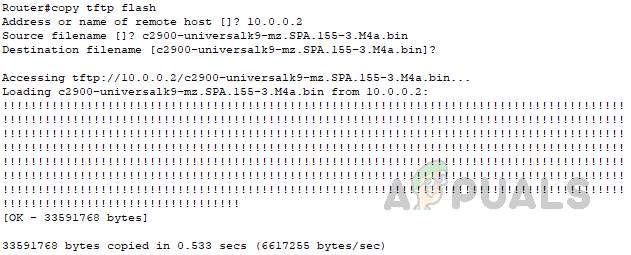
Router#copy tftp flash 원격 호스트 주소 또는 이름 []? 10.0.0.2 소스 파일 이름 []? c2900-universalk9-mz.SPA.155-3.M4a.bin 대상 파일 이름 [c2900-universalk9-mz.SPA.155-3.M4a.bin]?
- 엔터 키를 누르면 펌웨어가 라우터로 전송됩니다. 다음은 이해를 돕기 위해 라우터에서 발췌한 전체 내용입니다.
![시스코 라우터에 펌웨어를 전송하는 과정을 보여주는 스크린샷입니다.]()
- 새 펌웨어를 라우터에 전송한 후, 새 펌웨어로 라우터가 부팅되도록 설정하려면 부팅 우선순위를 변경해야 합니다. 다음 단계를 따르십시오.
- 다음 명령어를 사용하여 구성 모드로 진입하십시오. "터미널 구성".
- 아래 명령어를 사용하여 부팅 우선순위를 변경하십시오.
Router#configure terminal Enter configuration commands, one per line. End with CNTL/Z. Router(config)#boot system flash c2900-universalk9-mz.SPA.155-3.M4a.bin
이 명령어를 사용할 때는 라우터를 부팅할 때 사용할 펌웨어의 이름을 지정해야 합니다.
- startup-config의 변경 사항을 저장하려면 관리자 모드에서 아래 명령어를 사용하십시오.
Router#write 구성 빌드 중... [확인]
- 위의 단계를 완료한 후 다음 명령어를 사용하여 라우터를 재시작하십시오.
장전
명령어를 입력하면 확인 메시지가 나타납니다. 다시 Enter 키를 눌러 라우터를 재시작하세요.
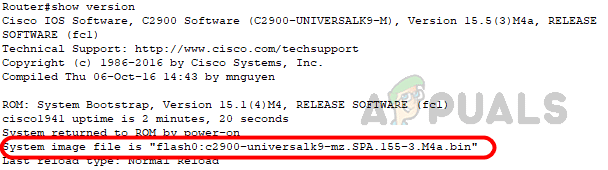
- 라우터가 재시작되면 다음 명령어를 사용하십시오.버전 표시라우터에 새 펌웨어가 설치되었는지 확인하려면.
![새 펌웨어 버전을 확인하기 위해 show version 명령어를 실행한 결과 스크린샷입니다.]()
Cisco IOS 펌웨어 업데이트는 결코 가볍게 여겨서는 안 되는 중요한 작업입니다. 최신 펌웨어 버전을 조사하고 업데이트 과정을 제대로 이해한다면 안전하고 성공적인 업그레이드를 보장할 수 있습니다. 또한, 올바른 접근 방식과 신중한 계획을 통해 펌웨어를 정기적으로 업데이트하면 네트워크 보안을 유지하고 원활한 운영을 보장할 수 있습니다.
다음은 시스코 장비의 펌웨어 업데이트를 위한 몇 가지 모범 사례입니다.
- 백업 설정: 업그레이드하기 전에 현재 펌웨어와 기기 설정을 백업하십시오. 이렇게 하면 업그레이드 과정 중 문제가 발생할 경우 기기를 이전 상태로 복원할 수 있습니다.
- 호환성 확인: 새 펌웨어 버전이 기기의 하드웨어 및 현재 설정과 호환되는지 확인하십시오.
- 통제된 환경에서의 승진: 운영(생산) 트래픽이 없는 통제된 환경에서 장치를 업그레이드하십시오.
- 점진적 승진: 네트워크에 미치는 영향을 최소화하려면 네트워크상의 여러 장치를 한 번에 하나씩 업그레이드하십시오.
- 업그레이드 테스트: 업그레이드 후 기기를 철저히 테스트하여 모든 기능이 예상대로 작동하는지 확인하십시오.
- 승진 관련 서류: 향후 업그레이드 및 문제 해결에 도움이 되도록 업그레이드 프로세스와 새 펌웨어 배포 과정을 문서화하십시오.
- 돌아올 계획을 세우는 것: 펌웨어 업그레이드로 인해 문제가 발생할 경우 이전 버전으로 되돌릴 계획을 세우십시오.
결론적으로, 시스코 장비의 펌웨어 업그레이드는 시스템 안정성, 보안 및 기능 유지를 위해 필수적입니다. 업그레이드를 진행하기 전에 새 펌웨어 버전에 대해 충분히 조사하고, 가능하면 유지보수 기간에 업그레이드를 수행하는 것이 중요합니다. 이러한 단계를 따르면 업그레이드를 성공적으로 완료하고 장비 손상을 방지할 수 있습니다.
댓글이 닫혀있다.