
많은 사람들이 iOS 27의 아이폰 설정 기능에 대해 모르고 있습니다. 부모님들은 이 기능을 즉시 활성화해야 합니다.
모든 부모가 지금 바로 활성화해야 할 iOS 27 아이폰의 숨겨진 설정을 알아보세요! 자녀를 보호하고 디지털 보안을 즉시 강화하세요.

مع 아이폰 OS 27، يُمكنك تسليم جهاز iPhone 자녀에게 훨씬 더 큰 자신감을 심어주세요. Apple은 새로운 안내형 설정 도우미를 통해 자녀 보호 기능을 완전히 개편하여 스마트한 제한을 설정하고 어린 사용자를 위해 기기를 개인화하는 것이 그 어느 때보다 쉬워졌습니다.
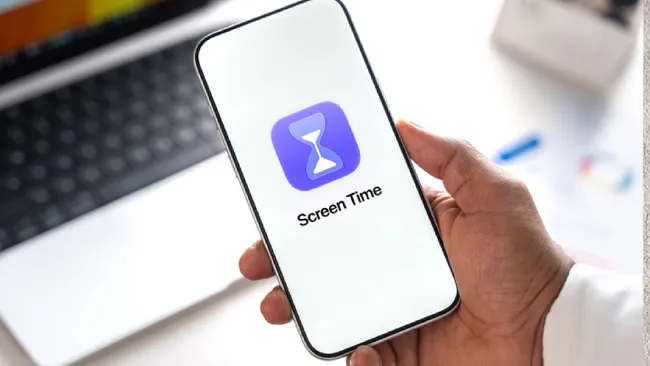 살펴볼 만한 강력한 기능들이 많습니다. 앱 사용 제한 및 인앱 구매 차단 외에도 성인 웹사이트 접속을 제한하고 엄격한 시간 제한을 설정할 수 있습니다. 게임용 또는 소셜 미디어에서 잔혹한 폭력이나 끔찍한 장면, 그리고 노출이 포함된 이미지를 자동으로 흐리게 처리하는 기능도 있습니다.
자녀가 아이폰을 사용한다면 , 잠시 시간을 내어 이러한 설정을 살펴보는 것이 매우 중요합니다. 기술에 능숙한 아이들은 결국 편법을 찾아낼 수도 있겠지만(늘 그렇듯이), 지금 이러한 안전장치를 마련해 두면 무엇보다 안심할 수 있습니다.
자녀 계정 설정 방법
이러한 기능을 사용하려면 먼저 자녀 계정을 만들어야 합니다.
1. 자식 추가하기

자녀 계정을 만들어 본 적이 없더라도 걱정하지 마세요. 과정은 매우 간단하고 쉽습니다.
우선, 가족 공유에서 계정을 설정해야 합니다. 설정 앱을 열고 가족 을 선택하세요 . 가족 관리자 또는 부모/보호자라면 화면 오른쪽 상단에 있는 구성원 추가 아이콘을 선택할 수 있습니다.
2. 자녀 계정 생성

다음으로 자녀의 이름과 생년월일을 입력한 다음 '자녀 계정 생성'을 클릭하세요 . 완료되면 Apple의 자녀 개인 정보 보호 정책에 동의하라는 메시지가 표시됩니다.
그러면 자녀의 이메일 주소가 생성됩니다. 이메일 주소가 마음에 드시면 '계속'을 클릭하시고 , 수정하려면 이메일 주소를 클릭하세요 . 비밀번호도 설정하셔야 합니다.
자녀 보호 도구를 관리하는 방법
자녀 계정을 생성한 후에는 기기 접근 권한 관리를 시작할 수 있습니다.
1. 컨트롤 접근

자녀 계정을 생성하면 자녀의 기기 사용 방식을 제어 할 수 있습니다. 설정 앱을 열고 ' 가족'을 선택하세요 . 그런 다음 제어하려는 자녀 계정을 선택합니다 .
2. 신청서의 연령 등급 결정

경험이 바뀝니다 일부 응용 프로그램 아이의 나이에 따라 다릅니다.
이를 위해서는 앱에 아이의 연령대 정보를 알려야 합니다(단, 실제 생년월일은 포함되지 않습니다). 이 정보를 공유하는 방법과 시기를 지정할 수 있습니다.
앱 사용 연령 범위 옆에 있는 설정을 선택한 다음 연령 확인을 탭하세요 . 그런 다음 연령 범위를 항상 공유하려면 항상을 선택 하고, 자녀가 연령 범위 공유 시기를 직접 선택하도록 하려면 먼저 묻기를 선택하고 , 연령 범위를 전혀 공유하지 않으려면 안 함을 탭할 수 있습니다 .
3. 아동의 기기 사용 실태 파악

자녀의 아이폰 사용을 제한하려면 ' 스크린타임'을 탭하고 ' 사용량 제한' 섹션을 확인하세요.
여기에서 특정 시간 동안 대부분의 앱과 알림에 대한 접근을 차단하는 기능인 '다운타임'을 선택할 수 있습니다 . 다운타임이 활성화되는 기간을 지정하고 , 매일 또는 특정 요일에 활성화할지 여부를 선택할 수 있습니다 . 특정 요일에만 활성화하려면 ' 요일 사용자 지정'을 탭하세요.
토글 스위치를 사용하여 '점검 시간 차단' 기능을 켤 수도 있습니다 . 이 기능을 켜면 지정된 시간 동안 iPhone이 잠깁니다 .
4. 지원서 제출 기한 설정

자녀가 특정 앱을 사용하는 시간을 제한할 수도 있습니다 . 예를 들어, 자녀가 하루에 한 시간 이상 게임을 하지 않도록 설정할 수 있습니다.
이렇게 하려면 '앱 제한'을 탭하고 ' 제한 추가'를 선택한 다음 앱 카테고리를 선택 하고 '다음'을 탭하세요.
다음으로, 원하는 기간을 지정 하고 이 제한이 특정 요일에만 적용될지 아니면 매일 적용될지 명확히 할 수 있습니다. 또한 시간이 만료되면 앱이 차단될지, 아니면 시간이 다 되었다는 알림만 받을지 지정할 수 있습니다.
5. 예외 추가

만약 너라면 모든 앱 및 카테고리 선택 앱 사용 시간 제한을 설정할 때, 자녀가 항상 사용할 수 있도록 허용하고 싶은 앱도 있을 수 있습니다.
예를 들어, 자녀가 언제든지 스마트폰 앱을 사용할 수 있도록 허용하는 것이 좋을 수 있습니다 . "항상 허용"을 탭하여 자녀가 시간 제한 없이 사용할 수 있는 앱을 선택하세요.
보안을 강화하려면 자녀가 통신 앱을 사용하도록 허용하는 경우 연락할 수 있는 사람을 지정할 수 있습니다. "연락처만"을 선택한 다음 "특정 연락처"를 선택하고 허용할 연락처를 지정하세요.
6. 의사소통의 경계 설정

의사소통을 더욱 효과적으로 통제하기 위해, 통신 제한 사항을 선택하세요 메인 화면 시간 설정 화면에서.
이 기능을 사용하면 화면 사용 시간 및 휴식 시간 동안 허용되는 연락처를 지정하고 연락처 목록에 표시될 사람을 지정할 수 있습니다.
7. 민감한 콘텐츠 차단

어린 사용자를 노골적이고 폭력적이거나 부적절한 미디어에 노출되는 것으로부터 보호하기 위해, 통신 안전 기능을 활성화하면 필수적인 자동 보호 기능이 추가됩니다.
스크린 타임 설정 에서 이 기능을 활성화하기만 하면 , iOS가 민감한 이미지를 감지할 경우 해당 이미지를 흐리게 처리하고 자녀가 안전한 선택을 할 수 있도록 연령에 맞는 안내를 제공합니다.
8. 자녀 보호를 위해 콘텐츠 및 개인정보 보호 제한 기능을 활성화하세요.

또한 자녀가 동영상과 음악에 접근하는 것을 차단할 수도 있습니다.앱과 팟캐스트 성인용으로 설계되었습니다. 이렇게 하려면 누르세요. 콘텐츠 및 개인 정보 보호 제한그런 다음 다음과 같은 하위 메뉴를 살펴보세요. 앱 스토어, 그리고 미디어 , 그리고 웹 및 게임, 그리고 허용된 앱 및 기능, 그리고 iTunes 및 App Store 구매.
이 설정을 통해 연령 제한, 특정 앱 접근 차단, 새 앱 설치 차단, 인앱 구매 방지 등을 설정할 수 있습니다.
마지막으로 자녀가 암호를 변경하거나, 얼굴 인식 설정을 수정하거나, 계정을 전환하도록 허용할지 여부를 결정하세요. ' 변경 허용 ' 섹션에서 각 설정을 검토하고 제한하려는 권한을 모두 해제하세요.
클릭하는 것도 도움이 됩니다. 앱 스토어, 미디어, 웹 및 게임 ل개인 맞춤형 인터넷 접속. 선택하다 웹 컨텐츠 성인 전용 웹사이트 접속을 제한하거나 승인된 사이트 목록으로만 탐색을 제한합니다.
Apple은 어린이에게 안전한 웹사이트 목록을 미리 제공 하지만, 아래로 스크롤하여 '웹사이트 추가'를 클릭하면 직접 신뢰하는 URL을 추가할 수 있습니다.
댓글이 닫혀있다.