

데스크톱이나 다른 경로를 통해 PDF 파일을 열거나 탐색할 때 파일 탐색기아이콘이 갑자기 바뀐 것을 알아차릴 수도 있습니다. 완전히 검은색 사각형파일은 정상적으로 열리지만, 미리보기 이미지는 사라집니다. 이러한 현상은 다음과 같은 경우에 발생합니다. Windows에서 PDF 아이콘이 제대로 표시되지 않습니다. 썸네일 생성 시스템의 결함으로 인해 손상되거나 일반적인 아이콘이 대신 표시됩니다.

가장 흔한 이유는 다음과 같습니다. 손상되었거나 오래된 Windows 아이콘 캐시다른 가능한 원인은 다음과 같습니다.
- PDF 파일과 연결된 기본 애플리케이션이 잘못되었습니다.
- 썸네일 생성을 비활성화하거나 차단합니다.
- 파일 탐색기 설정에서 숨겨진 미리보기 이미지.
1. PDF 파일의 기본 프로그램을 설정합니다.
기본 PDF 뷰어가 더 이상 등록되어 있지 않으면 Windows에서 파일 형식에 맞는 썸네일 이미지를 제대로 연결하지 못합니다. 기본 뷰어를 재설정하면(예: Adobe Acrobat Reader가 또는 마이크로 소프트 에지이 작업은 파일 연결을 새로 고치고 Windows에서 아이콘 캐시를 제대로 다시 빌드하도록 합니다.
- PDF 파일을 마우스 오른쪽 버튼으로 클릭하고 선택하세요. ئصائص.
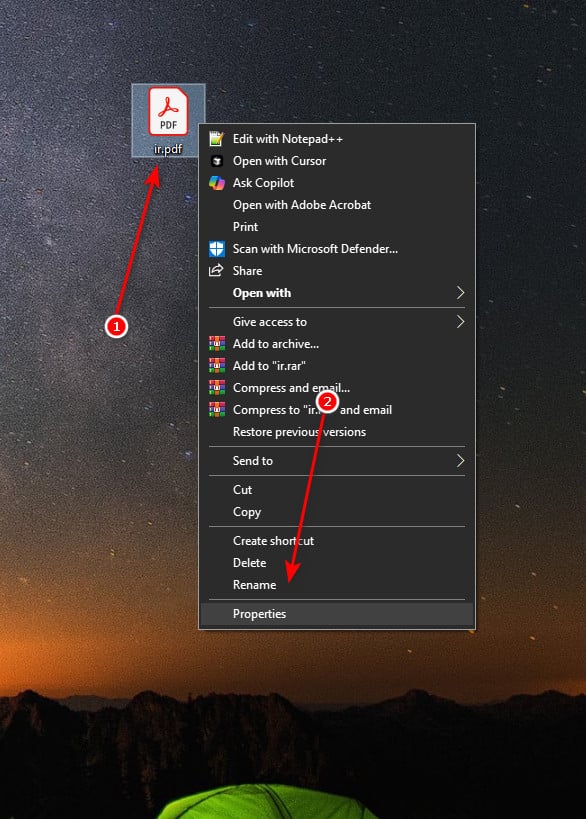
- 탭하다 변화 옆에 로 열립니다.

- Adobe Acrobat Reader 또는 Microsoft Edge와 같은 원하는 뷰어를 선택하십시오.


2. 파일 탐색기 설정 변경
파일 탐색기에서 미리보기 이미지 대신 아이콘을 표시하도록 설정된 경우, Windows는 PDF 파일의 미리보기 이미지를 생성할 수 없습니다. 미리보기 이미지 표시를 활성화하면 시스템에서 다시 올바른 아이콘을 표시할 수 있습니다.
- 클릭 윈도우 + E 파일 탐색기를 열려면 다음을 클릭하세요. 보기 > 옵션.

- 탭으로 이동 보여 주다.
- 선택 해제 아이콘은 항상 표시하고, 썸네일은 절대 표시하지 마세요..

- 딸깍 하는 소리 신청 그때 확인.
- 파일 탐색기를 닫았다가 다시 열면 아이콘이 새로 고쳐집니다.


3. 아이콘 캐시를 지우세요
아이콘 캐시가 손상되면 Windows에서 미리보기 이미지가 제대로 표시되지 않는 경우가 많습니다. 아이콘 캐시를 지우면 손상된 항목이 모두 제거되고 Windows에서 자동으로 새 버전을 다시 생성하여 검은색 아이콘 문제를 해결할 수 있습니다.
- 클릭 윈도우 + R, 그리고 유형
%LOCALAPPDATA%를 누른 다음 엔터 버튼.
- 파일을 삭제하세요
IconCache.db그리고 모든 파일IconCache_*.
- 클릭 윈도우 + R 다시, 쓰세요
%LOCALAPPDATA%MicrosoftWindowsExplorer를 누른 다음 엔터 버튼.
- 모든 파일을 찾으세요
thumbcache_*.db삭제합니다.
- 아이콘 캐시를 다시 생성하려면 컴퓨터를 재시작하세요.


4. 윈도우 업데이트
때때로 썸네일 표시 문제는 이후 업데이트에서 수정되는 Windows 버그와 관련이 있습니다. 최신 패치를 설치하면 모든 아이콘 관리 구성 요소가 올바르게 작동합니다.
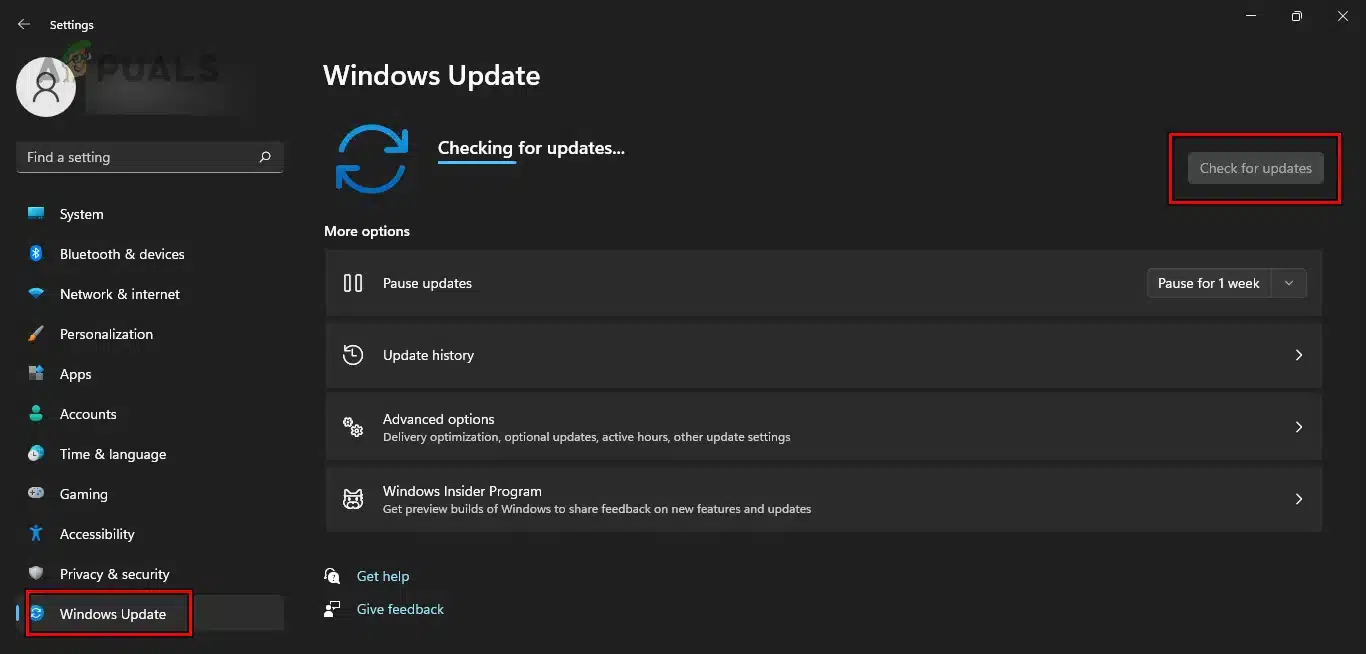
- 클릭 윈도우 + I 화이팅 설정.
- 이동 Windows Update를.
- 탭하다 업데이트 확인 사용 가능한 모든 업데이트를 설치하세요.

- 설치가 완료되면 PC를 재시작하십시오.
댓글이 닫혀있다.