

많은 사람들이 삼성 휴대폰의 엣지 패널을 사소한 기능으로만 생각하지만, 저는 매우 유용하다고 느꼈습니다. 간단한 터치만으로 앱, 웹사이트, 그리고 여러 유용한 기능에 접근할 수 있습니다. 멀티태스킹을 더욱 쉽게 만들어 주고 전반적인 휴대폰 사용 경험도 향상시켜 줍니다.

5. 좋아하는 앱을 즉시 열어보세요
홈 화면에 앱 바로가기를 추가하는 것은 편리하지만, 화면을 어지럽히지 않고 추가할 수 있는 앱 바로가기의 개수가 제한적입니다. 게다가, 바로가기에 접근하려면 여전히 홈 화면으로 이동해야 합니다.
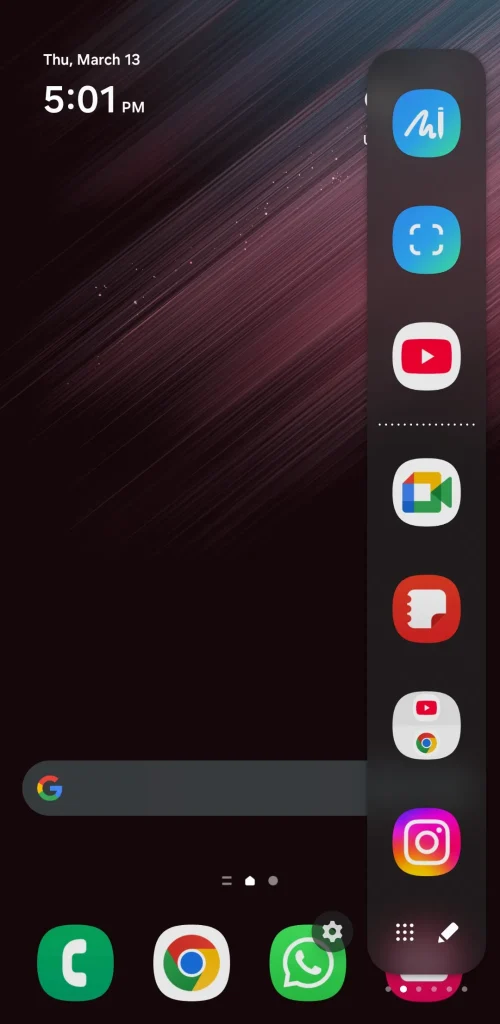
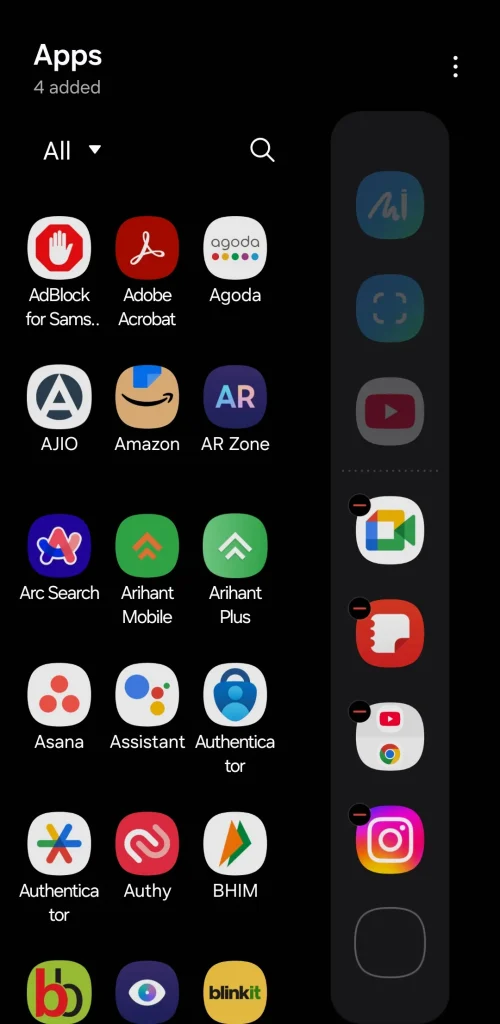
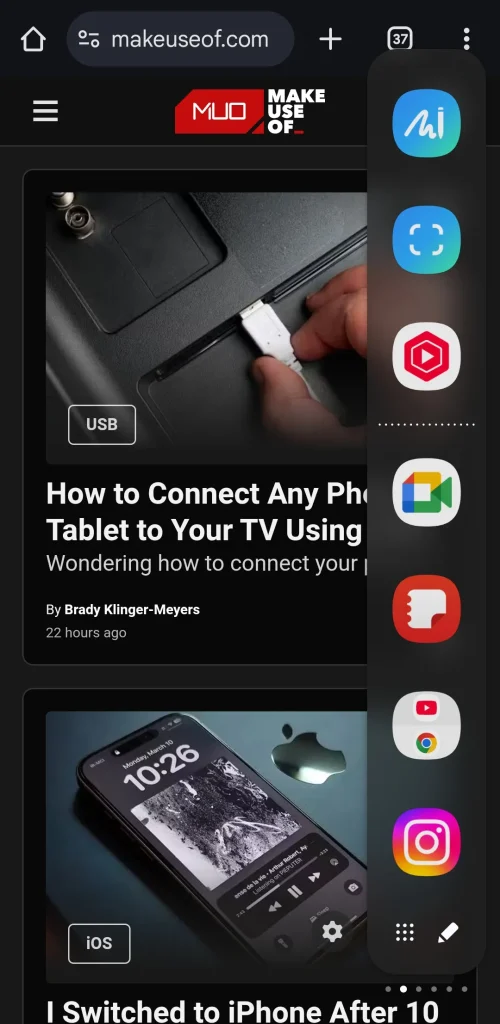
그래서 저는 제가 좋아하는 앱들을 Edge 패널에 추가하는 것을 선호합니다. 이렇게 하면 다른 앱을 사용하든 설정 메뉴를 탐색하든, 거의 모든 화면에서 스와이프 한 번으로 해당 앱에 접근할 수 있습니다. 이렇게 하면 사용자 경험이 크게 향상되고 시간과 노력이 절약됩니다.
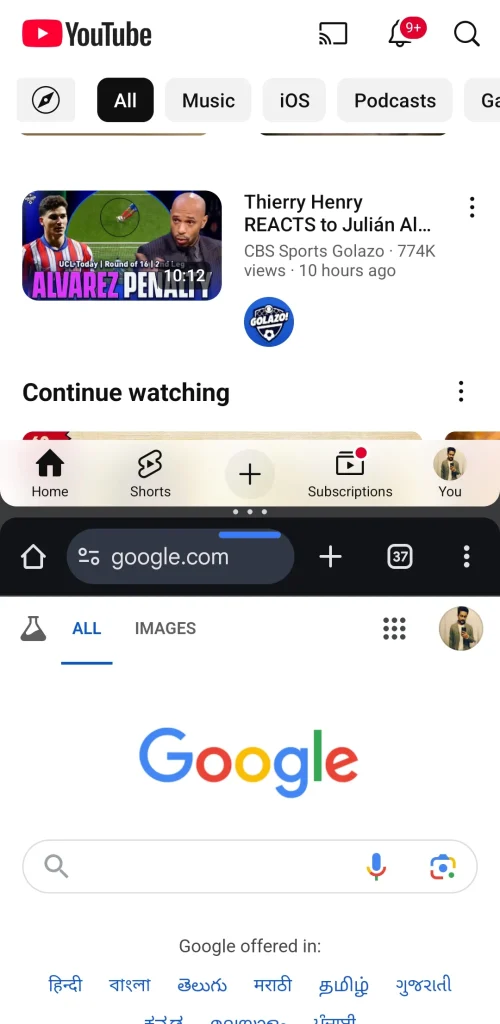
Edge 패널에 추가된 앱 페어 기능도 마음에 들어요. 분할 화면 모드로 두 앱을 동시에 열 수 있거든요. 예를 들어, YouTube와 Chrome 앱 페어를 사용하는데, 웹 서핑을 하면서 동영상을 볼 때 아주 유용합니다. 이 기능은 특히 화면이 큰 태블릿이나 휴대폰에 유용합니다.
4. 단축 다이얼, 메모 추가 등 빠른 작업을 수행합니다.
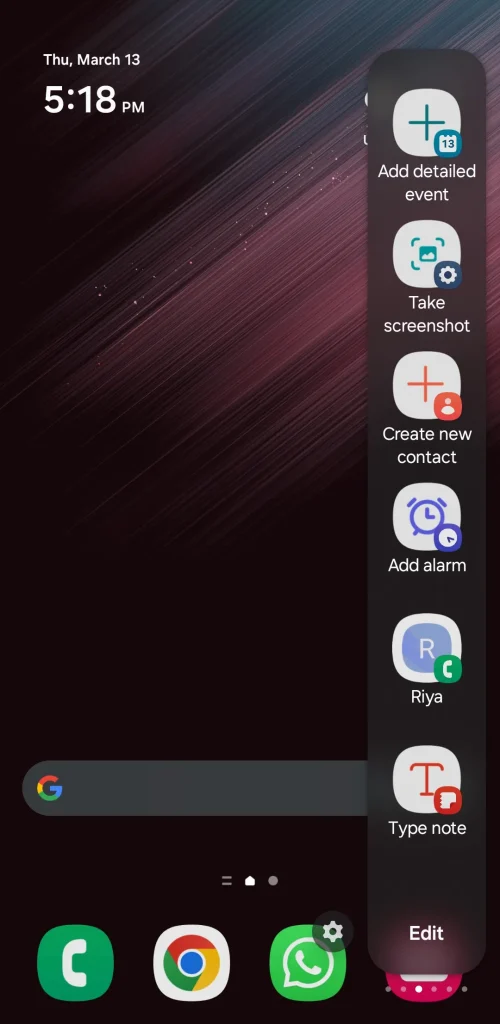
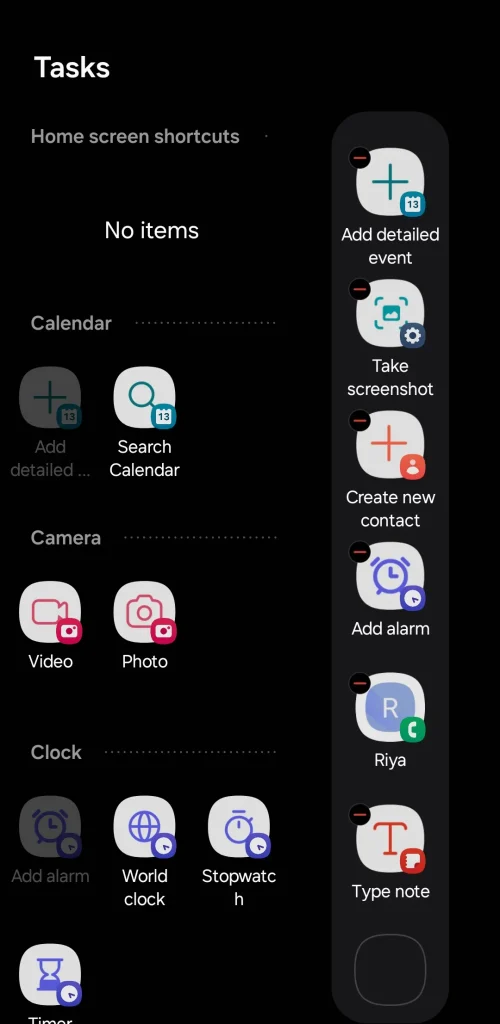
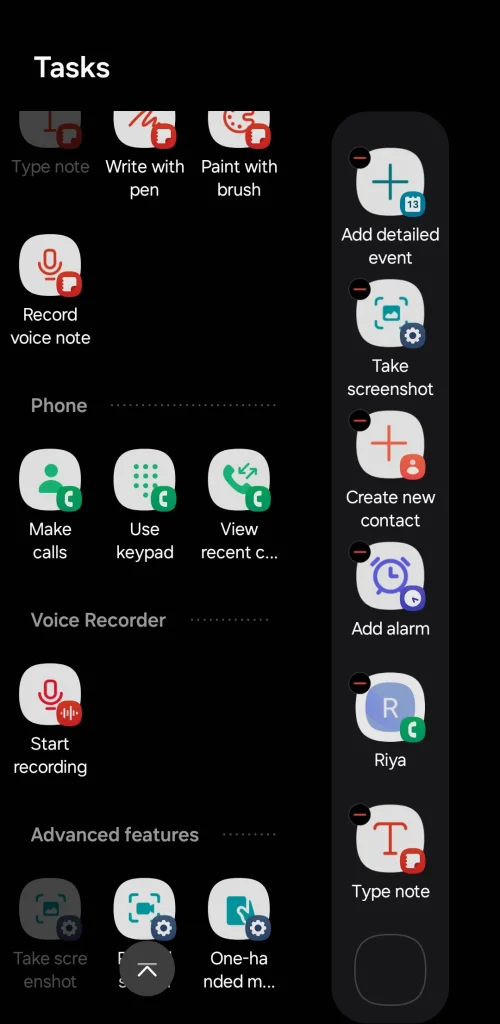
Edge 패널은 캘린더 일정 추가, 타이머 시작, 오디오 녹음 등의 바로가기 기능에 빠르게 액세스하는 데도 유용합니다. 덕분에 여러 앱을 전환하지 않고도 일상 업무를 간소화할 수 있습니다. 예를 들어, 시계나 계산기 앱은 탭 한 번으로 바로 사용할 수 있습니다.
Samsung Notes 앱에 빠른 메모를 추가하는 단축키를 설정했습니다. 어떤 앱을 사용하든 Edge 패널을 스와이프하여 열고 "메모 쓰기" 단축키를 탭하면 Samsung Notes로 바로 이동하여 메모를 시작할 수 있습니다. 이 기능을 사용하면 중요한 아이디어와 정보를 빠르게 메모할 수 있습니다.
하지만 제가 Edge 패널을 가장 좋아하는 용도는 중요한 연락처에 빠르게 전화를 거는 것입니다. 전화 앱을 여는 대신, 간단히 스와이프하여 Edge 패널을 열고 연락처 이름을 탭하면 바로 전화를 걸 수 있습니다. 특히 긴급 상황에서 시간과 노력을 절약할 수 있습니다.
3. 스마트 셀렉트 간편 스크린샷
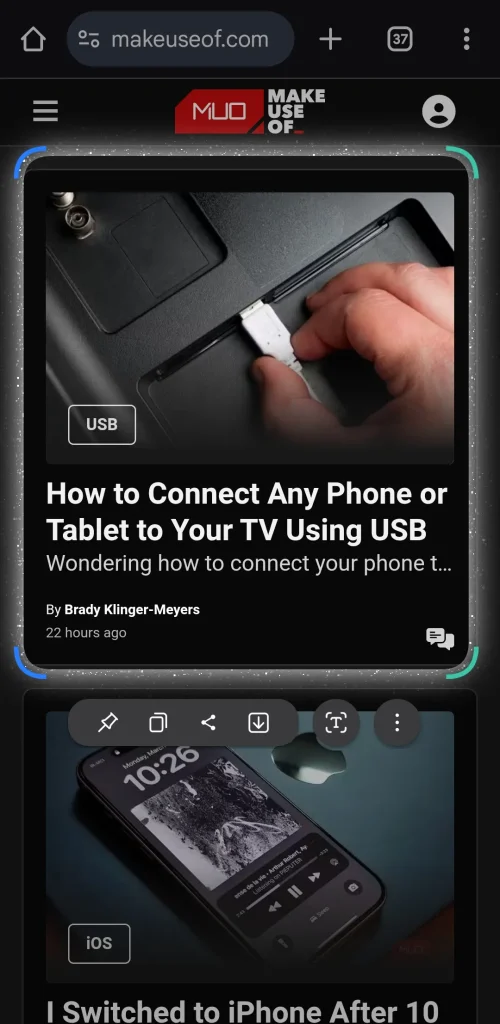
삼성 휴대폰에서 스크린샷을 찍는 방법은 여러 가지가 있지만(삼성 휴대폰에서 스크린샷 찍는 방법 참조 ), 때로는 화면의 특정 부분만 캡처해서 공유하고 싶을 때가 있습니다. 기존 방식으로는 전체 화면을 스크린샷으로 찍고, 갤러리 앱에서 열어서 직접 잘라내야 합니다. 이는 번거롭고 시간이 많이 걸리는 과정입니다.
이를 방지하기 위해 Edge 패널의 스마트 선택 기능을 사용합니다. 이 기능을 사용하면 추가 편집 없이 화면의 특정 부분을 바로 캡처할 수 있습니다. 또한, 클립보드에서 Edge 패널로 바로 스크린샷을 붙여넣을 수 있어 속도와 효율성이 향상됩니다.
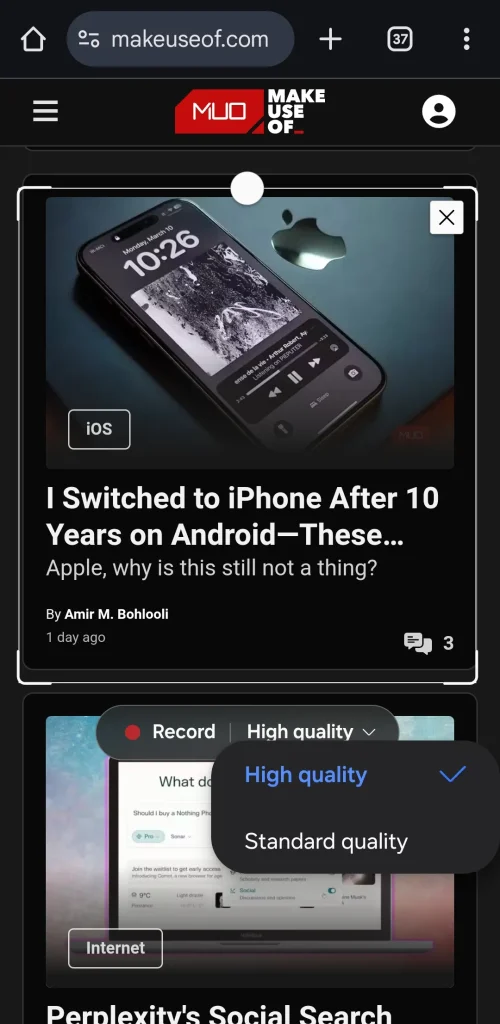
Smart Select의 또 다른 훌륭한 기능은 GIF 레코더입니다. 짧은 클립을 빠르게 캡처하고 공유해야 할 때, 특히 짧은 순간을 공유하거나 간단한 단계를 설명해야 할 때, 본격적인 화면 레코더를 대체하는 유용한 기능입니다.
2. 즐겨찾는 웹사이트에 빠르게 접속하세요
삼성 휴대폰에서 Edge 패널을 사용하는 가장 좋은 방법 중 하나는 자주 방문하는 웹사이트에 빠르게 접속하는 것입니다. 이 기능은 기본적으로 제공되지 않기 때문에 "Edge 화면용 브라우저 링크" 앱을 사용하여 활성화합니다.
이 앱을 사용하면 즐겨찾는 웹사이트를 Edge 패널에 바로 추가할 수 있습니다. 브라우저 북마크를 뒤지는 대신, 간단한 스와이프만으로 즐겨찾는 사이트에 바로 접근할 수 있죠.
다운로드: 엣지 스크린용 브라우저 링크 (무료, 인앱 구매 가능)
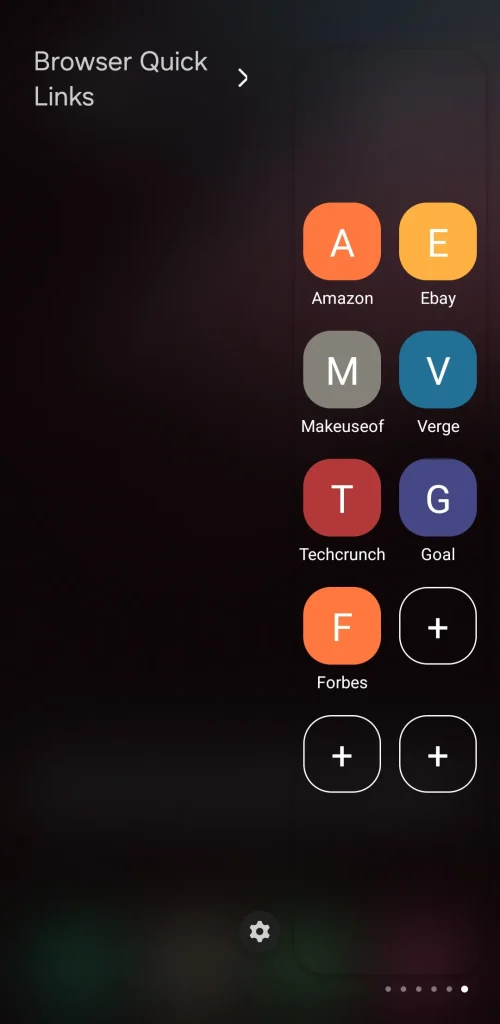

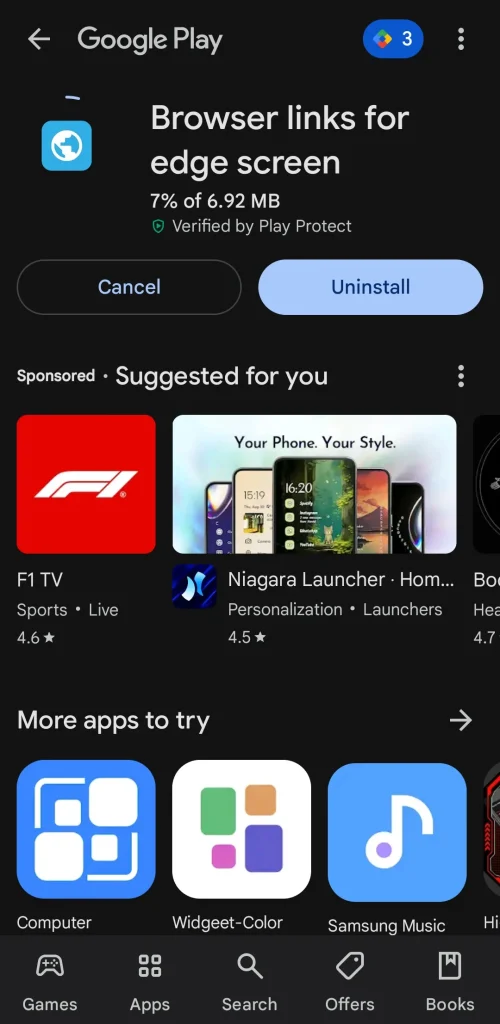
삼성은 One UI 7부터 Edge Panel 다운로드를 중단했습니다. 하지만 One UI 6 이하 버전을 사용하는 휴대폰의 경우, 업데이트 전에 Edge Panel을 다운로드하여 문제없이 계속 사용할 수 있습니다. 최신 시스템으로 업그레이드하기 전에 이러한 앱을 백업하는 것이 좋습니다.
1. 언제든지 그림을 그리거나 스케치하세요
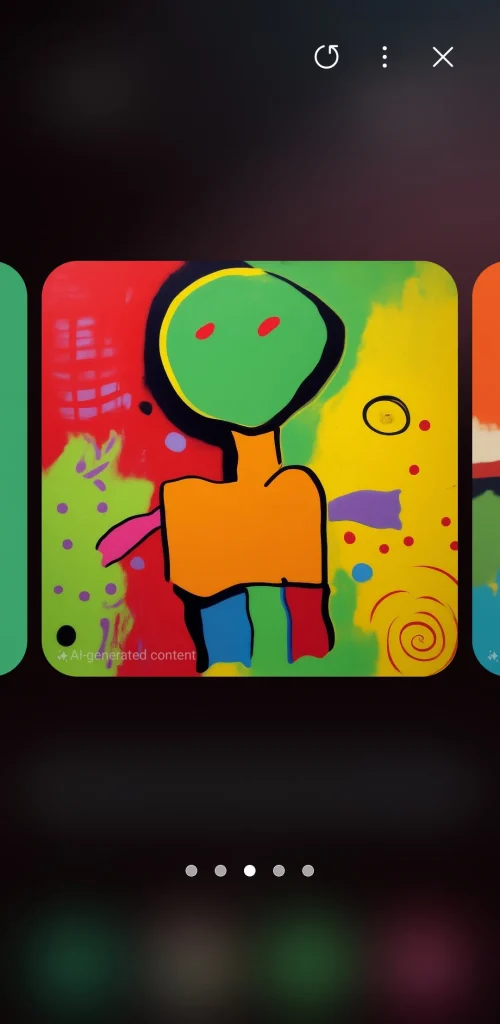
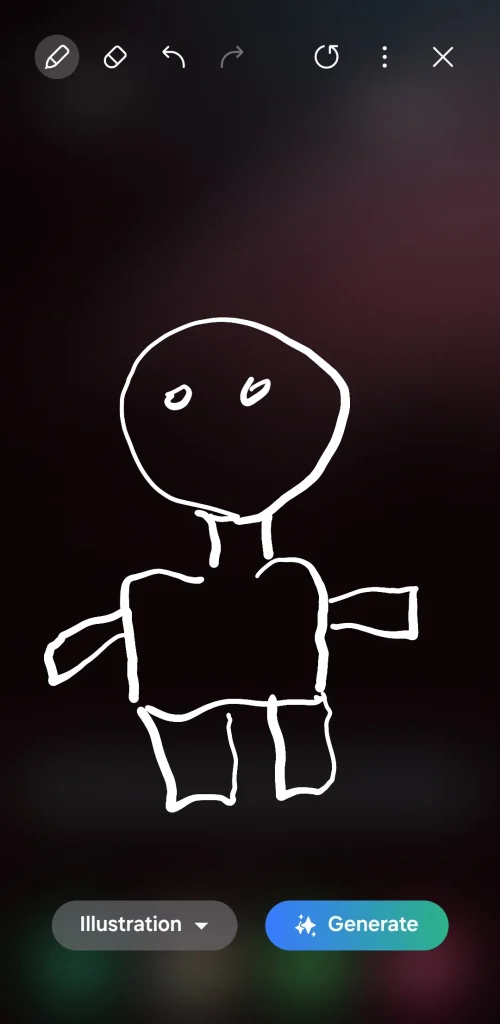
저는 전문 예술가는 아니지만, 여가 시간에는 그림 그리기와 스케치하는 것을 좋아합니다. Edge 패널을 사용하면 "Drawing Assist" 바로가기에 바로 접속하여 휴대폰을 디지털 드로잉 태블릿으로 활용할 수 있습니다. 이 기능을 사용하면 언제 어디서든 원하는 대로 그림을 그리고 스케치할 수 있습니다.
더욱 흥미로운 점은 Galaxy AI의 "스케치-투-이미지" 기능입니다. 그림을 그린 후, 초기 스케치를 아름다운 수채화, 기술 도면, 연필 스케치, 팝아트, 심지어 3D 만화로 변환할 수 있습니다. Galaxy AI가 제 간단한 스케치에 생명을 불어넣어 주고, 멋진 예술 작품으로 변환할 수 있는 다양한 옵션을 제공하는 것을 보는 것은 정말 즐겁습니다.
엣지 패널은 삼성 휴대폰에서 가장 많이 언급되는 기능은 아니지만, 한번 사용해 보면 엣지 패널 없이 어떻게 살았는지 의아해질 겁니다. 아직 사용해 보지 않으셨다면, 위의 아이디어들이 영감을 주어 꼭 한번 사용해 보시기를 바랍니다! 엣지 패널은 휴대폰 사용 경험에 진정한 가치를 더하고, 좋아하는 앱과 기능에 더 쉽게 접근할 수 있도록 해줍니다.
댓글이 닫혀있다.