

Microsoft Phone Link의 품질에도 불구하고, 저는 KDE Connect에서 더 나은 대안을 찾았습니다. 독보적인 기능, 더 나은 호환성, 그리고 향상된 사용자 지정 기능 덕분에 KDE Connect는 휴대폰과 컴퓨터 간의 원활한 통합을 위한 최고의 선택이었습니다. KDE Connect는 파일 공유, 원격 제어, 데스크톱 알림과 같은 추가 기능을 제공하여 강력한 대안으로 자리매김했습니다.

다운로드: KDE Connect (무료)
1. 클립보드 동기화
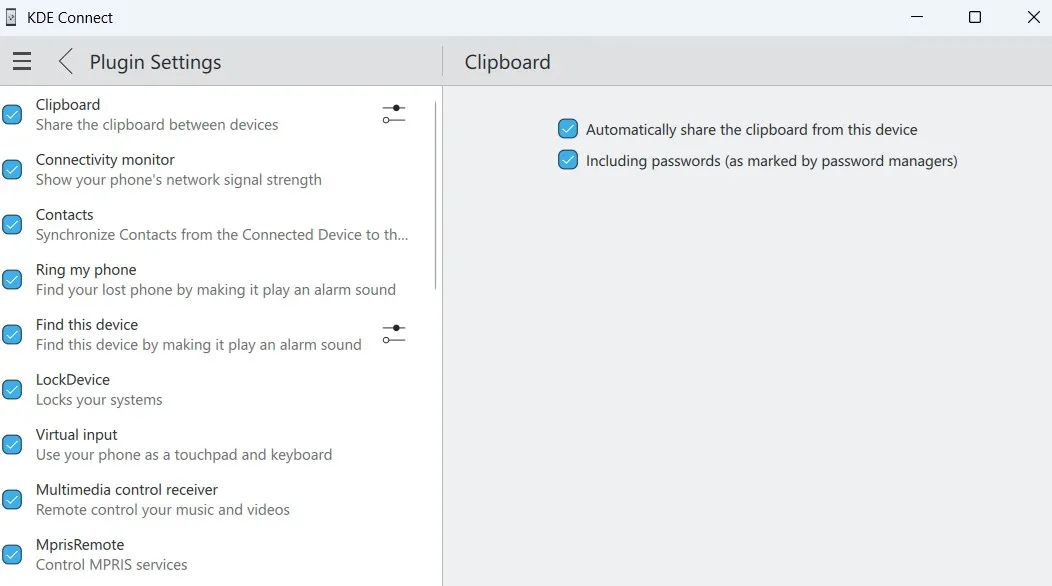
KDE Connect에서 제가 가장 좋아하는 기능 중 하나는 클립보드 동기화입니다. Microsoft의 Phone Link 앱도 비슷한 기능을 제공하지만, 아쉽게도 Samsung Galaxy 기기에서만 지원됩니다. 그래서 다른 휴대폰을 사용한다면 Microsoft의 SwiftKey 키보드를 사용해서 클립보드를 동기화해야 할 것 같습니다.
KDE Connect를 사용하면 이러한 제한이 없습니다. Windows PC에서 텍스트를 복사하면 휴대폰 클립보드에 바로 나타납니다. 마찬가지로, 클릭 한 번으로 Android에서 Windows로 클립보드 데이터를 원활하게 공유할 수 있습니다. KDE Connect는 Windows와 Android 등 서로 다른 운영 체제 간에 클립보드를 공유할 수 있는 포괄적인 솔루션으로, 데이터와 정보를 원활하게 전송할 수 있습니다.
2. 모든 안드로이드 폰과의 더 나은 통합
Microsoft Phone Link의 유용한 기능 중 상당수는 삼성 갤럭시 폰에서만 사용할 수 있습니다. 기기 간 복사 및 붙여넣기, RCS 메시징, 화면 미러링, 그리고 Plus 기능이 여기에 포함됩니다. 따라서 다른 안드로이드 폰을 사용하는 경우 사용 경험이 제한될 수 있습니다. 예를 들어, 삼성 폰처럼 파일 공유 기능을 원활하게 사용하지 못할 수 있습니다.
KDE Connect는 이러한 모든 독점 기능을 제공하며 모든 브랜드의 Android 휴대폰과 호환됩니다. Pixel을 사용하더라도 제약 없이 모든 기능을 사용할 수 있습니다. KDE Connect는 Microsoft Phone Link의 강력한 대안이며, 특히 Samsung 외의 Android 휴대폰 사용자에게 포괄적인 통합 기능과 사용 편의성을 제공합니다.
3. 원격 마우스 및 키보드 제어
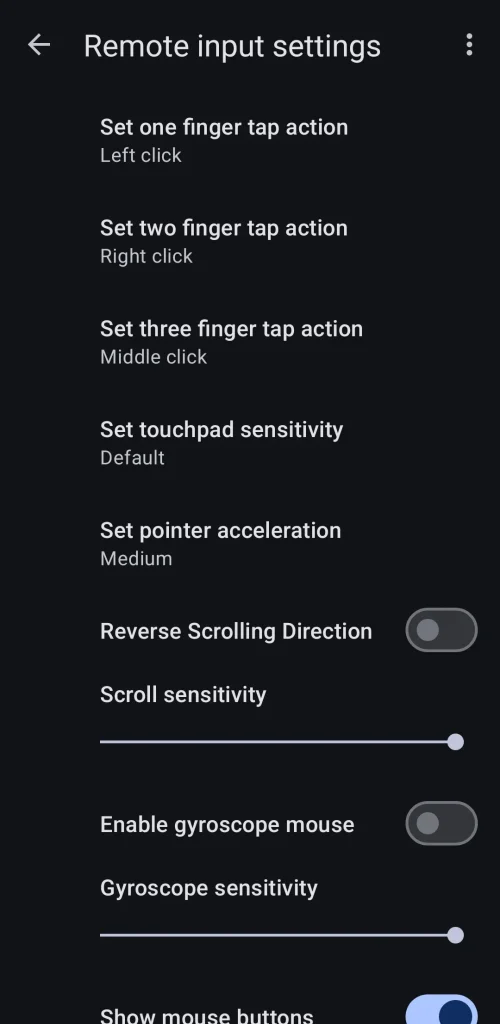
KDE Connect가 제공하는 유용한 기능 중 하나는 Phone Link에는 없는 기능인데, 바로 휴대폰을 마우스와 키보드로 활용하여 컴퓨터를 원격으로 제어할 수 있다는 것입니다. 이 기능을 통해 원격 제어가 더욱 쉬워지고 휴대폰 사용의 유연성이 향상됩니다.
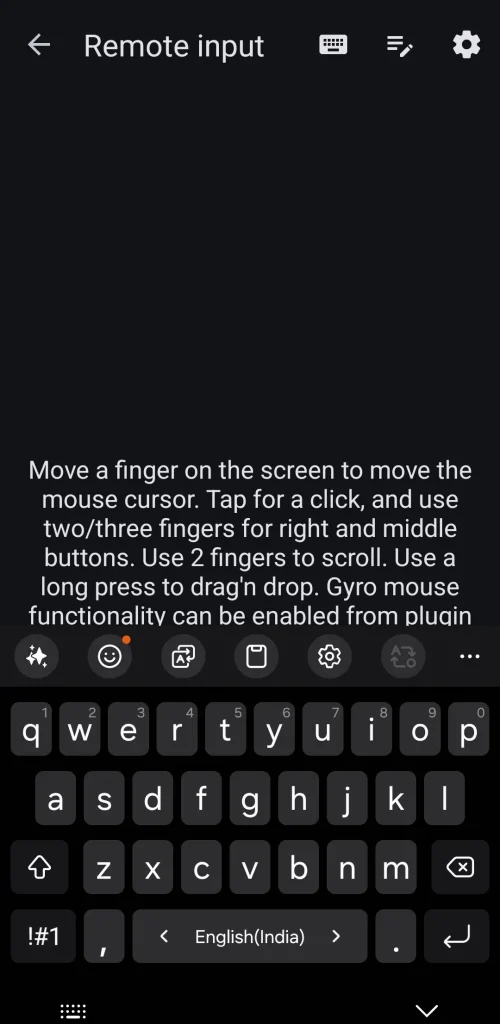
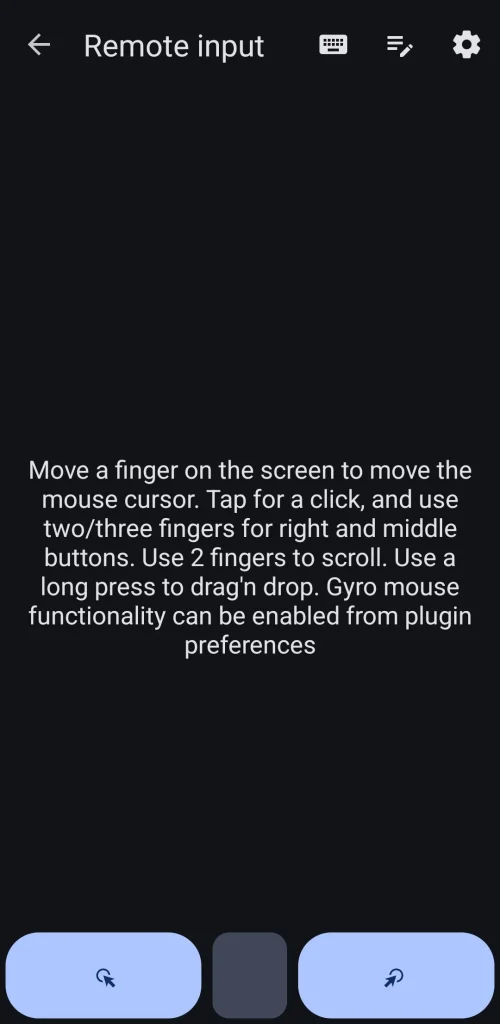
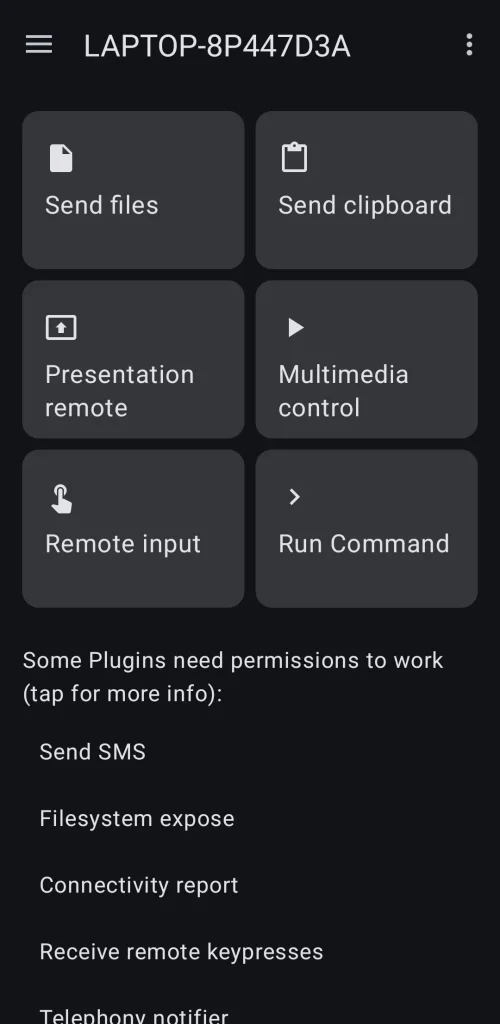
KDE Connect 앱에서 '원격 입력' 탭 으로 이동하면 스마트폰 화면을 터치패드처럼 사용할 수 있습니다. 앱 하단에는 마우스 왼쪽, 가운데, 오른쪽 클릭 기능을 하는 세 개의 버튼이 표시됩니다. 마찬가지로, 컴퓨터의 KDE Connect 앱에서도 마우스를 사용하여 안드로이드 스마트폰과 상호 작용할 수 있습니다.
무언가를 입력해야 할 때 상단의 키보드 아이콘을 탭하면 휴대폰 키보드를 사용하여 원격으로 텍스트를 입력할 수 있습니다. 이러한 작은 기능 덕분에 KDE Connect는 Phone Link보다 더욱 다재다능하고 유연하게 느껴지며, 특히 원격 제어와 간편한 입력 측면에서 더욱 그렇습니다.
4. 원격 프레젠테이션
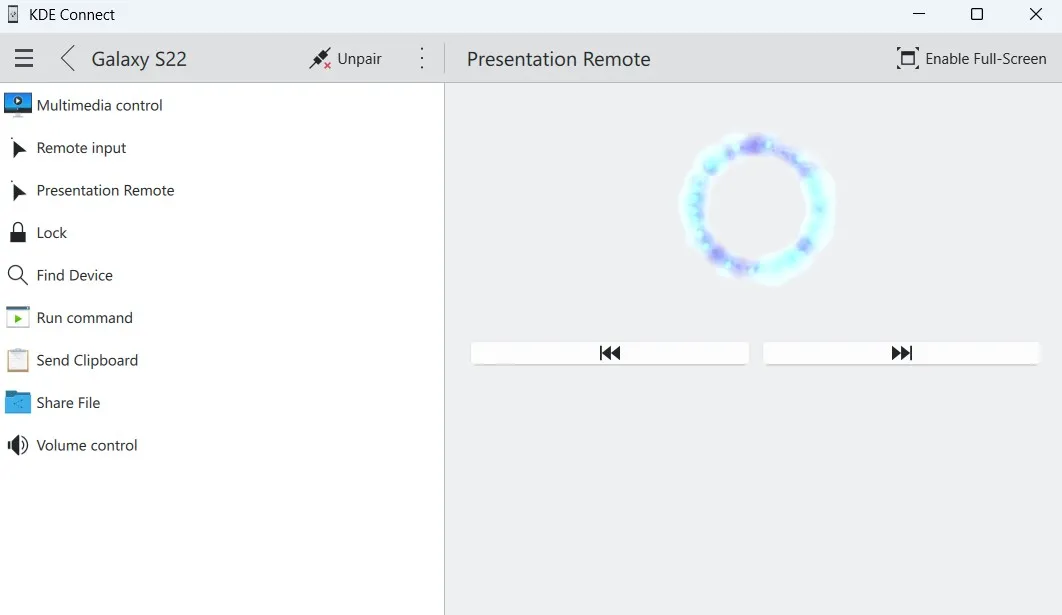
솔직히 Presentation Remote를 자주 사용하지는 않지만, 쓸 때는 정말 유용합니다. 컴퓨터에서 프레젠테이션을 시작하고 Android 휴대폰의 KDE Connect 앱을 사용하여 슬라이드를 매끄럽게 탐색할 수 있습니다. 프레젠테이션을 위한 강력한 원격 제어 도구입니다.
휴대폰 화면을 끄고 싶을 때는 볼륨 높이기/낮추기 버튼을 사용하여 슬라이드를 전환할 수도 있습니다. 강조하고 싶은 부분이 있으면 화면에 파란색 원이 표시되는 포인터 기능을 활성화할 수 있습니다. 그러면 휴대폰이 가상 레이저 포인터처럼 작동하여 화면의 파란색 원을 제어할 수 있습니다. 이 컨트롤은 프레젠테이션 경험을 크게 향상시켜 줍니다.
5. 간편한 미디어 플레이어 컨트롤
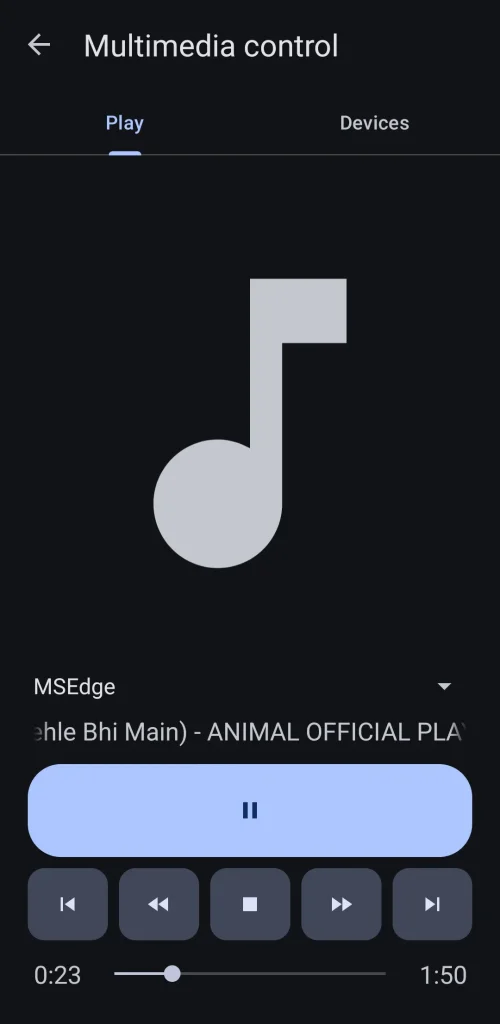
대부분의 사람들처럼 저도 가능하면 컴퓨터에서 음악과 팟캐스트를 듣는 것을 좋아합니다. KDE Connect를 사용하면 휴대폰에서 미디어 플레이어를 바로 제어할 수 있는데, Microsoft Phone Link에서는 이런 기능이 제공되지 않습니다.
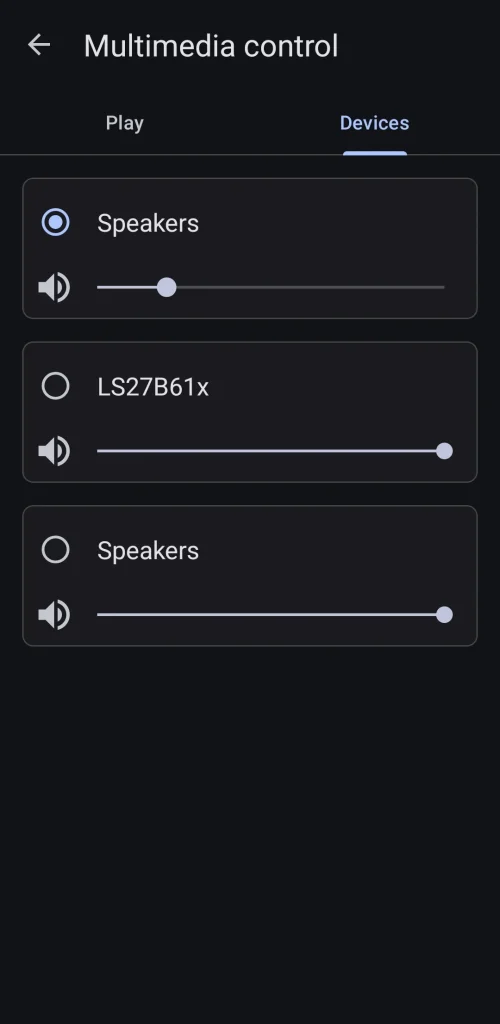
멀티미디어 제어 섹션에 쉽게 접근하여 오디오 트랙을 재생, 일시 정지 또는 건너뛸 수 있습니다 . 또한 장치 탭으로 전환하여 컴퓨터를 만지지 않고도 오디오 출력 장치를 변경하고 볼륨 레벨을 조절할 수 있습니다 .
가장 좋은 기능은요? 음악 플레이어 컨트롤이 휴대폰 알림 패널에도 표시되어 재생을 제어할 수 있다는 점입니다. 양방향으로 작동해서, 컴퓨터에서 KDE Connect 앱을 사용해서 휴대폰의 음악 재생을 제어할 수도 있습니다.
위의 기능 외에도 KDE Connect는 원활한 파일 전송, PC에 전화 알림 표시, 메시지 답장 등 Phone Link의 모든 유용한 기능을 제공합니다. KDE Connect 인터페이스는 사용자 친화적이지 않을 수 있지만, 익숙해지면 기능과 전반적인 사용자 경험이 그만한 가치가 있음을 보여줍니다.
댓글이 닫혀있다.