

마이크로소프트는 지난 5월 비밀번호 시대에 합류했으며 , 오늘 윈도우 PC 또는 기타 마이크로소프트 서비스를 이용하는 사용자 보호를 위한 다음 단계를 발표했습니다 . 이제부터 모든 새로운 마이크로소프트 계정은 기본적으로 비밀번호가 필요 없게 됩니다. 이는 편의성과 보안을 향상시킨다고 합니다.
복잡한 비밀번호를 기억할 필요가 없거나, 해커가 쉽게 암호를 해독하여 Microsoft 계정에 접근할 수 있는 세상을 상상해 보세요. 이러한 보안 유토피아에 대한 해결책은 바로 패스키입니다. 패스키는 신뢰할 수 있는 기기를 로그인 키로 바꿔주는 디지털 키입니다.
이 디지털 키는 생체 인식 잠금 장치로 보호됩니다. 다음에 로그인을 시도하면 휴대폰이나 컴퓨터에 메시지가 표시됩니다. 얼굴 인식, 지문 스캔 또는 기기 비밀번호를 입력하여 본인 확인을 완료하세요.
로그인 시스템에서는 무엇이 바뀌나요?
마이크로소프트는 자사의 보안 업데이트 를 통해 "신규 사용자는 암호 없이 계정에 로그인할 수 있는 여러 가지 옵션을 이용할 수 있으며, 암호를 등록할 필요가 전혀 없다"고 발표했습니다 . 이미 마이크로소프트 계정을 보유한 사용자는 계정 대시보드에서 저장된 암호를 삭제하고 완전히 암호 인증 방식으로 전환할 수 있습니다.
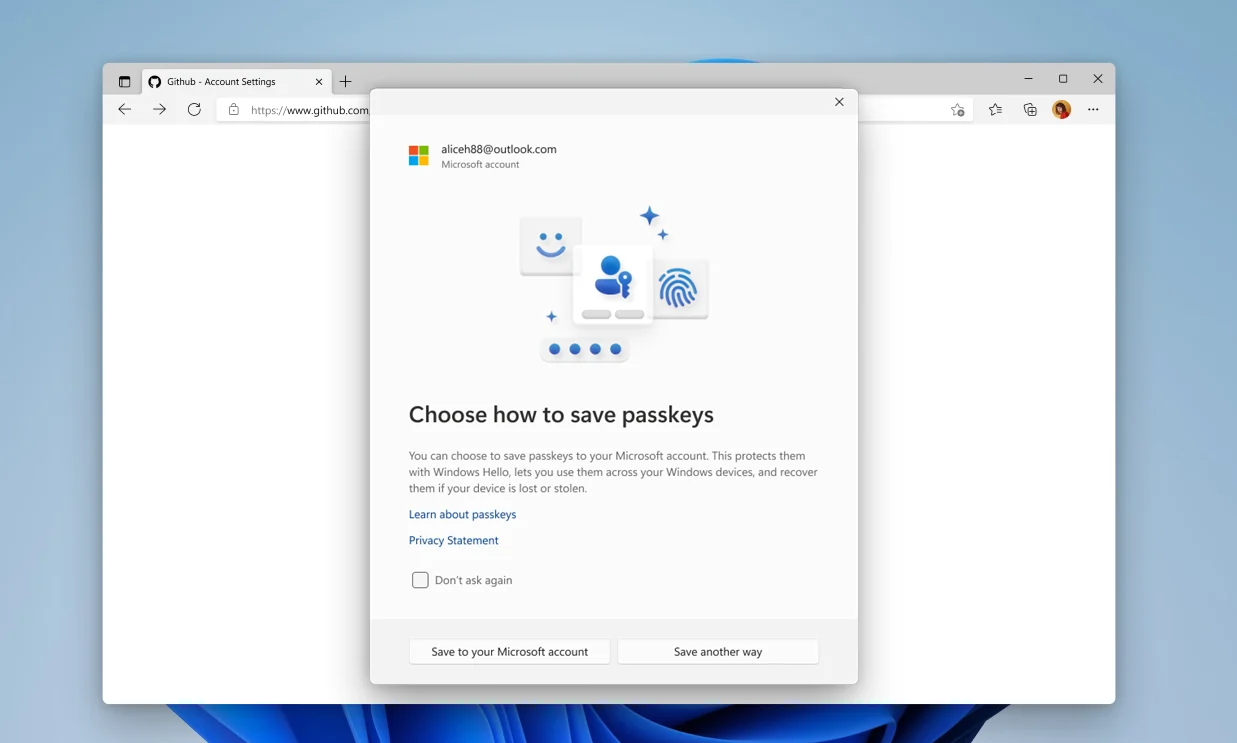
2단계 인증(2FA)을 활성화한 사용자는 더 이상 비밀번호를 입력하라는 요청을 받지 않습니다. 대신 SMS 또는 이메일로 전송된 2FA 코드를 입력하라는 메시지가 직접 표시됩니다. 다음 번 계정 접속 시에는 XNUMXFA 코드를 입력할 필요 없이 패스키 방식으로 완전히 전환됩니다.
Google, Apple, Microsoft가 Passkey 혁명에 동참했습니다. Passkey는 FIDO 보안 프로토콜을 따르는 암호화 기술을 사용하여 생성됩니다. 모든 서비스에 로그인할 수 있는 키는 사용자 기기에 비공개로 저장됩니다.
Passkey를 어떻게 사용하나요?
이러한 개인 키는 사용자가 지문이나 얼굴 인식으로 신원을 확인하거나 PIN 또는 비밀번호로 기기 잠금을 해제한 후에만 한 번 사용됩니다. Windows를 사용하고 Microsoft 계정에 대한 암호 키를 활성화하려면 Authenticator 앱을 사용하는 것이 가장 좋습니다.
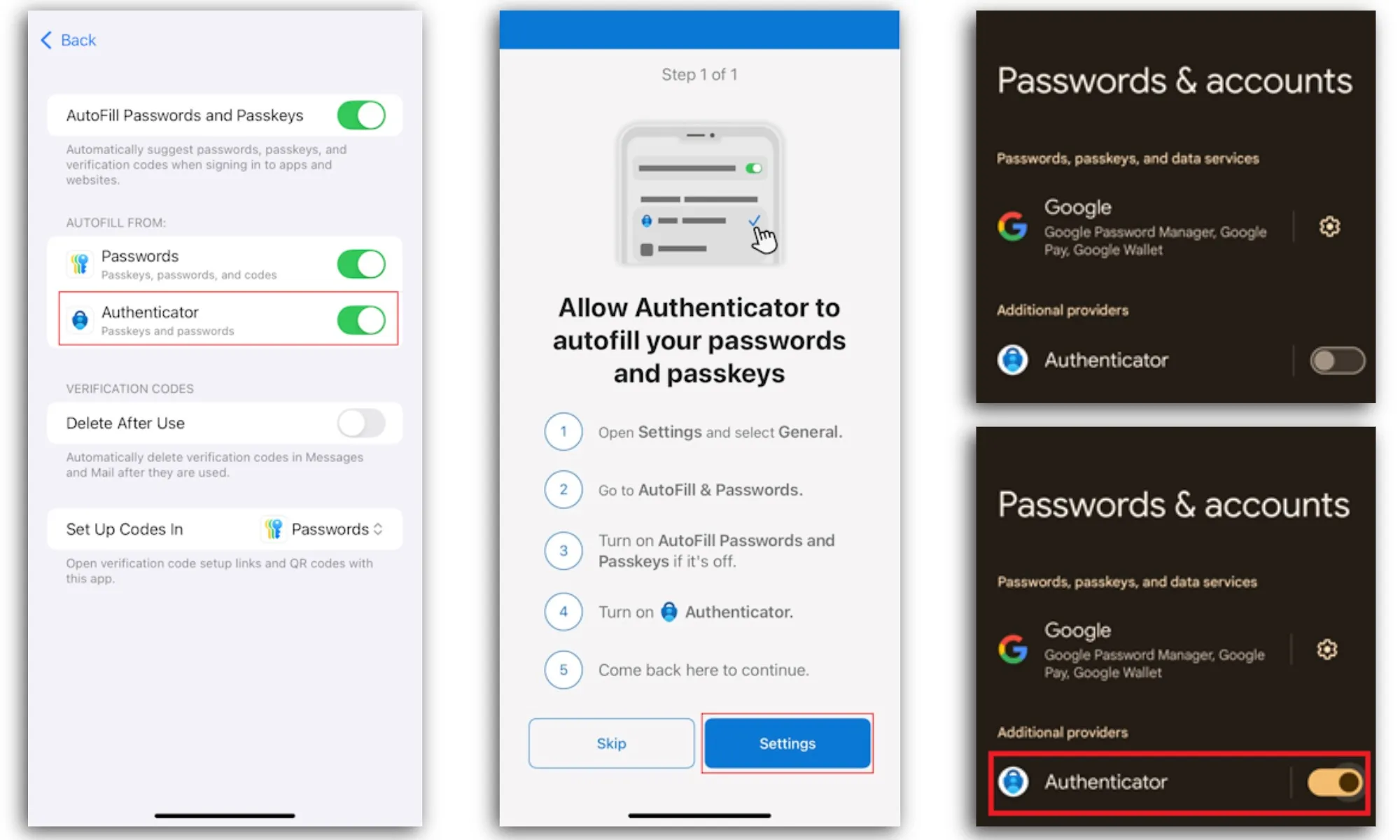
이 앱은 Android 및 iOS 기기 모두에서 사용할 수 있습니다. 패스키를 등록한 후 사용자는 설정 앱에서 패스키를 활성화하기만 하면 됩니다. Android 휴대폰에서는 설정 앱의 "비밀번호 및 계정" 제어판에서 인증기 옵션을 활성화할 수 있습니다.
Apple 기기에서는 설정 앱의 "자동 완성 및 비밀번호" 섹션에서 활성화해야 합니다. 패스키는 Windows 10 및 11, macOS Ventura 이상, iOS 16, Android 9, Chrome OS 109, Microsoft Edge(버전 109), Safari(버전 16), 그리고 모바일 Chrome에서 지원됩니다.
Microsoft Authenticator 앱을 선호하지 않는다면 1Password 와 같은 타사 애플리케이션에 암호를 저장할 수 있습니다 . 어떤 방법을 사용하든 모든 암호 정보는 완벽하게 암호화되며 컴퓨터의 TPM(Trusted Platform Module)을 통해 보호됩니다.
댓글이 닫혀있다.