
성가신 노트북 프로그램: 두 번째 운영 체제가 작동을 멈춤
원치 않는 프로그램 때문에 노트북 속도가 느려지시나요? 블로트웨어(불필요한 프로그램)가 어떻게 제2의 운영 체제처럼 작동하여 성능을 저하시키는지, 그리고 이를 제거하여 성능을 향상시키는 방법을 알아보세요. 이 완벽한 가이드를 읽어보세요!

가장 중요한 사항들
- تطبيقات الشركات المصنعة ضرورية للتحكم في إعدادات الأجهزة الحيوية مثل البطارية والمراوح والأداء التي لا يوفرها Windows 11، لكنها غالبًا ما تتوسع لتشمل متاجر الألعاب وخدمات المحتوى غير الضرورية.
- يضطر المستخدمون للاحتفاظ ببرامج الشركات المصنعة لأنها تتحكم في ميزات الأجهزة الأساسية، رغم وجود بدائل خفيفة الوزن مثل G-Helper التي تثبت إمكانية التحكم الدقيق دون تضخم.
- يمكن لMicrosoft تخفيف مشكلة البرامج المزعجة عبر دمج Plus من عناصر التحكم الشائعة مثل الشحن الذكي وإضاءة RGB مباشرة في Windows 11، مما يقلل الحاجة لبرامج الشركات المصنعة المتضخمة.
قد تقضي ساعات طويلة في اختيار 최고의 노트북، مقارنًا خيارات المعالج بالشاشة، ومتسائلاً عن مدى استمرارية البطارية.

ثم تقوم بتشغيله لتكتشف جانبًا آخر من التجربة نادرًا ما يؤخذ في الاعتبار عند قرار الشراء: البرامج المثبتة مسبقًا من الشركة المصنعة، والتي غالبًا ما تُروّج كأدوات لتحسين أداء جهازك.
في بعض الأحيان، تستحق هذه البرامج حقها في أن تكون مثبتة مسبقًا. فقد تكون البرامج المثبتة مسبقًا هي المكان الذي يمكنك فيه تغيير وضع الأداء 또는 تحديد سقف شحن البطارية، إلى جانب إعدادات خاصة بالنموذج لا يوفرها 윈도우 11 ببساطة.
ما هو غريب حقًا؟ هو مدى تضخم دور البرامج المثبتة مسبقًا (التي تُعرف أحيانًا باسم ‘bloatware’). فبرنامج بسيط يمكن أن يبدو الآن وكأنه طبقة برمجية إضافية تعمل فوق 윈도우 11، حيث تتنافس المشغلات وحسابات المستخدمين مع الإعدادات التي ترغب بها فعليًا.
ولأن بعض هذه الضوابط والإعدادات ذات أهمية بالغة، فإن إزالة تثبيت كل هذه البرامج بالكامل ليس خيارًا متاحًا دائمًا.
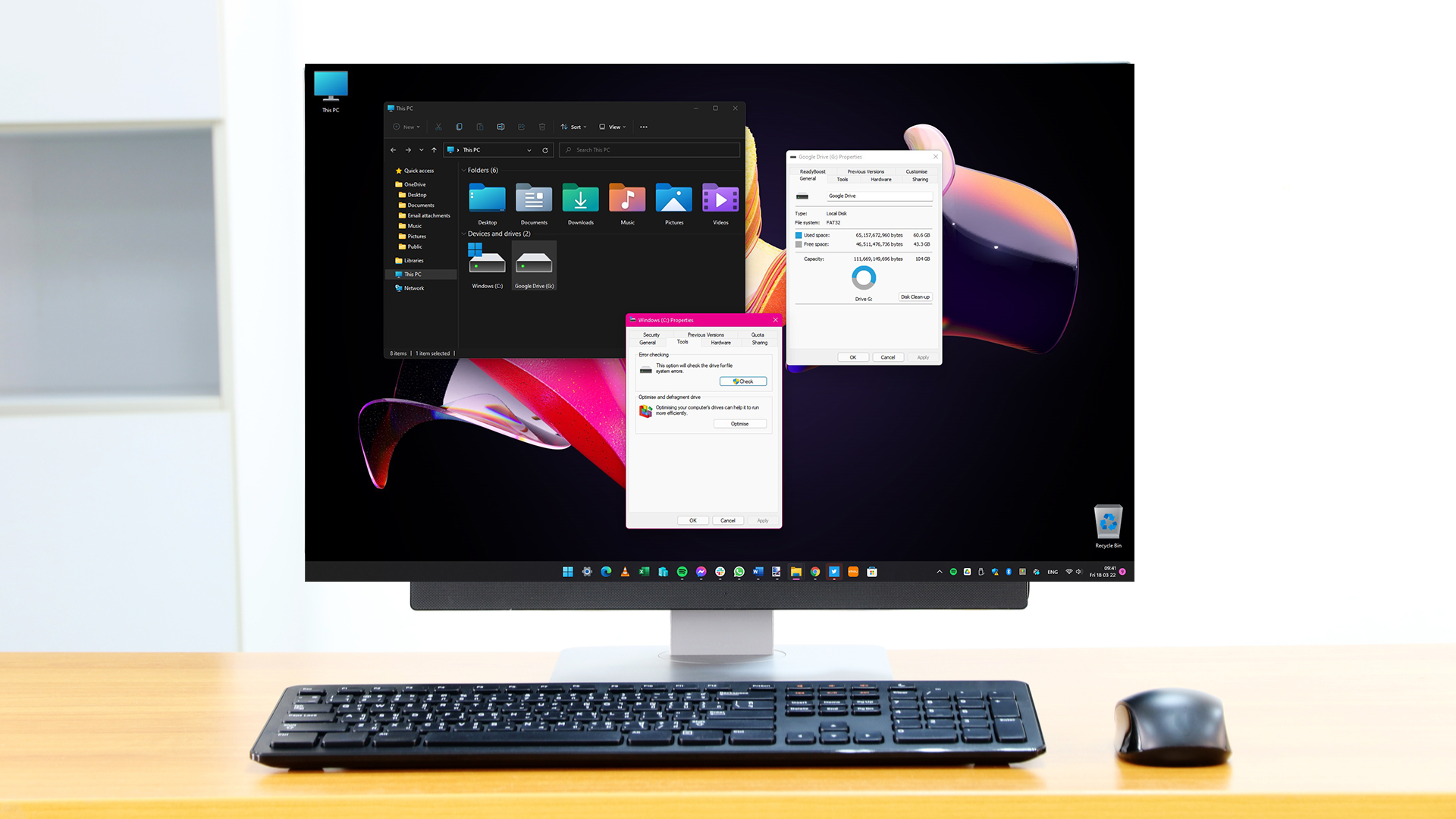
لماذا لا يستطيع Windows 11 التحكم بكل شيء في لابتوبك؟
على الرغم من كثرة الإعدادات المدمجة في Windows 11، إلا أن هناك العديد من الأمور التي لا يستطيع إدارتها بمفرده.
وهذه ليست مجرد خصوصية تقتصر على 게이밍 노트북. ففي طرازات Asus المدعومة، يتولى تطبيق MyASUS إدارة أمور مثل Battery Care Mode وملفات تعريف المروحة الخاصة بالنموذج، وهي إعدادات لا يوفرها Windows 11.
أما لابتوبات الألعاب، فتأخذ هذه الفكرة إلى مستوى أبعد بكثير.
لنأخذ على سبيل المثال جهاز Alienware 16X Aurora. يقدم Alienware Command Center العديد من إعدادات الأداء، وقد أظهرت اختباراتنا أن وضع ‘Overdrive’ الخاص به يدفع المراوح للعمل بقوة أكبر، مستفيدًا من نظام التبريد Cryo-Chamber المدمج في اللابتوب.
لا يبدو أي من ذلك غير منطقي 또는 مبالغًا فيه.
يدرك مصنعو اللابتوبات تمامًا كيفية عمل أجهزتهم، وتوفر لهم أداة مساعدة مخصصة (utility) مكانًا لتقديم ضوابط وإعدادات قد تكون مدفونة في BIOS 또는 غير متاحة على الإطلاق.
تبدأ المشكلة الحقيقية عندما تبدأ لوحة التحكم المفيدة هذه في اكتساب طموحات تتجاوز وظيفتها الأساسية.
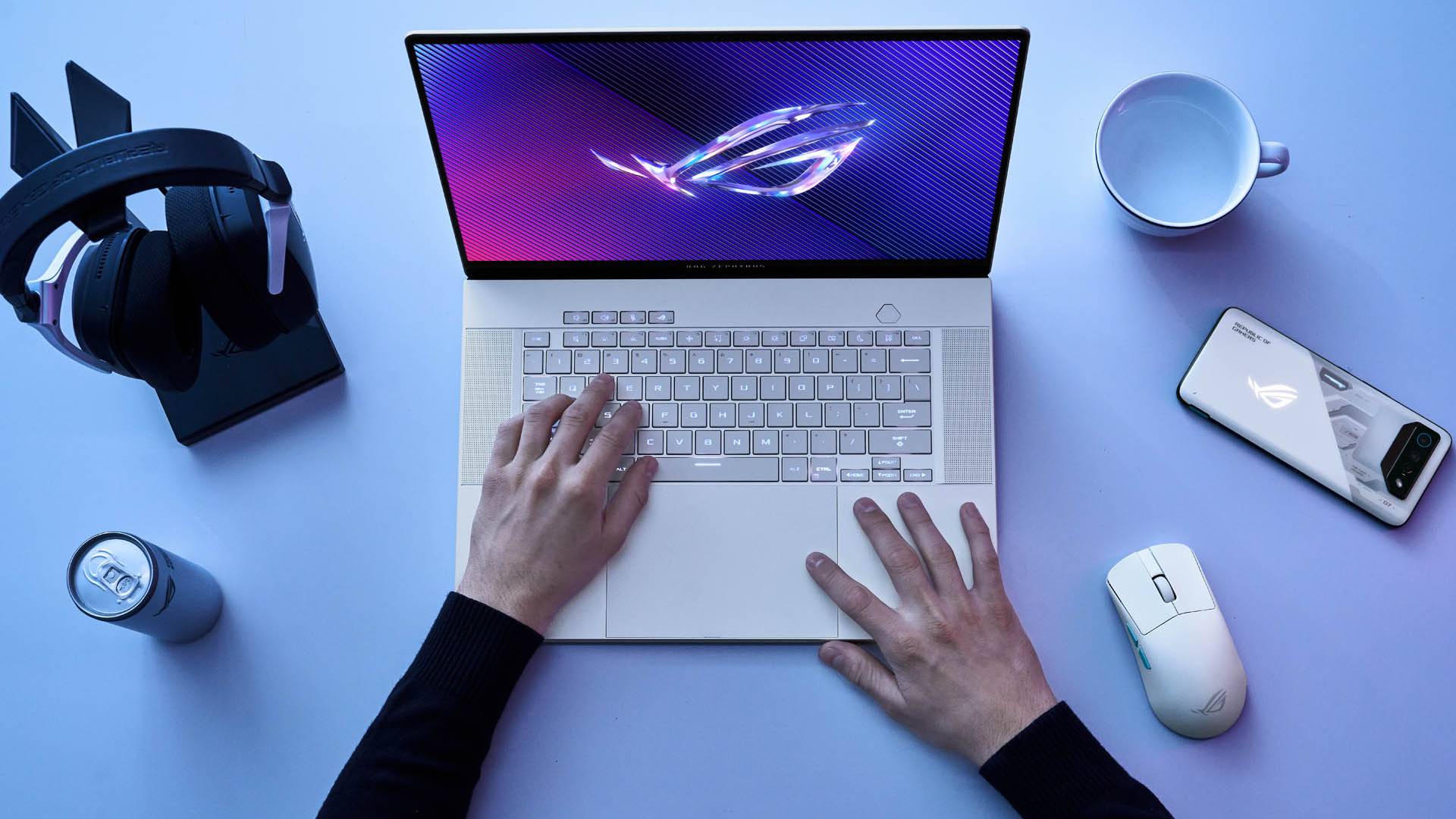
كيف تحولت قائمة الإعدادات إلى منصة متكاملة؟
تجاوزت العديد من هذه التطبيقات الآن مجرد العناية باللابتوب نفسه.
لا يزال تطبيق Armoury Crate يمنح مالكي أجهزة Asus ROG تحكمًا مفيدًا في الأداء والتبريد، لكنه يضم أيضًا نظام حسابات للمستخدمين وخدمات محتوى اختيارية إلى جانب إعدادات الجهاز.
يُوسّع تطبيق Legion Space من Lenovo هذه الفكرة بشكل أكبر، حيث يضع ضوابط التحكم الحراري بجانب متجر للألعاب ومنطقة الألعاب المدعومة بالذكاء الاصطناعي (AI-powered Gaming Zone). أما في الأجهزة المدعومة، يجمع Omen Gaming Hub من HP بين ضوابط المراوح والرسوميات مع مكتبة ألعاب 그리고 GeForce Now. هذه الميزات تجعل من لابتوب ألعاب تجربة متكاملة.
إذا نظرنا إلى كل ميزة على حدة، فمن السهل تبرير معظمها. ولكن عند تجميعها كلها في تطبيق واحد، تبدأ إعدادات الجهاز في الظهور كجزء واحد من منتج أكبر بكثير.
على سبيل المثال، إذا فتحت برنامجًا لتهدئة المراوح، فمن غير المرجح أن أكون أبحث أيضًا عن لعبة جديدة 또는 هدية ترويجية.
الجزء الأسوأ: أنت في الواقع بحاجة إليها
مع البرامج العادية المثبتة مسبقًا، هناك حل واضح إذا لم تكن ترغب فيها: قم بإلغاء تثبيتها. لكن برامج اللابتوب التي تصنعها الشركات المصنعة نفسها يصعب التخلص منها، لأن بعض الإعدادات يمكن أن تحدث فرقًا حقيقيًا في كيفية عمل الجهاز.
توضح مراجعتنا للابتوب MSI Raider 16 Max HX سبب تعقيد هذا الأمر. يأتي اللابتوب بكمية لا بأس بها من البرامج المجمعة، ومع ذلك، يمنحك MSI Center نفسه وصولاً مفيدًا إلى performance presets 그리고 RGB controls.
إن حذف كل أداة مساعدة من الشركة المصنعة للحصول على تثبيت Windows 11 أنظف يمكن أن يزيل معه ميزات مفيدة. ومع ذلك، فإن بعض أجهزة اللابتوب لديها بدائل.
준비하다 G-헬퍼 خيارًا مفتوح المصدر لأجهزة Asus، حيث يوفر وصولاً إلى performance 그리고 GPU modes، 그리고 battery charge limits، وغيرها من hardware controls في تطبيق خفيف الوزن. تستخدم performance modes المدمجة فيه نفس firmware presets الموجودة في Armoury Crate.
لا يجب أن تكون مرتاحًا لاستبدال البرامج الرسمية بأداة من صنع المجتمع لترى جاذبيتها. يوضح وجود G-Helper أن التحكم الدقيق في اللابتوب يمكن أن يوجد في أداة مركزة بدلاً من نظام بيئي كامل، وغالبًا ما يكون منتفخًا.
Microsoft تتحمل جزءًا من المسؤولية أيضًا
تنشأ هذه المشكلة جزئيًا من ثغرات في نظام Windows 11 نفسه. على سبيل المثال، تتوفر ميزة Smart Charging في الأجهزة المتوافقة، لكن لا يوجد تحكم موحد لاختيار حد ثابت للشحن، حيث تشير Microsoft إلى أن كل مصنع يطبق هذه الميزة بطريقة مختلفة.
لقد أظهرت Microsoft بالفعل كيف يمكن أن يبدو النهج الأكثر توحيدًا.
تُعد ميزة Dynamic Lighting مثالًا جيدًا على ذلك: يمكن الآن التحكم في أجهزة RGB المتوافقة مباشرةً عبر Windows 11، بدلًا من الاعتماد كليًا على أدوات مساعدة منفصلة من الشركات المصنعة.
تعديل سرعة المراوح والبرامج الثابتة (firmware) أكثر تحديدًا لكل جهاز، لذا فإن برامج الشركات المصنعة لن تختفي.
ولكن كلما تمكن Windows 11 من توحيد Plus من عناصر التحكم الشائعة، قلّت الحاجة إلى برامج إعدادات موازية خاصة بـ اللابتوب، وهذا يعني برامج أقل غير مرغوبة مثبتة مسبقًا على أجهزتنا.
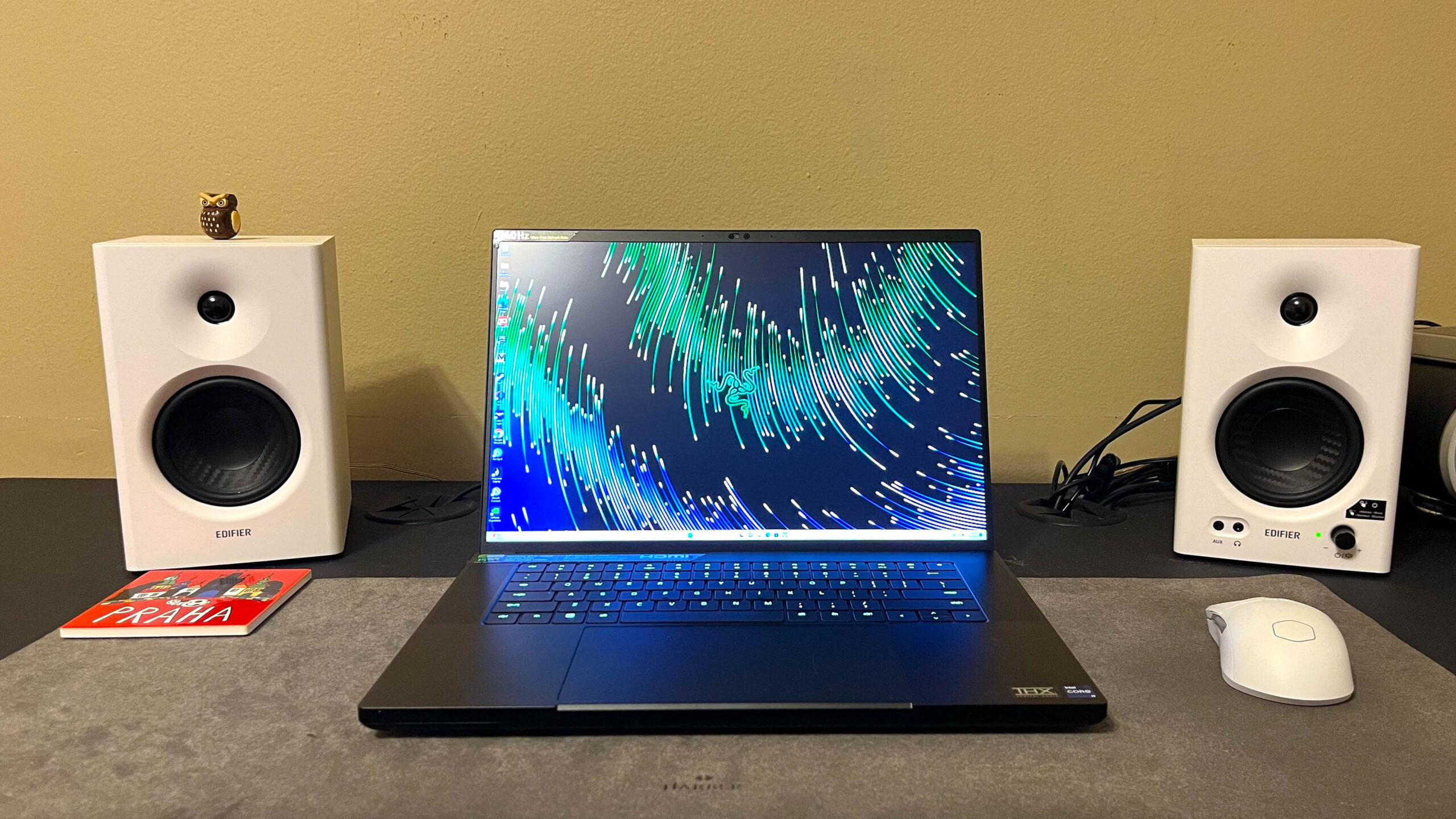
برامج اللابتوب يجب أن تعود بسيطة ومملة مرة أخرى
ربما تكمن المشكلة الحقيقية في أن هذه التطبيقات أصبحت تتطلب منك التفكير فيها. فالتطبيق الجيد المثبت مسبقًا يجب أن يجعل استخدام اللابتوب أسهل، ثم يظل بعيدًا عن الأنظار حتى تحتاج إليه مرة أخرى.
على الأقل، ينجح MSI Center في بعض الجوانب: فهو معياري (modular)، مما يتيح لك تثبيت الميزات التي تريدها فقط بدلًا من تحميل كل شيء بشكل افتراضي.
ولكن عند التبديل بين العلامات التجارية، قد تنتقل حتى المهام المألوفة إلى أماكن مختلفة تمامًا. فوضع المروحة “الهادئ” الذي يستغرق ثوانٍ للعثور عليه في لابتوب واحد، قد يكون مدفونًا تحت مصطلحات مختلفة في جهاز آخر.
ربما تستحق البرامج من هذا النوع اهتمامًا أكبر في مراجعات اللابتوبات أيضًا. فهي لن تنقذ عمر بطارية ضعيف 또는 لوحة مفاتيح سيئة، ولكن إذا كنت تعتمد عليها لتغيير سلوك اللابتوب، فهي جزء لا يتجزأ من المنتج الذي اشتريته.
لا أريد أن يتوقف صانعو اللابتوبات عن تطوير هذه الأدوات. كل ما أريده هو أن يتذكروا الغرض منها: مساعدتي في استخدام اللابتوب الذي اشتريته بالفعل.
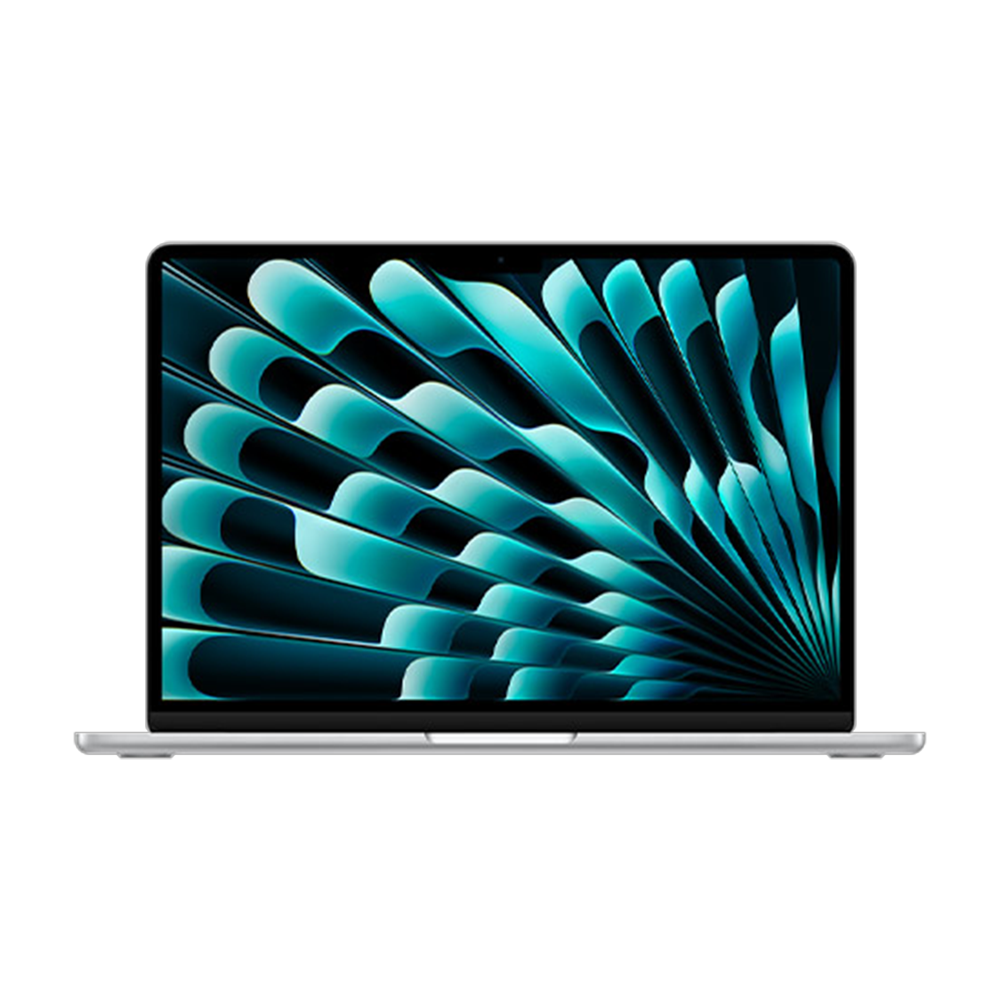 모든 예산대에 맞는 최고의 노트북
➡ 최고의 노트북에 대한 완벽 가이드를 읽어보세요
1. 종합 최고:
Apple 맥북 에어 13-inch M4
2. 예산에 가장 적합:
아수스 크롬북 CM14
3. 윈도우 11을 실행하는 최고의 노트북:
마이크로소프트 서피스 랩탑 13인치
4. 게임에 가장 적합:
Razer의 블레이드 16
5. 전문가에게 가장 적합:
맥북 프로 16인치(M4 Pro)
물론 TechRadar를 팔로우하실 수도 있습니다. 유튜브 و 틱톡 서비스 뉴스, 리뷰, 언박싱 영상 및 정기적인 업데이트를 받으시려면 다음 링크를 팔로우하세요. WhatsApp 또한.
댓글이 닫혀있다.