

파일 내용을 볼 수 있는 명령어는 무엇일까요? 이는 리눅스를 처음 접하는 사용자들 사이에서 매우 흔한 질문입니다. 기존 유닉스 환경의 대부분처럼, 이 작업을 수행하는 방법은 여러 가지가 있으며, 여기에 소개된 팁들은 OS X이나 FreeBSD 사용자에게도 유용할 것입니다.
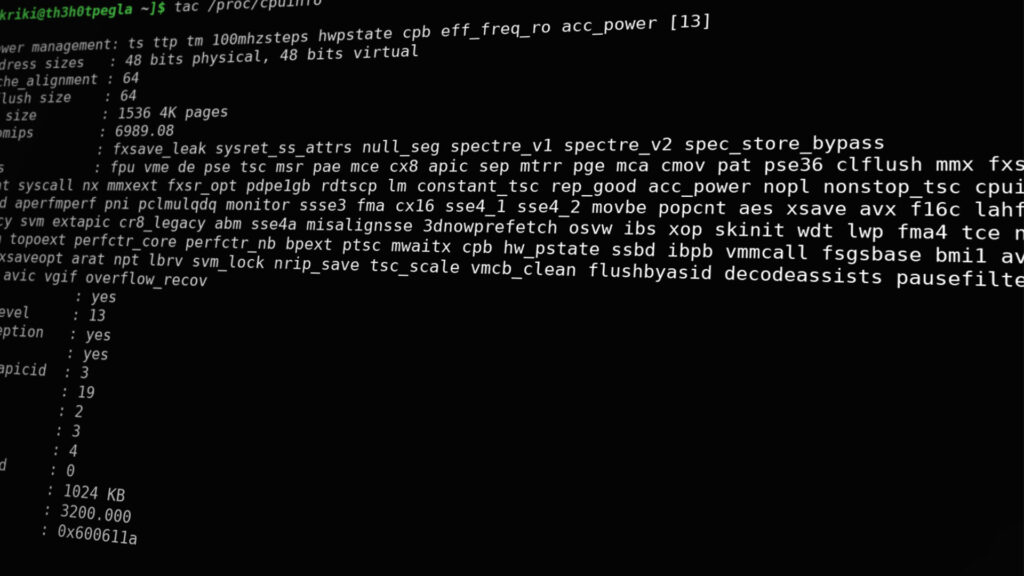
즉, 명령줄에서 파일을 표시하는 기본 사항을 익히면 어떤 유닉스 프롬프트 환경에서도 쉽게 작업할 수 있다는 뜻입니다.
방법 1: 일반 텍스트 파일 보기
텍스트 파일을 가장 쉽게 보는 방법은 ` cat` 명령어 뒤에 파일 이름을 입력하는 것입니다. 파일 크기가 충분히 작으면 전체 텍스트가 화면에 바로 표시됩니다. 그렇지 않으면 위로 스크롤되기 시작합니다. 다행히 최신 기기에서는 터미널 창을 최대화하여 더 많은 공간을 확보할 수 있습니다. 하지만 최대화하더라도 내용이 화면 경계를 넘어설 수 있습니다.
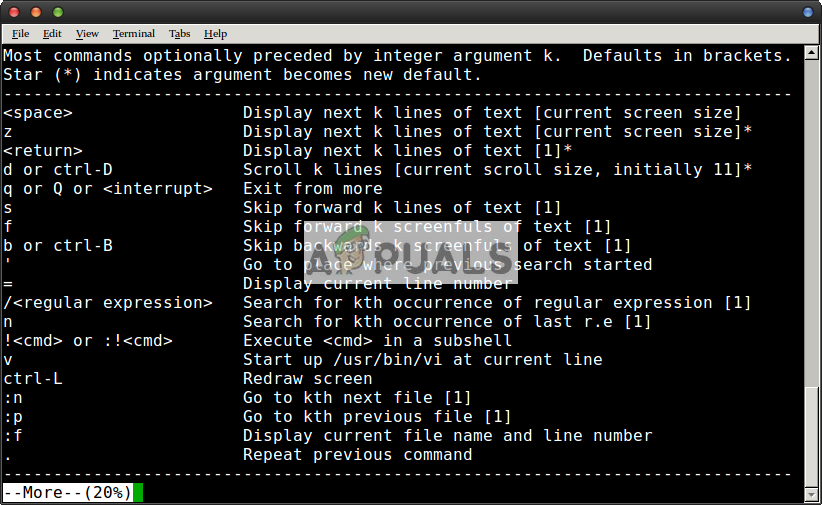
이 경우, ` more` 명령어 다음에 파일 이름을 입력하세요. 그러면 내용이 페이지별로 나뉘어 표시되므로, 스페이스바를 누르기 전까지는 파일의 `+` 기호가 보이지 않아 내용이 사라지기 전에 더 많은 시간을 들여 읽을 수 있습니다. 다 읽으셨으면 `q` 키를 눌러 종료하세요. `more -d` 다음에 파일 이름을 입력하면 유용한 도움말이 표시되고, `h` 키를 누르면 전체 도움말 페이지가 표시됩니다.
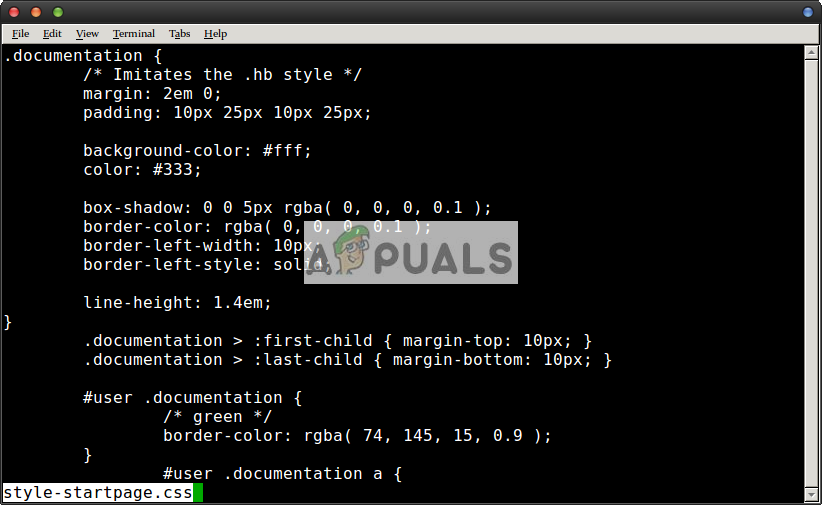
더 세밀한 제어가 필요하면 `less` 명령어 다음에 파일 이름을 입력하세요 . 예를 들어, `less` 명령어를 사용한 후에는 커서 키, Page Up/Page Down 키, 그리고 vi 편집기의 단축키인 k/j를 사용하여 텍스트 파일을 앞뒤로 스크롤할 수 있습니다.
명령줄 애플리케이션의 디렉토리 페이지를 찾기 위해 `man` 명령어를 사용해 본 적이 있다면, 대부분의 배포판에서 `less`를 사용하여 `man` 페이지를 스크롤하기 때문에 이미 `less` 사용법을 알고 있는 것과 마찬가지입니다. `man` 페이지 뷰어에서 사용하는 제스처에 익숙한 사람이라면 `less`에서도 같은 제스처를 사용해 보세요. 하지만 언제든 `h` 키를 눌러 편리한 도움말 화면에 접근할 수 있다는 점도 잊지 마세요.
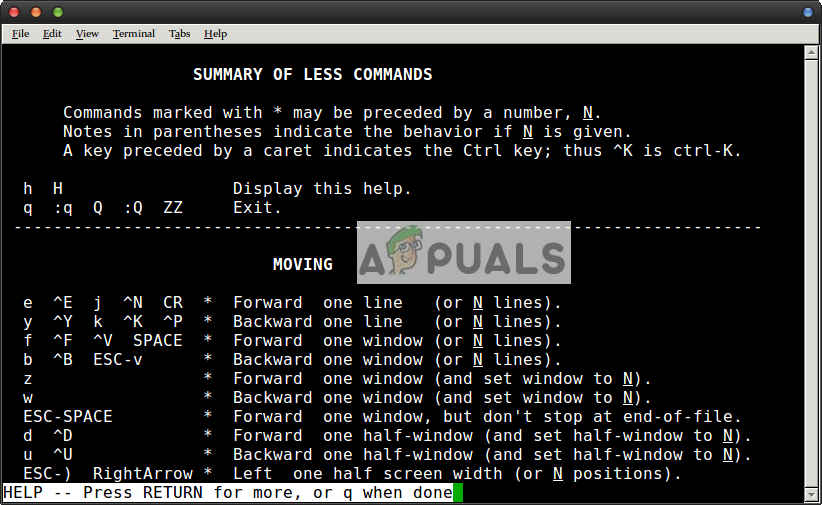
vi/vim을 오랫동안 사용해 온 사용자라면 h/j/k/l 키를 1/4바퀴 이동하는 동작의 일부로 이 단축키를 사용하는 것이 다소 어색하게 느껴질 수 있습니다. 하지만 다른 단축키를 사용하면 옆으로 이동할 필요가 없으므로 금방 익숙해질 것입니다. Ctrl+N 또는 Ctrl+E를 누르면 한 줄 앞으로 이동하고, Ctrl+Y 또는 Ctrl+P를 누르면 뒤로 이동합니다. 도움말 화면에서 CR이 한 줄 앞으로 이동한다고 나와 있는 것을 볼 수 있는데, 이는 키보드의 Return 키(캐리지 리턴)를 의미합니다.
검색하려는 항목 앞에 '/'를 입력하면 문서 전체를 검색할 수 있습니다. 그런 다음 'n'을 입력하여 다음 항목으로 이동하거나 Shift+N을 입력하여 이전 항목으로 이동할 수 있습니다.

grep만큼 유연하지는 않지만, less를 사용하여 파일을 탐색하다가 특정 내용을 찾아야 할 때 유용할 수 있습니다.
두 번째 방법: 개인 파일 보기
` less -f` 다음에 파일 이름을 입력하면 해당 파일을 강제로 열 수 있습니다. 예를 들어 `sudo less -f /dev/sdb1`을 사용하면 파티션의 부팅 로그 시작 부분을 볼 수 있지만, sudo 명령어를 사용하거나 부팅 로그를 다룰 때는 특히 주의해야 합니다.
우리는 이 도구를 사용하여 안드로이드 태블릿에 포맷된 microSDHC 카드의 부트 레코드를 검사했습니다.
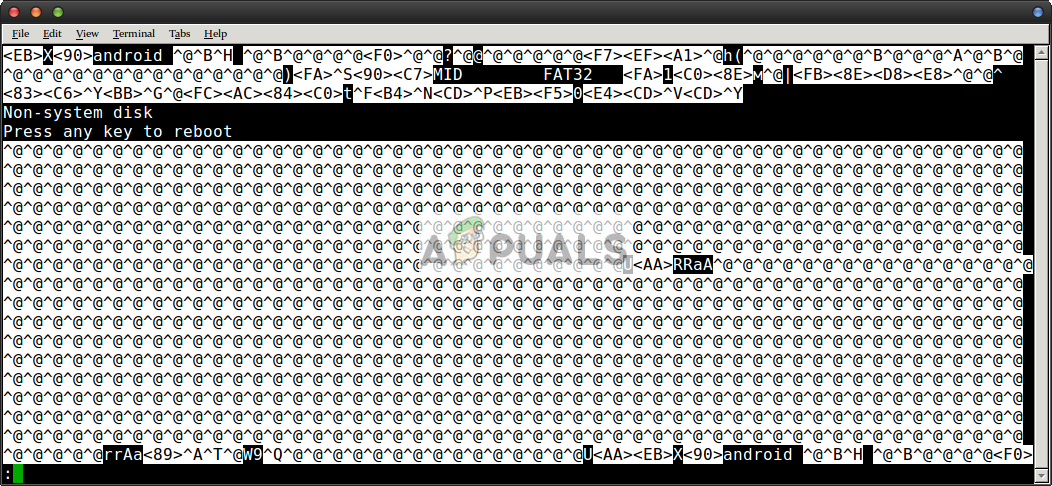
일반적인 방법으로 파일을 탐색하고 종료하려면 'q' 키를 누르세요. 특이한 인코딩을 사용하는 일반 파일을 탐색하려면 ` od -c` 뒤에 파일 이름을 입력하세요. 터미널 창에서 위로 스크롤하거나, 출력 내용 이 너무 길 경우 `od -c fileName | grep less`를 사용하여 `less` 프로그램으로 출력을 제한할 수 있습니다. 이렇게 하면 그래픽 편집기를 포함한 다른 프로그램으로는 파일을 확인할 수 없는 경우에도 파일을 볼 수 있습니다. 옵션 없이 `od`를 실행하면 최후의 수단으로 파일 내용을 8개의 숫자로 이루어진 문자열로 출력합니다.
세 번째 방법: 압축 파일의 내용 보기
압축된 텍스트 파일은 압축을 풀지 않고도 읽을 수 있는 경우가 있습니다. MS-DOS 환경에서 유래한 전통적인 ZIP 포맷에 익숙하실 텐데, 이 포맷은 압축과 아카이빙을 모두 처리합니다. ZIP 아카이브 안에 텍스트 파일이 있다면 읽기 전에 압축을 풀어야 합니다. 하지만 유닉스 기반 압축 알고리즘은 파일을 압축하지 않고도 바로 읽을 수 있도록 해줍니다.
smallerFile.gz라는 압축된 텍스트 파일이 있다면, 명령줄에서 zcat smallerFile.gz 명령어를 사용 하여 파일 내용을 볼 수 있습니다. zcat 대신 zmore 또는 zless 명령어를 사용할 수도 있는데, 이 명령어들은 more 및 less 명령어와 유사하게 작동하지만 gzip으로 압축된 텍스트 파일도 지원합니다.
또한 리눅스 배포판들은 xz 파일 형식을 사용하기 시작했으므로, 이 형식으로 압축된 텍스트 파일이 있는 경우 파일 보기 명령어 앞에 xz를 붙이기만 하면 됩니다. cat, less, more 대신 xzcat, xzless, xzmore를 사용할 수 있습니다. 마찬가지로 bzip2 표준으로 압축된 텍스트 파일을 사용하는 경우 bzcat, bzless, bzmore와 같은 명령줄 애플리케이션도 있습니다.
텍스트 파일을 tar 또는 cpio 아카이브에 넣은 후 다시 압축하면 이런 방식으로 읽을 수 없다는 점에 유의하세요. 따라서 smallerFile.gz는 문제없이 읽을 수 있지만 smallerFile.tar.gz 또는 smallerFile.tgz는 같은 방식으로 읽을 수 없습니다.
댓글이 닫혀있다.