

윈도우 알림은 최신 업데이트, 경고 및 메시지에 대한 정보를 제공하기 위한 것입니다. 윈도우 11은 스마트 기능이 내장된 현대적인 인터페이스를 자랑하지만, 끊임없는 알림은 집중력을 방해할 수 있습니다. 업데이트 알림, 앱 알림, 브라우저 팝업, 시스템 팁 등 이러한 지속적인 알림은 업무, 게임, 학습 또는 온라인 회의를 방해할 수 있습니다.
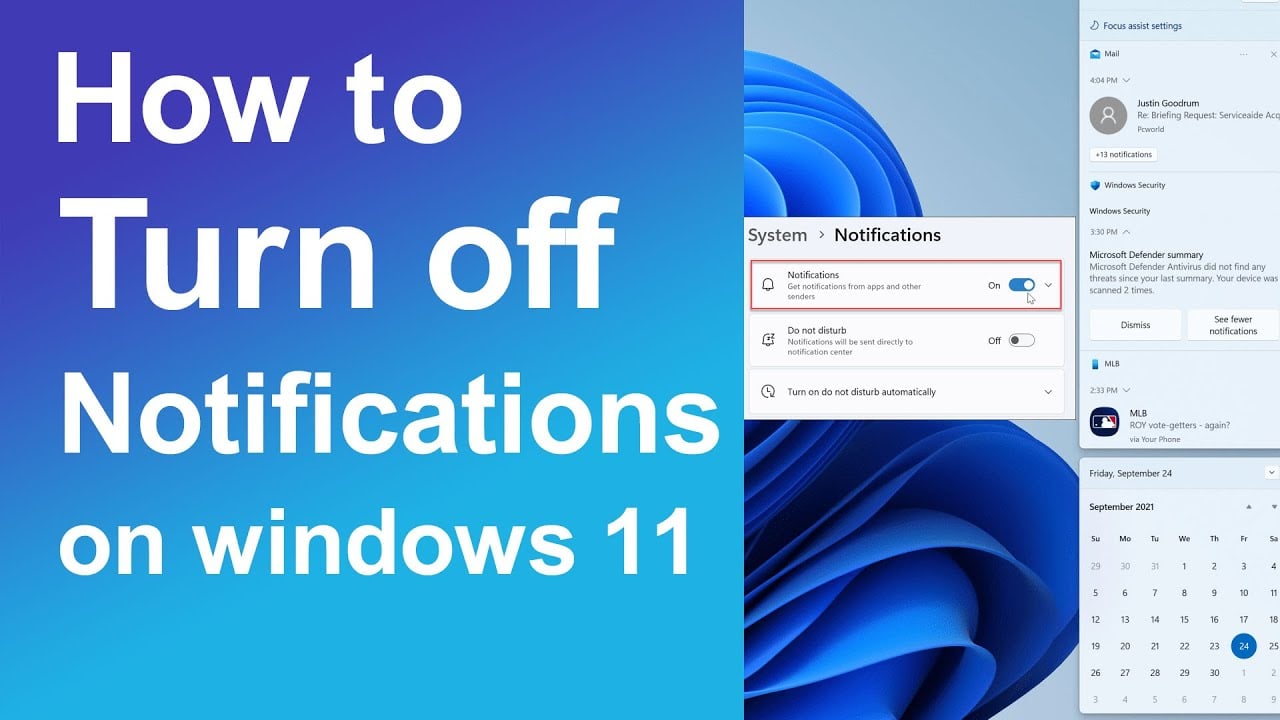
그러므로, 만약 당신이 하루 12시간씩 회사에서 일하는 바쁜 직장인이라면, 마이크로소프트 윈도우 11 에서 알림을 끄는 방법을 알아두는 것이 필수적입니다.
이 자세한 단계별 가이드는 시스템 알림을 부분적으로 또는 완전히 끌 수 있는 모든 방법을 안내합니다.
1단계: 모든 알림을 끄세요
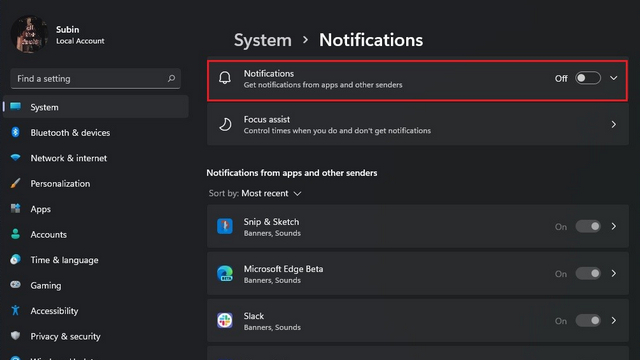
모든 알림을 비활성화하세요. 이미지 출처: Beebom
업무 중 조용하고 평화로운 환경을 선호하는 분이라면, 이 방법을 통해 모든 알림을 차단할 수 있습니다.
어떤 절차를 따라야 할까요?
- 시작 메뉴를 선택하세요
- 설정 클릭
- 그다음 시스템으로 넘어가세요.
- 알림을 탭하세요
- 이 지점에 도달하면 전원을 끄세요.
따라서 위 단계를 따라 알림을 끄면 Windows는 응용 프로그램이나 시스템에서 보내는 모든 알림을 자동으로 표시하지 않게 됩니다. 이 방법은 방해받고 싶지 않은 사용자에게 가장 적합합니다.
2단계: 특정 앱의 알림만 끄기
알림을 비활성화한 후에도 이메일이나 메시지와 같은 다른 중요한 앱의 알림은 계속 받아야 할 수 있습니다. 특정 앱의 알림을 끄려면 다음 단계를 따르세요.
어떤 절차를 따라야 할까요?
- 설정을 선택하세요
- 시스템으로 이동한 다음 알림을 선택하세요.
- 이제 아래로 스크롤하여 모든 앱 목록을 볼 수 있습니다.
- 관리할 애플리케이션을 선택하세요
- 다음으로, 이 앱의 알림을 끄세요.
또한, 알림을 받고 싶지 않은 다른 앱에 대해서도 동일한 과정을 반복할 수 있습니다.
3단계: 알림 소리 끄기
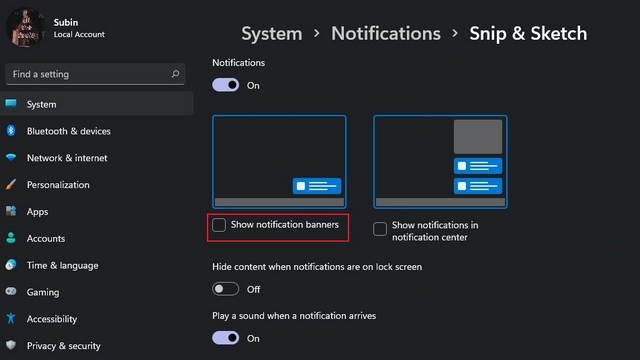
소리를 끄세요. 이미지 출처: Beebom
때때로 사용자들은 팝업 창 자체보다는 알림 소리에만 불편함을 느끼는 경우가 있습니다.
어떤 절차를 따라야 할까요?
- 설정을 클릭한 다음 시스템으로 이동하세요.
- 알림을 클릭하세요.
- 목록에서 아무 애플리케이션이나 선택하세요.
- 그 후에는 "알림이 도착할 때 소리 재생" 기능을 끄기만 하면 됩니다.
이 방법을 사용하면 알림은 표시되지만 소리 알림은 나지 않습니다.
4단계: "방해 금지" 또는 "집중 지원" 기능을 사용하세요.
집중 지원은 특정 작업을 수행하는 동안 일정 시간 동안 알림을 차단할 수 있는 Windows 11의 기능입니다.
집중력 지원 기능을 활성화하세요
- 설정을 클릭하세요
- 그런 다음 시스템으로 이동하여 포커스를 선택합니다.
- 그다음, 포커스 어시스트를 켜세요.
이 경우 중요한 알림만 허용하고 프레젠테이션을 하거나 게임을 하는 동안에는 알림을 차단할 수 있습니다. 또한 특정 시간대에 알림을 받지 않도록 설정할 수도 있습니다. 뿐만 아니라 Windows는 회의나 집중적인 작업 중에 유용한 "우선순위 알림만" 및 "알림만"과 같은 사전 설정도 제공합니다.
5단계: 브라우저에서 알림을 끄세요
웹사이트나 페이스북과 같은 소셜 미디어 플랫폼도 특히 관련 뉴스나 공지 사항에 대한 알림을 보낼 수 있습니다.
마이크로소프트 엣지용
- Edge를 실행하고 설정을 클릭하세요.
- 그런 다음 쿠키 및 사이트 권한을 지정하십시오.
- 알림 설정
- 다음으로, 원치 않는 웹사이트 알림을 제거하거나 차단하세요.
구글 크롬용
- 크롬을 열고 설정을 클릭하세요.
- 개인정보 및 보안으로 이동
- 사이트 설정을 선택한 다음 알림을 선택하세요.
- 사이트 차단 또는 삭제를 클릭하세요
최종 생각
Windows 11은 사용자를 돕도록 설계되었지만, 그 도움은 필요할 때만 제공됩니다. 알림이 너무 많으면 생산성이 저하되고 스트레스가 증가할 수 있습니다. 따라서 Windows 11은 알림을 완전히 끄거나, 특정 앱의 알림을 음소거하거나, 집중 지원 기능을 사용할 수 있는 완전한 유연성을 제공합니다.
댓글이 닫혀있다.