

이메일 알림이 오지 않거나, WhatsApp 팝업 알림이 표시되지 않거나, 캘린더가 나타나지 않나요? 걱정 마세요. 당신만 그런 게 아닙니다. 많은 Windows 사용자들이 알림이 늦게 오거나 소리가 나지 않는 문제를 겪고 있습니다. 하지만 다행히도 대부분의 경우 이러한 문제는 시스템 오류가 아니라 설정 문제일 뿐입니다.
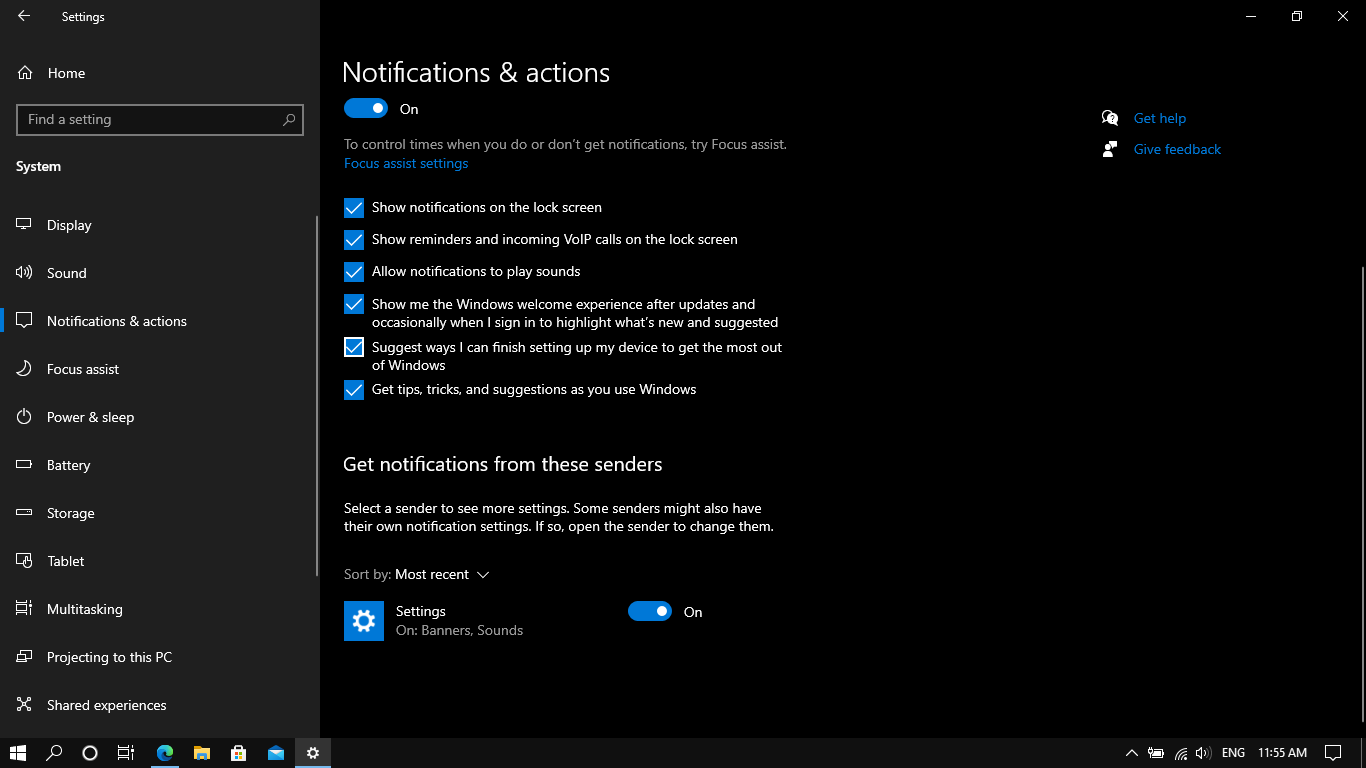
이 가이드에서는 Windows 10 및 11 운영 체제에서 앱 알림 문제를 해결하는 방법을 안내합니다.
Windows 설정에서 알림을 활성화하세요
때로는 시스템 전체에서 알림을 비활성화할 수 있습니다. 하지만 Windows 11에서는 설정 > 시스템 > 알림으로 이동하여 알림을 비활성화해야 합니다. "잠금 화면에 알림 표시"가 켜져 있고 "알림 소리 재생 허용"이 선택되어 있는지 확인하십시오.
또한, Windows 10을 사용 중이라면 설정으로 이동하여 시스템을 열고 알림 및 작업을 클릭한 다음 "앱 및 기타 발신자로부터 알림 받기"를 활성화하세요. 이 설정이 현재 비활성화되어 있다면 활성화하면 알림 문제가 즉시 해결될 것입니다.
앱의 알림 설정을 확인하세요
시스템 알림이 활성화되어 있더라도 개별 애플리케이션이 차단되는 경우가 있습니다.
- 설정 > 시스템 > 알림으로 이동하세요.
- 다음으로, 아래로 스크롤하여 "이 앱들로부터 알림 받기"를 찾으세요.
- 알림을 보내지 않는 앱을 찾으세요.
- 알림이 활성화되어 있는지, 소리가 켜져 있는지, 우선순위가 올바르게 설정되어 있는지, 배너가 활성화되어 있는지 확인하십시오.
예를 들어 Zoom이나 WhatsApp 데스크톱 버전에서 알림이 표시되지 않으면 위에 언급된 단계를 따르십시오.
"집중 지원" 또는 "방해 금지" 기능을 끄세요.
Windows에는 특정 기간 동안 알림을 차단할 수 있는 기능이 있습니다. Windows 11 의 경우 다음 단계를 따르세요.
- 설정 > 시스템 > 알림으로 이동하세요.
- "방해 금지" 모드를 해제하세요
Windows 10에서 해당 기능을 비활성화하려면 다음 단계를 따르세요.
- 설정으로 이동한 다음 시스템을 선택하고 "집중 지원"을 클릭하세요.
- 이제 "끄기"를 클릭하세요.
또한 "이 시간대" 또는 "화면이 반복될 때"와 같은 자동 규칙이 활성화되어 있는지 다시 한번 확인하십시오.
앱이 백그라운드에서 실행되도록 허용
일부 앱은 알림이나 공지를 보내기 위해 백그라운드 권한이 필요합니다. 따라서 Windows 11의 경우 다음 단계를 따르세요.
- 설정으로 이동한 다음, 앱, 설치된 앱을 차례로 확인하세요.
- 이제 세 점을 찾아보세요.
- "고급 옵션"을 클릭하세요.
- "백그라운드 앱 권한"에서 "항상"을 선택하세요.
또한 Windows 10의 경우 다음 단계를 따르세요.
- 설정으로 이동한 다음 "개인 정보 보호"를 선택하세요.
- "백그라운드 앱"을 선택하세요.
- 특정 애플리케이션에 대한 권한을 반드시 허용하십시오.
백그라운드 액세스가 차단된 경우 알림이 제때 도착하지 않습니다.
배터리 절약 모드 비활성화
배터리 절약 모드는 백그라운드 활동을 제한하여 컴퓨터 배터리를 절약하고 알림 소리를 차단합니다. 이 모드를 활성화하려면 설정 > 시스템 > 전원 및 배터리로 이동한 다음 배터리 절약 모드를 비활성화하세요. Windows 10 사용자의 경우 설정 > 시스템 > 배터리로 이동한 다음 배터리 절약 모드를 끄세요.
윈도우 알림은 업무 생산성을 높이는 데 필수적입니다. 따라서 위에 언급된 단계별 해결 방법을 따르면 알림 기능을 빠르게 복원할 수 있습니다.
댓글이 닫혀있다.