

Windows는 때때로 시스템 파일이 누락되거나 손상되어 오류가 발생할 수 있습니다. 이때 Windows에 내장된 SFC Scannow 명령어가 유용하게 사용됩니다. 이 명령어는 시스템을 검사하여 문제를 찾고 손상된 파일을 자동으로 복구합니다. 하지만 많은 사용자가 이 명령어를 언제 어떻게 실행해야 하는지 잘 몰라서 문제가 해결되지 않는 경우가 많습니다. SFC Scannow를 사용하여 Windows 시스템 파일을 복구하는 방법을 배우면 더 큰 문제를 예방하고 컴퓨터를 원활하게 사용할 수 있습니다. 지금 바로 시작해 볼까요!

SFC Scannow를 사용하여 Windows 시스템 파일을 복구하는 방법
단 하나의 명령어로 시스템 안정성을 복원할 수 있습니다!
- 열다 명령 프롬프트 클릭 관리자 권한으로 실행 Windows 당신의 컴퓨터에.
- 유형 SFC / 스캔 그리고 누르다 엔터 버튼.
- Scannow가 파일을 감지하고 복구하는 경우 컴퓨터를 다시 시작하십시오.
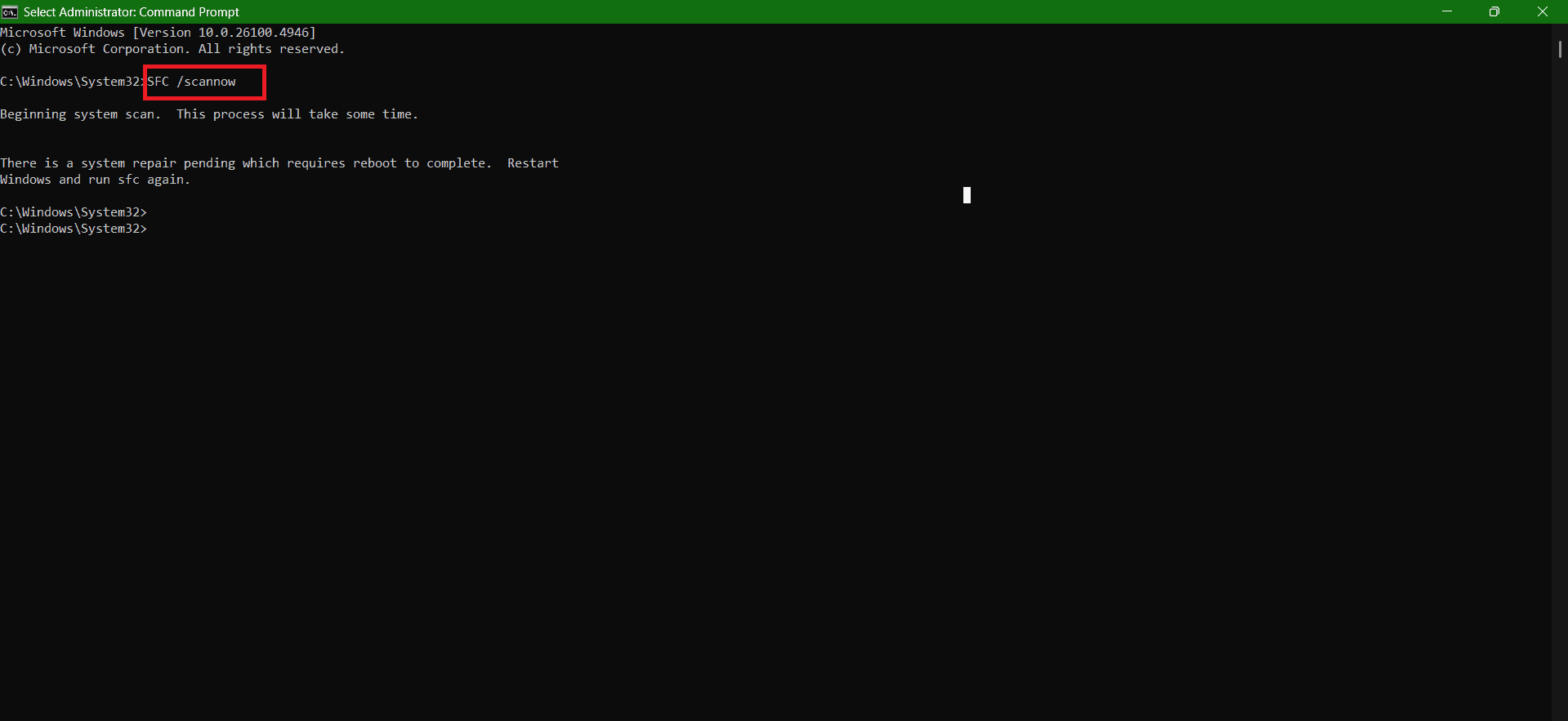
다음의 간단한 단계를 따르면 컴퓨터를 보호할 수 있습니다.
SFC/Scannow란 무엇인가요?
`sfc /scannow` 명령어는 명령 프롬프트에서 시스템 파일 검사기(SFC)를 실행하는 데 사용할 수 있는 여러 특수 키 중 하나입니다. `sfc` 명령어의 가장 일반적인 용도는 `sfc /scannow`이지만, 다른 용도로도 많이 사용됩니다. 시스템에 있는 모든 중요한 Windows 파일(Windows DLL 파일 포함)이 검사됩니다. 시스템 파일 검사기는 문제가 발견되면 이러한 보호된 파일을 교체합니다.
Windows 외부에서 SFC /Scannow 명령을 실행하세요.
데스크톱 외부의 파일(예: USB 드라이브 또는 디스크)을 검사하려면 위에서 설명한 단계와 동일하게 `sfc /scannow /offbootdir=d: /offwindir=d:windows` 명령어를 사용하면 됩니다.
sfc /scannow 명령어를 몇 번 실행해야 하나요?
scannow 명령어를 실행해야 하는 횟수는 정해져 있지 않습니다. 속도 저하나 알 수 없는 문제가 발생할 때마다 이 명령어를 사용하여 스캔할 수 있습니다.
CHKDSK와 SFC의 차이점은 무엇인가요?
`chkdsk` 명령어는 특정 디스크를 검사하고 필요한 경우 해당 드라이브의 데이터를 복구하거나 복원하는 데 사용되는 반면, `sfc /scannow`는 시스템 파일을 분석합니다. 또한 `chkdsk`는 남아 있는 손상되지 않은 데이터를 복구하고 하드 드라이브 또는 디스크에서 손상되었거나 오작동하는 섹터를 식별합니다.
이 가이드를 따라하면 SFC Scannow를 사용하여 Windows 시스템 파일을 복구하는 방법을 쉽게 알 수 있을 것입니다. 더 유용한 팁과 요령을 알아보려면 계속해서 이 페이지를 방문해 주세요. 의견이나 제안이 있으시면 아래 댓글에 남겨주세요.
댓글이 닫혀있다.